


墨刀 32位-MockingBot墨刀-墨刀 32位下載 v0.7.8.0官方正式版
- 軟件大小:查看
- 軟件語言:簡體中文
- 授權方式:免費軟件
- 更新時間:2023-07-08
- 軟件類型:國產軟件
- 推薦星級:
- 運行環境:XP,Win7,Win8,Win10,Win11
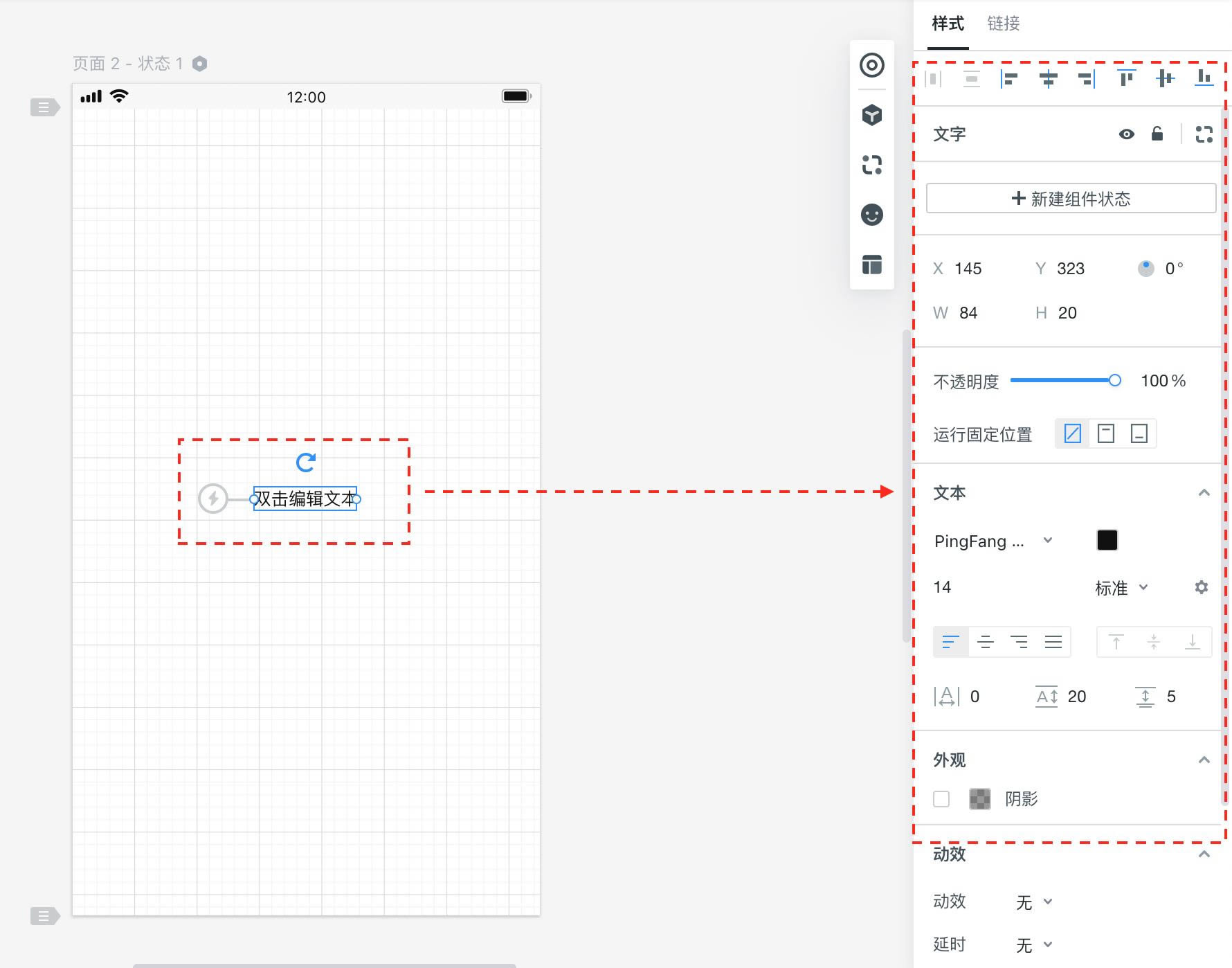
 墨刀(MockingBot)是一款簡潔易懂的原型設計工具,功能強大、學習成本低,內置海量素材,具備便捷式交互、在線協同、打點評論、真機模擬演示、sketch插件等功能,以最短的時間完成設計并進行協作討論。墨刀旨在幫助產品經理及UI/UX設計師快速構建移動應用產品原型,并及時與團隊內其他成員分享和討論。作為一款專注移動應用的原型工具,除了云端保存,實時手機預覽,MockingBot還有多種手勢,頁面切換特效及主題可供選擇。 墨刀功能特色1.簡單易用的原型設計工具 2.多種設備完美演示 3.在線團隊協同,多人聚焦討論 4.工作流文檔生成,關注產品全局 針對移動應用,可以做出像開發完成的應用一樣的原型。產品方案驗證和演示的時候,工作流極大地減少了溝通和時間成本。 5.Sketch + 墨刀 = 交互批注利器 墨刀使用方法新建項目 注冊/登錄墨刀后,首先到達的是項目管理頁,在這個頁面您可以看到一個預先創建好的項目組(文件夾)——個人項目。 點擊進入項目組之后,您可以點擊「使用模板項目」和「創建空白項目」來新建原型項目。   添加頁面 在編輯區左側的頁面列表區域,您可以點擊頂部的「新建頁面」為原型添加新頁面。 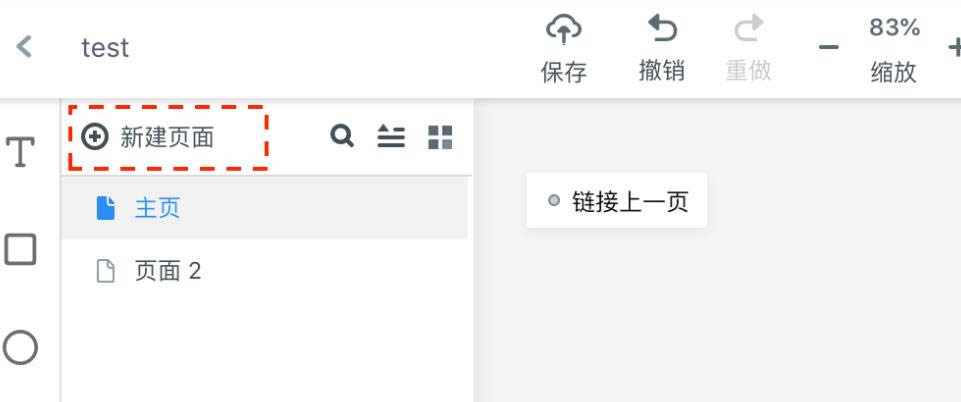 添加組件 在編輯區右側的組件區域,有「內置組件」、「我的組件」、「圖標」及「母版」素材,您可以點擊打開對應的素材面板,添加您需要的組件。 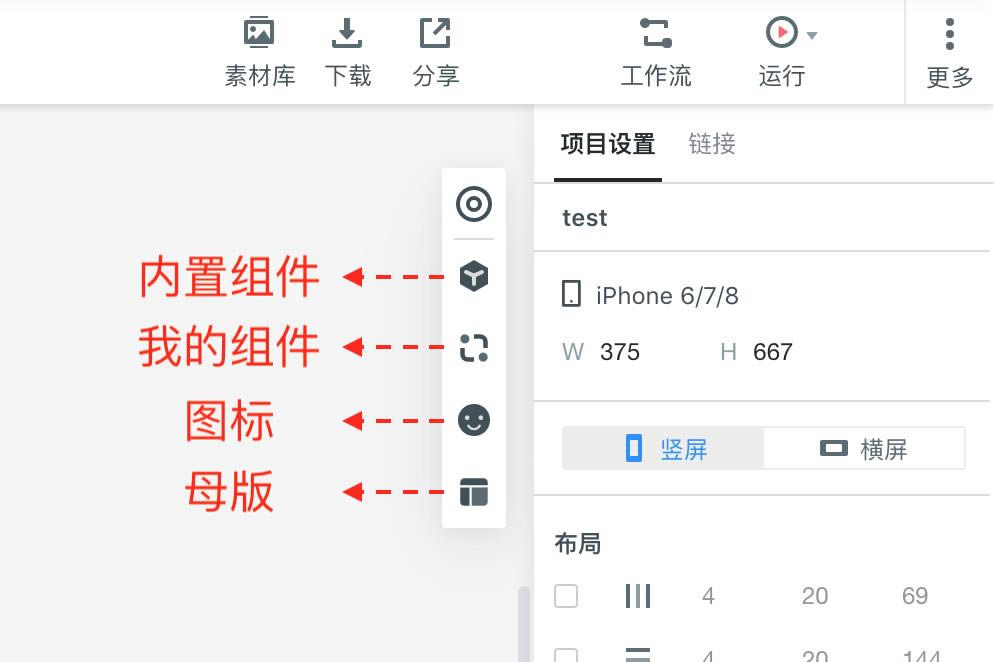 設置頁面/組件外觀 選中整個頁面畫板時,您可以在右側的外觀設置面板中設置頁面畫板的外觀(尺寸、背景色)。 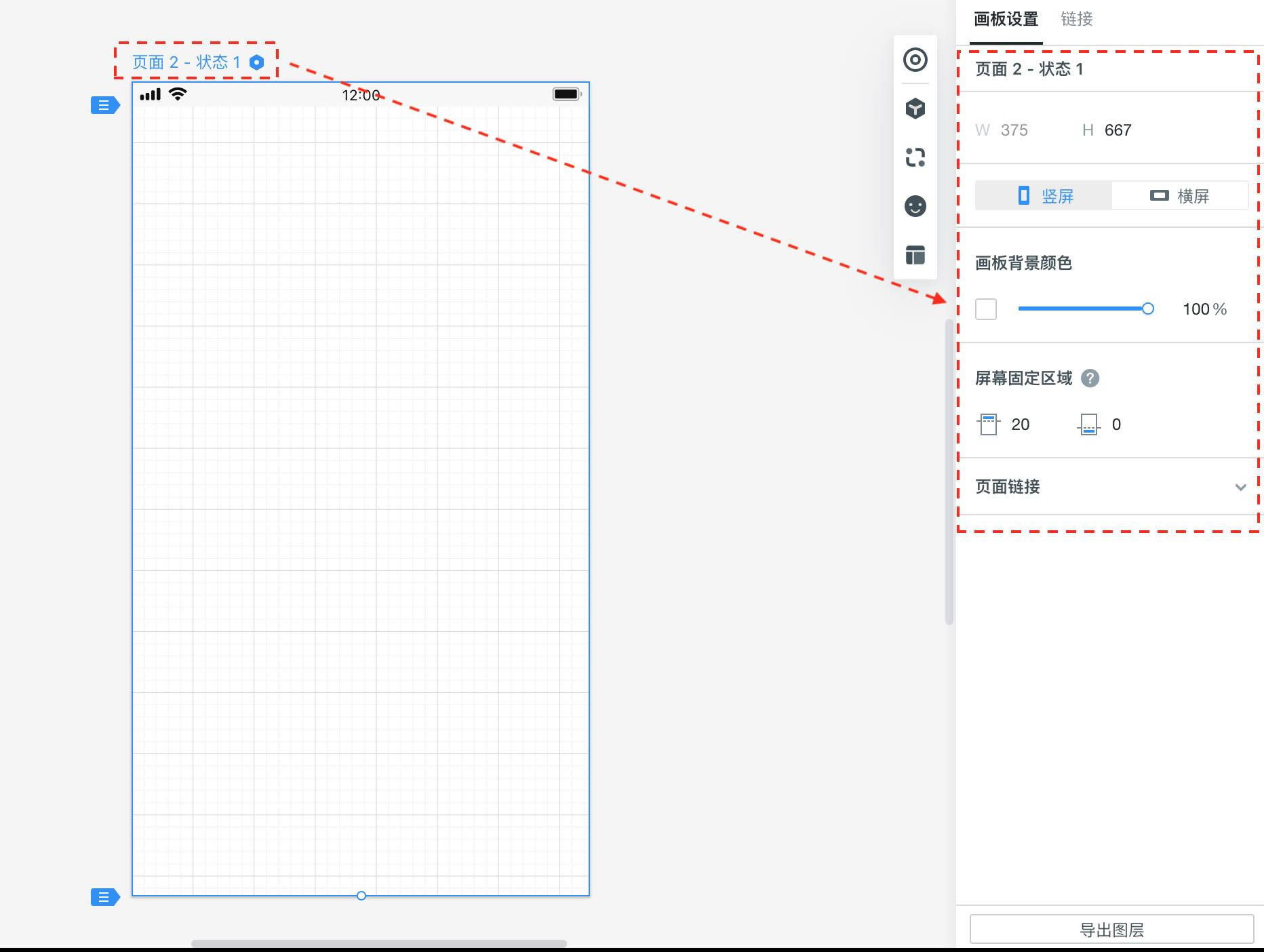 選中某個組件時,您可以在右側的外觀設置面板中設置組件的外觀(如位置、大小、顏色、透明度、陰影、動效等)。 添加交互鏈接 您可以用兩種方式來添加頁面跳轉鏈接: 1、選中組件,拖拽組件旁邊的鏈接(小閃電)圖標,到您想要跳轉的頁面即可。 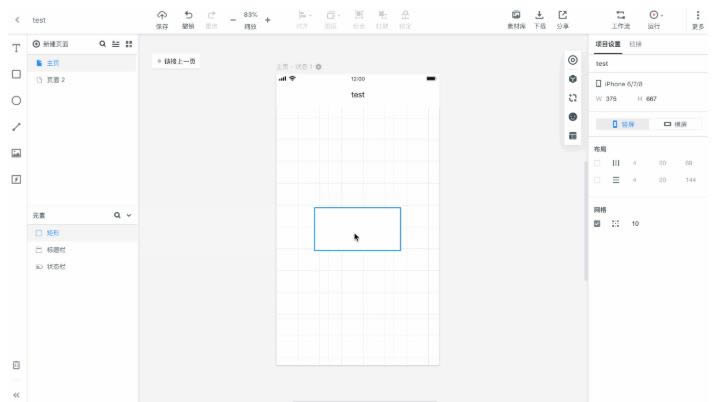 2、選中組件,編輯區右側切換到「鏈接」,點擊「添加事件」,然后設置鏈接觸發方式、要跳轉的頁面、動效以及時長即可。 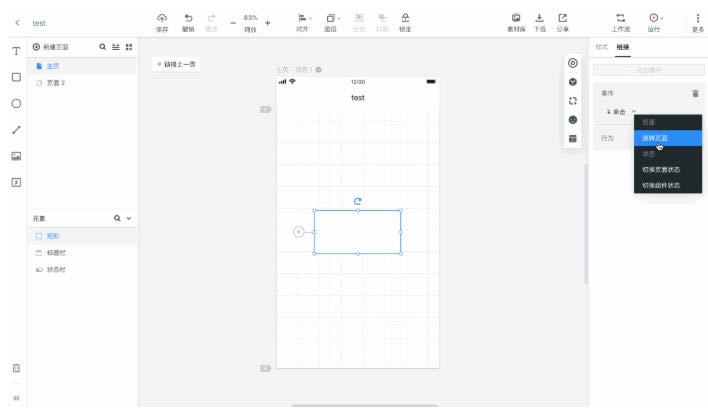 添加批注/備注說明 如果需要為頁面添加備注說明,您可以用「批注」組件來實現。「批注」在「內置組件」-「基礎組件」當中。 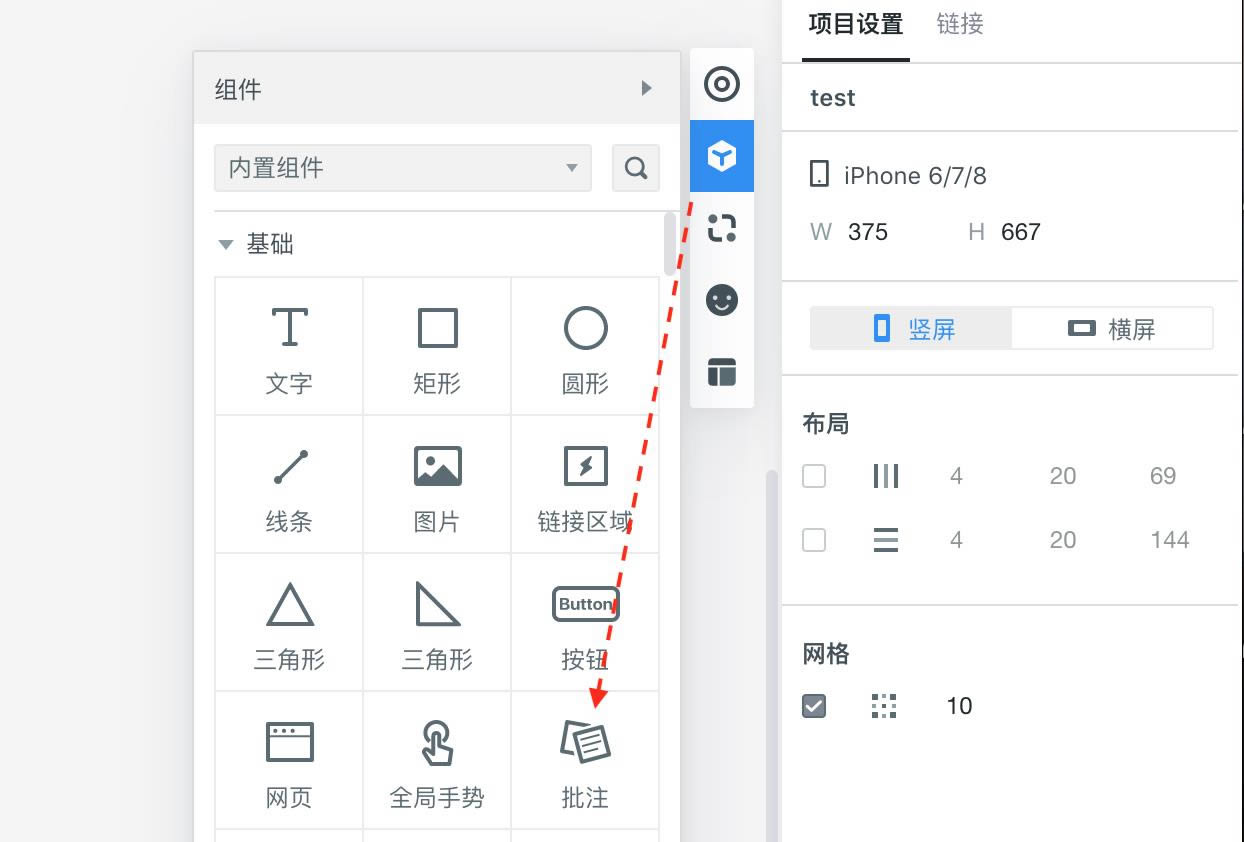 Office辦公軟件是辦公的第一選擇,這個地球人都知道。除了微軟Office,市面上也存在很多其他Office類軟件。 |