

推薦系統(tǒng)下載分類: 最新Windows10系統(tǒng)下載 最新Windows7系統(tǒng)下載 xp系統(tǒng)下載 電腦公司W(wǎng)indows7 64位裝機萬能版下載

【流程圖制作軟件下載】Dia Diagram Editor流程圖制作軟件 v0.97.2 免費版
- 軟件大小:查看
- 軟件語言:簡體中文
- 授權方式:免費軟件
- 更新時間:2025-01-12
- 軟件類型:國產(chǎn)軟件
- 推薦星級:
- 運行環(huán)境:XP,Win7,Win8,Win10,Win11
軟件介紹Dia Diagram Editor是一款小巧的流程圖制作軟件,該軟件不僅具有簡潔的操作界面以及代碼框架生成功能,還可支持多種格式的導入與導出以及圖表打印等操作,此外,制作好的流程圖,還可上傳云端和網(wǎng)友們分享。
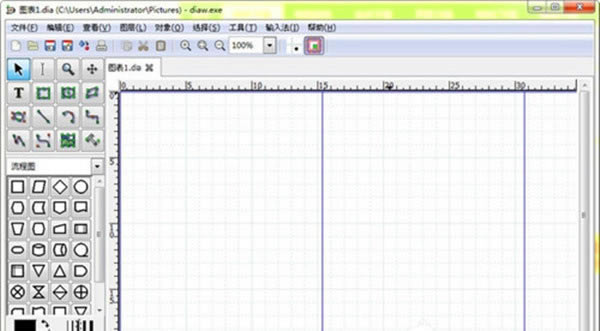
軟件特色1.繪制各種流程圖,操作界面簡潔。 軟件亮點1.支持多個系統(tǒng) 使用方法1.打開軟件之后進入到下面的操作頁面中去 使用技巧如何使用流程圖軟件畫流程圖? 流程圖編輯中導出流程圖的方法:2.從百度中搜索下載相應的流程圖制作工具后,我就可以在如圖示的面中完成流程圖的創(chuàng)建操作。
3.當通過模板完成相關程圖的創(chuàng)建操作后,我們就可以通過菜單中的相關縮放工具對其進查看操作了。
4.對于通過模板所創(chuàng)建的程序流程圖,我們可以過左側工具界面,利用其中的相關工具完成更復雜流程圖的創(chuàng)建。
5.在創(chuàng)建程序流圖過程中,我可以通過右擊對應的元素,從其右鍵菜單中選擇“編輯”以修改元素內容。
6.在處于編輯態(tài)下,我們可以就其元素中的內容進行修改,同時在選元素的情況下,還可以在右側的樣式列表中針對素樣式進行設置。
安裝方法1、下載流程圖制作軟件 更新日志1.優(yōu)化翻譯更新 |