【word2019特別版】word2019免激活版下載 完整特別版
- 軟件大小:查看
- 軟件語言:簡體中文
- 授權方式:免費軟件
- 更新時間:2025-01-11
- 軟件類型:國產軟件
- 推薦星級:
- 運行環境:XP,Win7,Win8,Win10,Win11
軟件介紹word2019特別版是一款由微軟公司推出的全新文檔編輯工具,這款軟件可以支持doc和docx兩個格式的word文件。我們可以通過word2019免激活版來進行文檔的編輯,將文字、圖片等內容加入到word當中。當然,這款軟件的其他功能還有很多,我們都可以一一使用,從而大大方便自己制作文檔。
基本介紹word2019官方版是Microsoft Officeo 2019的組件之一,相當優秀的常用文字處理辦公軟件。使用word2019官方版你可以輕松打開/創建/閱讀/展示精美的文檔,word文檔2019支持對文字進行編輯和排版,還能制作書籍、名片、雜志、報紙等等。
word2019特別版功能介紹1、發現改進的搜索和導航體驗 2、與他人同步工作 3、幾乎可從在任何地點訪問和共享文檔 4、MicrosoftWordWeb應用程序 5、向文本添加視覺效果 6、將您的文本轉化為引人注目的圖表
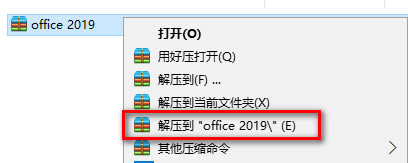
軟件特色多平臺 更快更強大 細節更貼心 四大驚艷默認皮膚 全新win8扁平化設計風格 更合理的功能布局 word2019特別版安裝教程下載好安裝包后,鼠標右鍵解壓到“office 2019”
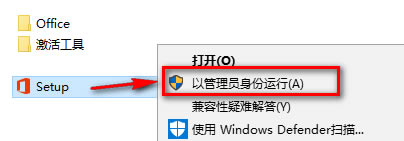
找到并選中【Setup】鼠標右鍵“以管理員身份運行”
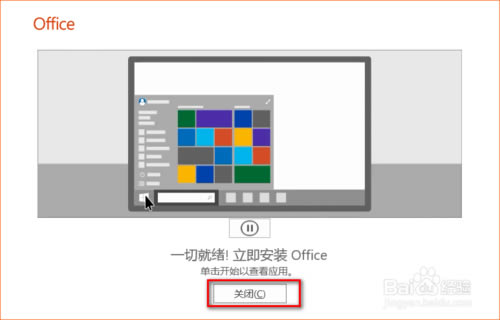
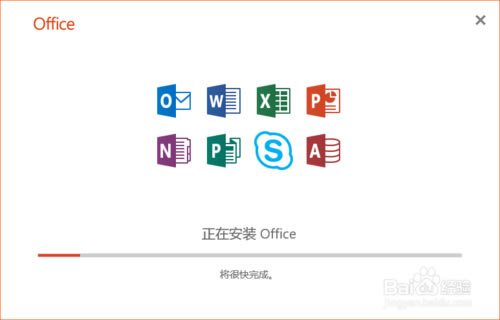
軟件正在安裝,請耐心等待
點擊“關閉”
軟件激活
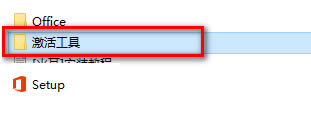
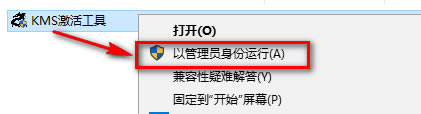
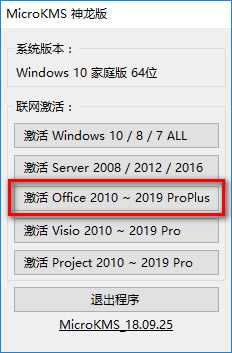
選中【KMS激活工具】,鼠標右鍵以管理員身份運行
點擊“激活 Office 2010~2019”
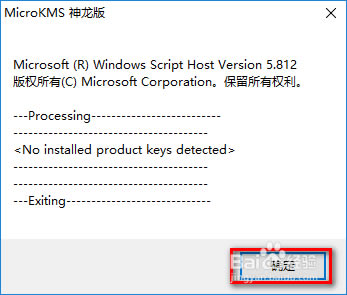
如果出現如下圖所示內容,點擊“確定”,重新點擊“激活 Office 2010~2019”
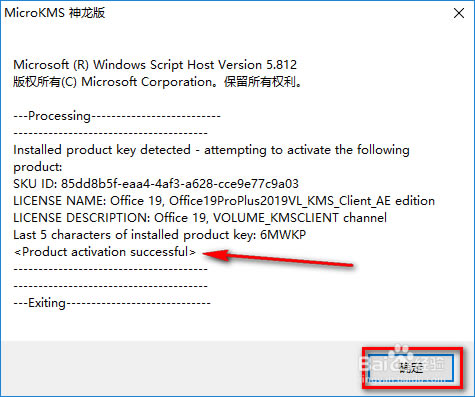
激活成功,點擊“確定”
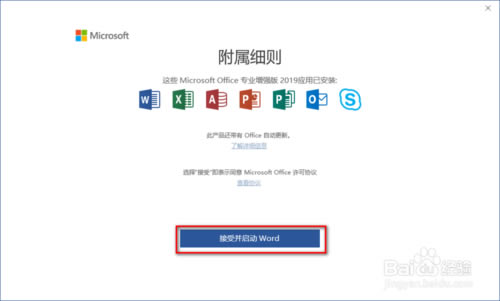
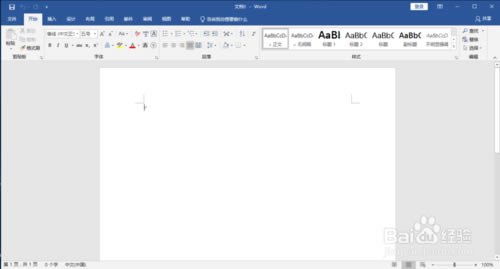
在開始菜單找到Word并打開,點擊“接受并啟動”
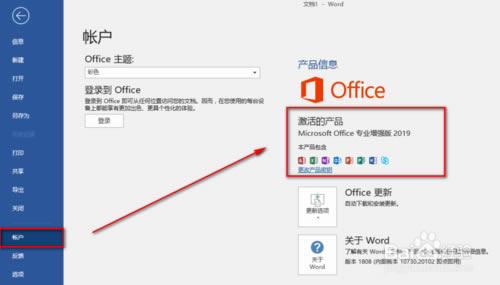
點擊賬戶,在產品信息中可以查看是否激活成功,激活成功如下圖,顯示為激活的產品
安裝結束
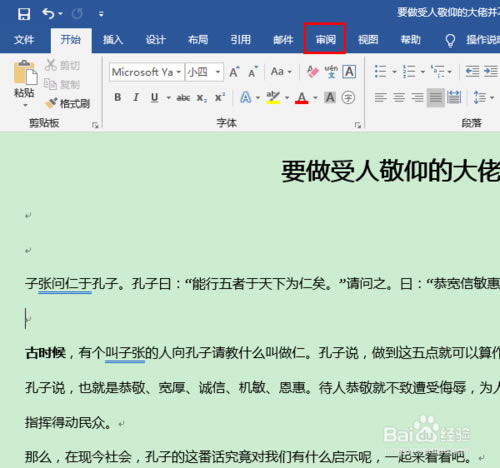
word2019特別版使用技巧Word2019特別版怎樣進行修訂?
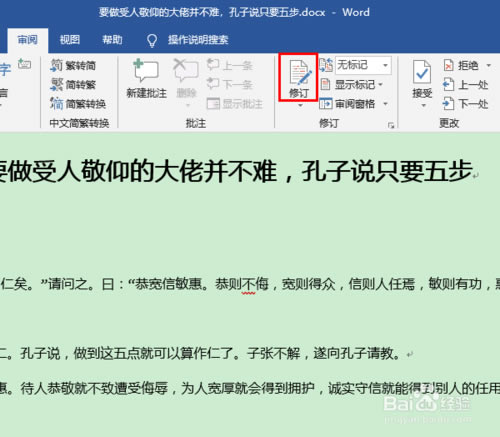
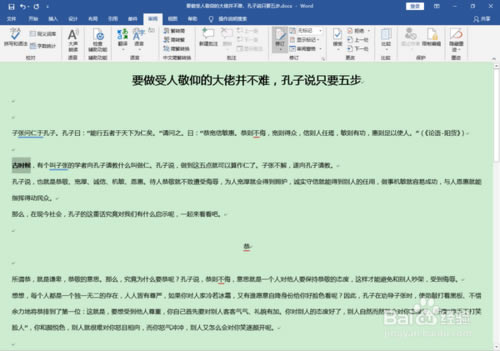
然后,點擊“修訂”。
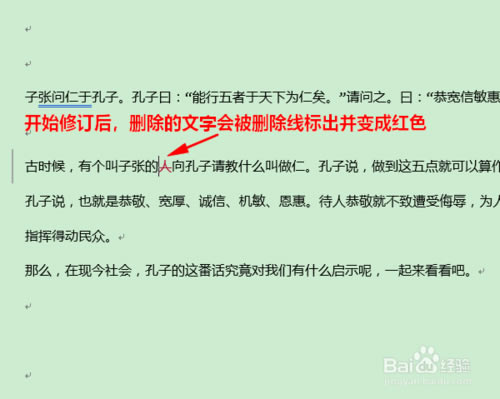
開始修訂以后,如果我們刪除了文檔中的文字,這些文字并不會“消失”,而是被標上了刪除線并變成紅色。
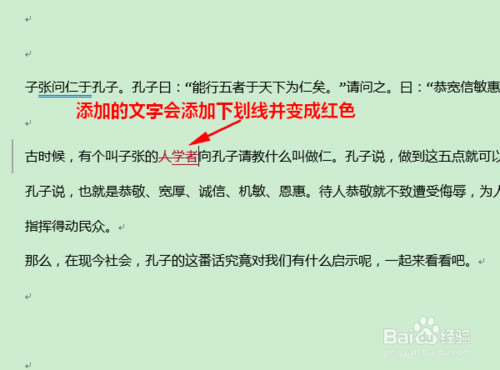
而如果新增加了文字,這些文字則會被添加下劃線,并且以紅色顯示出來。
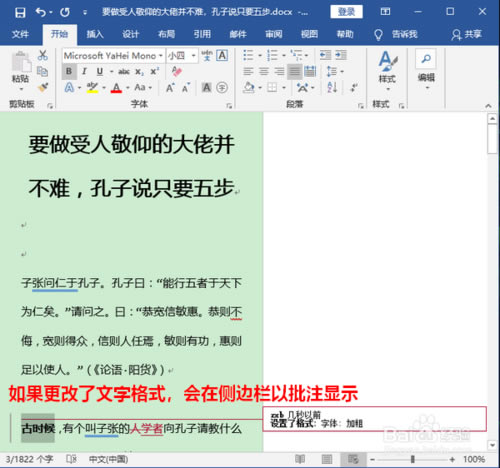
另外,如果僅僅只是修改了文字格式,則會在側邊欄以批注形式標明作了哪些修改。
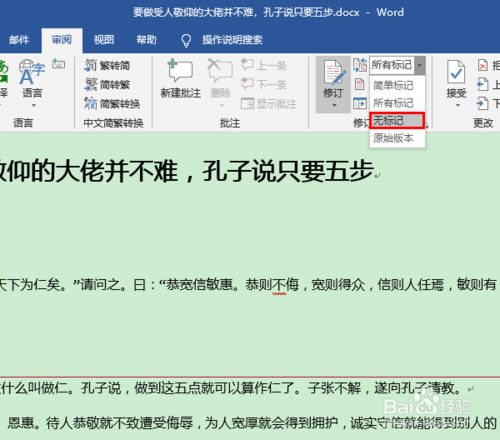
最后,如果文檔修訂完畢只想看到最終的結果,不想看到這些修訂細節,則可以點擊菜單“所有標記”旁邊的小箭頭,再點選“無標記”。
Word2019特別版文字中間的點如何打出來?
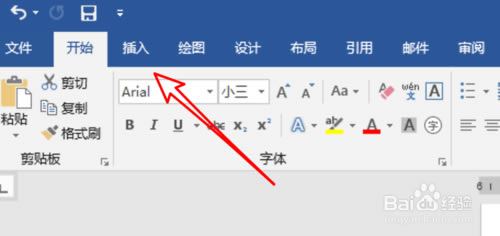
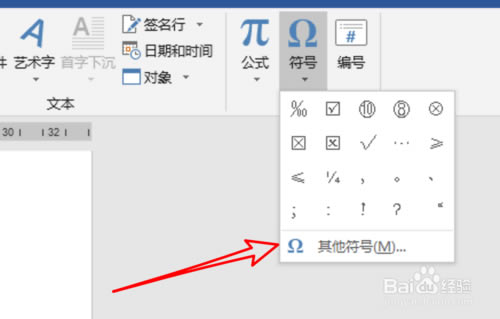
點擊菜單欄上的「插入」選項。
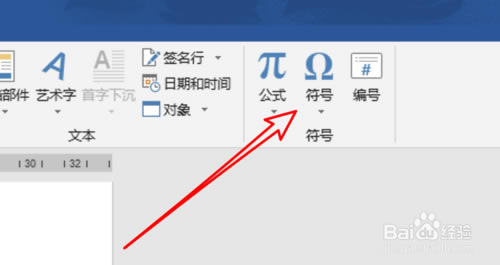
再點擊這個菜單欄下的「符號」。
在符號下拉選項里,點擊「其他符號」。
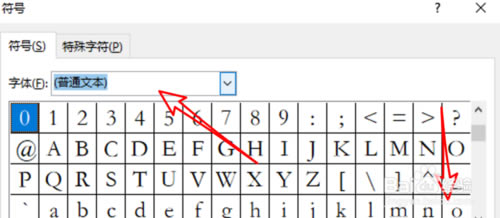
在字體選項里,選擇「普通文本」。然后把列表往下拉一點。
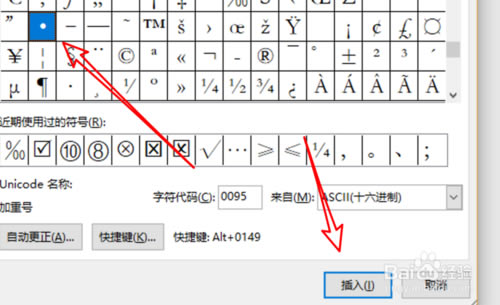
看到這里就有一個中點符號了,點擊選中符號后,點擊下方的插入按鈕就行了。
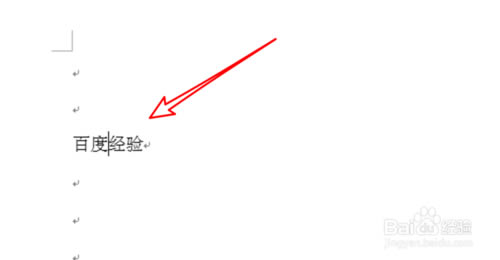
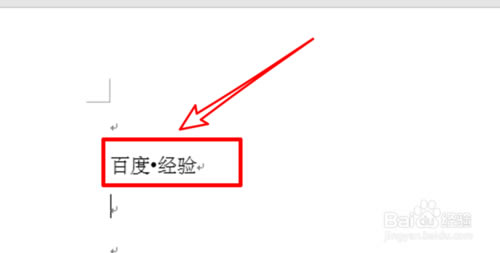
看一下文檔里的文字同,成功插入中點符號了。
|