

推薦系統(tǒng)下載分類: 最新Windows10系統(tǒng)下載 最新Windows7系統(tǒng)下載 xp系統(tǒng)下載 電腦公司W(wǎng)indows7 64位裝機萬能版下載

【project2019特別版】project2019專業(yè)版下載 中文特別版(32位/64位)
- 軟件大小:查看
- 軟件語言:簡體中文
- 授權(quán)方式:免費軟件
- 更新時間:2025-01-09
- 軟件類型:國產(chǎn)軟件
- 推薦星級:
- 運行環(huán)境:XP,Win7,Win8,Win10,Win11
軟件介紹project2019特別版是一款由微軟公司研發(fā)的項目管理軟件,對于很多的辦公人士來講都是非常重要的。我們可以通過project2019專業(yè)版來進行各種工作項目的規(guī)劃,提前制定好項目的流程安排事項。而且你還可以直接通過這款軟件將工作項目進行分配,從而充分運用好公司的人力資源,有助于大大提升公司的工作效率。
基本簡介project2019是microsoft官方開發(fā)的一款項目管理軟件,是面向項目經(jīng)理、項目團隊和決策者的專業(yè)工具,可以輕松規(guī)劃項目,隨時隨地進行協(xié)作。使用該軟件不僅可以快速、準(zhǔn)確地創(chuàng)建項目計劃,而且可以幫助項目經(jīng)理實現(xiàn)項目進度、成本的控制、分析和預(yù)測,使項目工期大大縮短,資源得到有效利用,提高經(jīng)濟效益。microsoft project 2019是Project的最新版本,與Windows 10兼容,新版本引入了新的工作方法,借助Project中的敏捷,可使用敏捷方法在 Project Online 桌面客戶端中跟蹤項目。可創(chuàng)建新敏捷項目,或者將敏捷視圖應(yīng)用于現(xiàn)有瀑布項目。可使用 Scrum 和 KaNBAn 方法跟蹤項目,包括查看任務(wù)板、創(chuàng)建積壓工作和跟蹤沖刺,以及查看關(guān)于敏捷統(tǒng)計信息的報告。另外通過Project Online桌面客戶端與 Planner 的新集成,任務(wù)所有者可在輕量級工具中跟蹤粒度任務(wù)詳細信息。項目經(jīng)理保留對項目工作分解結(jié)構(gòu)的控制權(quán),并可以輕松查看針對任務(wù)所做的詳細工作。
project2019特別版功能介紹項目管理 項目組合管理 資源管理
project2019特別版軟件特色一、智能設(shè)置 二、強大的日程安排 三、優(yōu)化的任務(wù)管理 project2019特別版安裝步驟1.下載文件并解壓縮,然后雙擊打開project2019文件夾
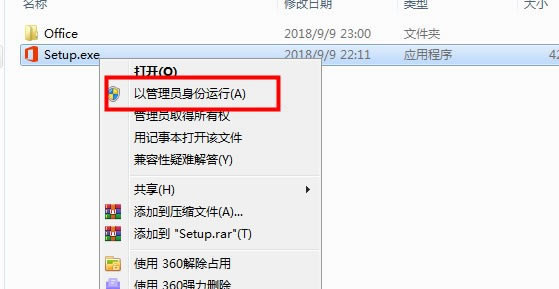
2.找到Setup.exe,鼠標(biāo)右擊選擇【以管理員身份運行】
3.正在檢查安裝環(huán)境,稍等片刻
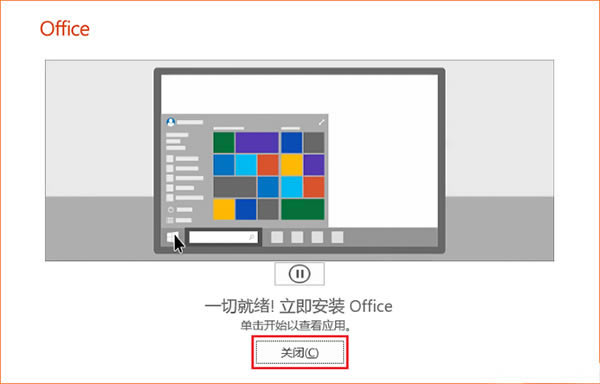
4.正在安裝中,這個過程大概需要15分鐘左右的時間,請耐心等待…
5.安裝完成,點擊【關(guān)閉】
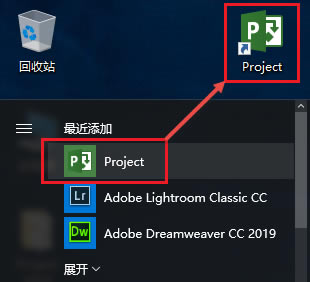
6.安裝完成后會自動關(guān)閉界面,因WIN10系統(tǒng)不自動創(chuàng)建桌面圖標(biāo),點擊電腦桌面左下角的“開始”按鈕在彈出的程序列表中找到Project 2019快捷方式,鼠標(biāo)左鍵按住不放直接拖拽至電腦桌面即可生成Project 2019圖標(biāo),方便以后打開
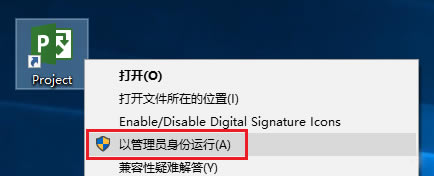
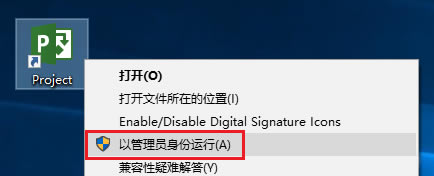
7.返回電腦桌面,找到生成的Project 2019圖標(biāo),鼠標(biāo)右擊選擇【以管理員身份運行】
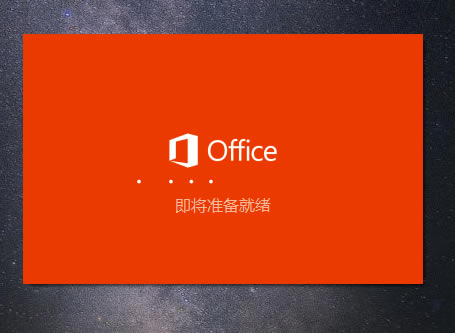
8.正在加載中…
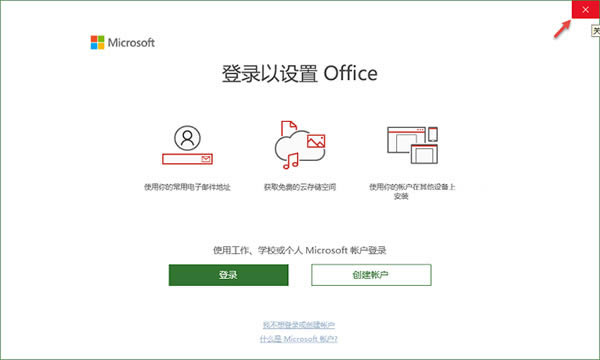
9.彈出“登陸以設(shè)置Office”界面,點擊右上角的【×】關(guān)閉界面
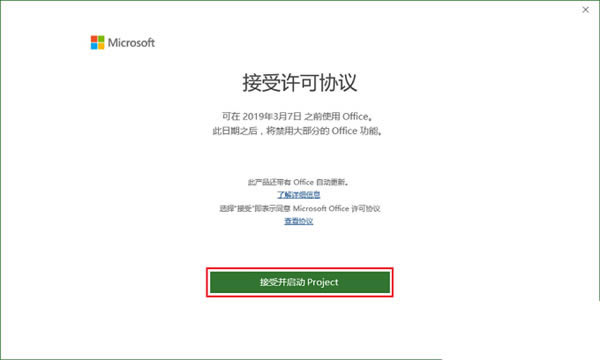
10.進入許可協(xié)議界面,點擊【接受并啟動Project】
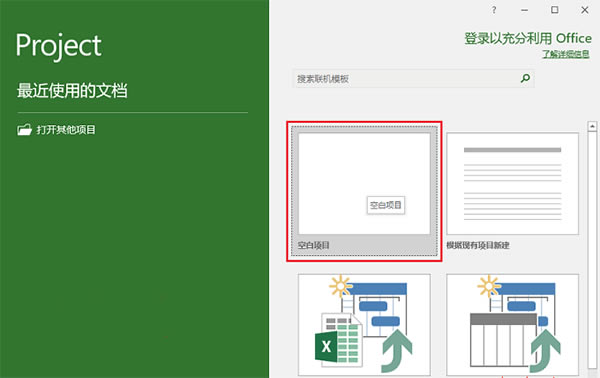
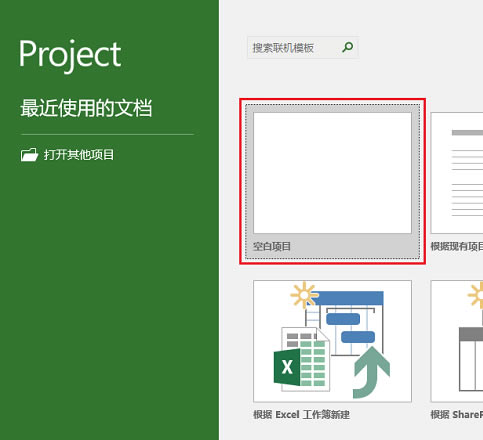
11.點擊【空白項目】
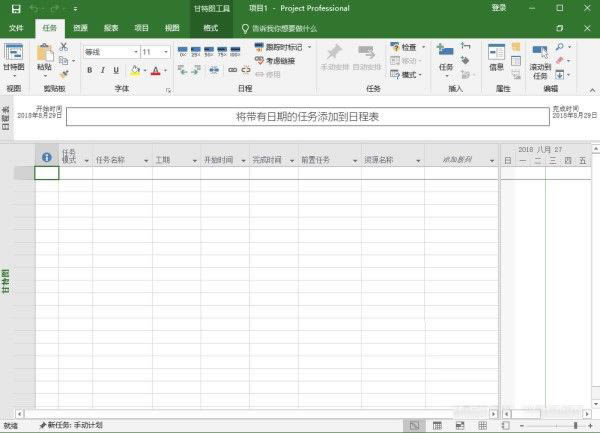
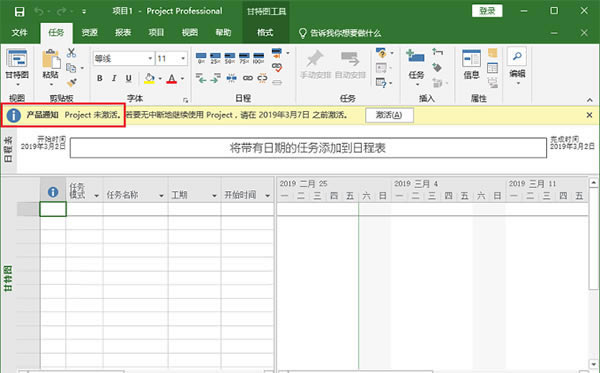
12.打開Project 2019軟件,界面如下,可以看到“Project未激活”的提示,下面通過特別工具來激活Project 2019軟件
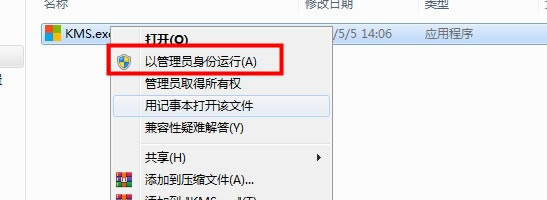
13.返回軟件初始安裝包,雙擊打開特別工具文件夾,然后找到KMS.exe,鼠標(biāo)右擊選擇【以管理員身份運行】,一定要以管理員身份運行特別工具,否則會激活失敗
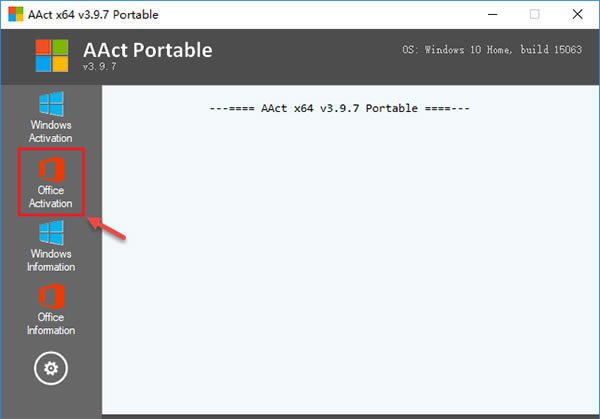
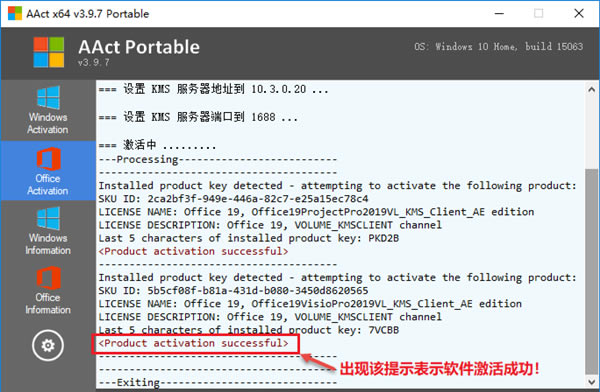
14.打開KMS激活工具軟件,點擊【Office Activation】按鈕
15.軟件界面中出現(xiàn)提示“product activation successful”,表示軟件激活成功!
16.返回電腦桌面,找到Project 2019圖標(biāo),鼠標(biāo)右擊選擇【以管理員身份運行】
17.點擊【空白項目】
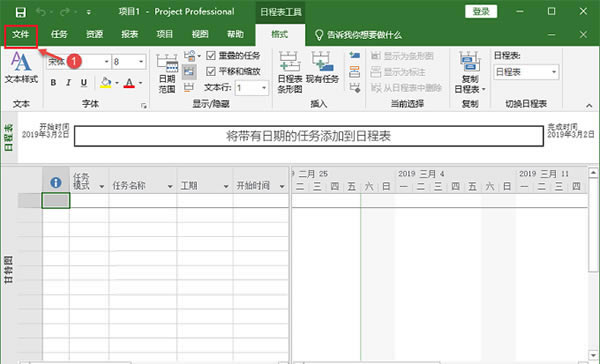
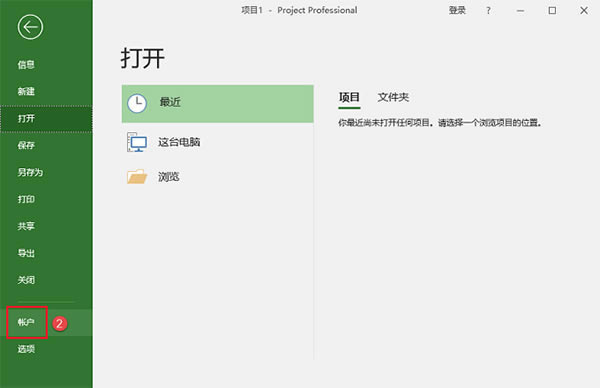
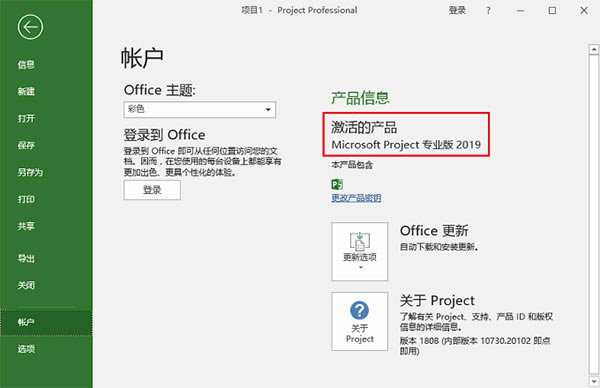
18.打開Project 2019軟件,點擊【文件】→【賬戶】
19.在“產(chǎn)品信息”欄可以看到“激活的產(chǎn)品”,下面就可以無限制使用Project 2019軟件了
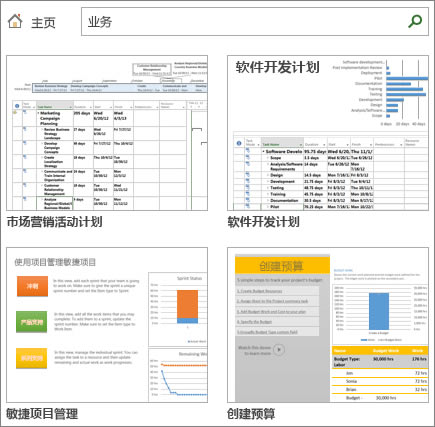
project2019特別版使用方法基于模板創(chuàng)建項目
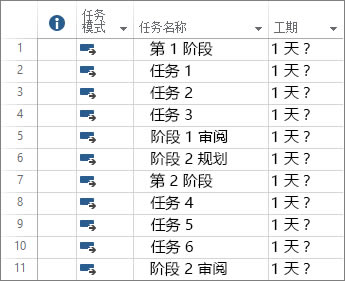
將任務(wù)添加到項目
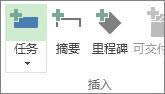
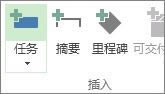
在現(xiàn)有任務(wù)之間插入任務(wù)
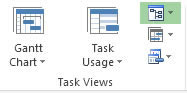
3、在插入的行中鍵入任務(wù)名稱。 將任務(wù)添加到網(wǎng)絡(luò)圖
2、選擇 "任務(wù)>任務(wù)"。
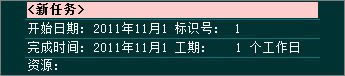
3、在 "新建任務(wù)" 框中鍵入任務(wù)名稱。
|





1深度技術(shù)win10正式版ghost(32位)旗艦......
2番茄花園win10 X86 ghost 標(biāo)準(zhǔn)通......
3番茄花園Win10_Ghost Win10 64......
4雨林木風(fēng) GHOST WIN10 X64 快速裝......
5深度技術(shù)GHOST WIN10 X64 尊貴專業(yè)......
6筆記本W(wǎng)in10系統(tǒng) 64位中秋特別 官方正式版......
7筆記本win10正式版ghost(32位)中秋特......
8雨林木風(fēng)win10(32位)ghost 中秋特別......