

推薦系統(tǒng)下載分類: 最新Windows10系統(tǒng)下載 最新Windows7系統(tǒng)下載 xp系統(tǒng)下載 電腦公司W(wǎng)indows7 64位裝機(jī)萬能版下載

【power bi特別版】微軟power bi下載 v2.47.4766 綠色免費(fèi)版(64位/32位)
- 軟件大小:查看
- 軟件語言:簡體中文
- 授權(quán)方式:免費(fèi)軟件
- 更新時間:2025-01-09
- 軟件類型:國產(chǎn)軟件
- 推薦星級:
- 運(yùn)行環(huán)境:XP,Win7,Win8,Win10,Win11
軟件介紹power bi特別版是一款由微軟公司研發(fā)的可視化業(yè)務(wù)分析工具,這款軟件適用于多種不同的行業(yè)。我們可以將自己公司的業(yè)務(wù)情況通過微軟power bi來進(jìn)行統(tǒng)計分析,從而快速了解公司每個員工,每個部分的業(yè)務(wù)情況。相信有了這款軟件,你就可以輕松知道自己公司的業(yè)務(wù)和業(yè)績了。
軟件簡介Power BI是微軟官方推出的一款商業(yè)分析工具,是目前最新、最熱門的商業(yè)智能概念。Power BI的核心理念就是讓我們用戶不需要強(qiáng)大的技術(shù)基礎(chǔ),只需要掌握Excel這樣簡單的工具就可以快速上手商業(yè)數(shù)據(jù)分析及可視化。值得一提的是,Power BI官方宣布Python語言現(xiàn)已集成到Power BI Desktop中,用戶在預(yù)覽設(shè)置中啟用該功能后可以使用Python進(jìn)行數(shù)據(jù)清理、分析和可視化等等。
power bi特別版軟件功能獲取數(shù)據(jù) Power BI Desktop 可方便您輕松發(fā)現(xiàn)數(shù)據(jù)。您可以導(dǎo)入各種數(shù)據(jù)源的數(shù)據(jù)。連接到數(shù)據(jù)源后,您便可以構(gòu)建能滿足自己的分析和報告需求的數(shù)據(jù)。 創(chuàng)建關(guān)系,并使用新的度量值和數(shù)據(jù)格式來豐富您的數(shù)據(jù)模型導(dǎo)入兩個或多個表格時,您通常需要創(chuàng)建這些表格之間的關(guān)系。Power BI Desktop 提供“管理關(guān)系”對話框和“關(guān)系”視圖,在其中您可以使用自動檢測功能讓 Power BI Desktop 查找和創(chuàng)建任意關(guān)系,也可以自行創(chuàng)建這些關(guān)系。您還可以非常輕松地創(chuàng)建您自己的度量值和計算,或自定義數(shù)據(jù)格式和類別來豐富您的數(shù)據(jù),從而提供更多數(shù)據(jù)解析。 創(chuàng)建報告 Power BI Desktop 提供“報告”視圖。選擇所需的字段,添加篩選器,從許多虛擬化選項(xiàng)中進(jìn)行選擇,使用自定義顏色、漸變和其他幾個選項(xiàng)來設(shè)置報告格式。“報告”視圖可向您提供在 PowerBI.com 上創(chuàng)建報告時使用的相同一流報告和虛擬化工具。 保存報告 使用 Power BI Desktop, 您可以將作業(yè)保存為 Power BI Desktop 文件。Power BI Desktop 文件的擴(kuò)展名為 .pbix。 上傳或發(fā)布報告 您可以將自己在 Desktop 中創(chuàng)建并保存的報告上傳到您的 Power BI 站點(diǎn)中。您還可以直接將它們從 Power BI Desktop 發(fā)布到 Power BI 中。
power bi特別版軟件特色1、所有數(shù)據(jù),不論其位于何處 Excel 電子表格、云服務(wù)、流媒體數(shù)據(jù)和本地數(shù)據(jù)庫 — 不論你的數(shù)據(jù)位于何處或格式如何,你都可以針對你的業(yè)務(wù)獲取關(guān)鍵指標(biāo)的整體視圖。 2、輕松入門 免費(fèi)注冊并開始監(jiān)視你的數(shù)據(jù)。無需安裝、無需信用卡、無需培訓(xùn)。借助簡單且適用于諸如 Salesforce、Google Analytics 和 Dynamics 等服務(wù)的現(xiàn)成儀表板,你可以立即從你的數(shù)據(jù)獲取洞察力。 3、始終獲悉最新信息 借助實(shí)時的 Power BI 儀表板,即時了解你的業(yè)務(wù)何時需要關(guān)注。在問題發(fā)生時進(jìn)行解決并在機(jī)會出現(xiàn)時立即把握。 4、提出問題、獲得解答 假設(shè)詢問“按產(chǎn)品計算,上一年的銷售額是多少?”,然后通過獲取令人驚嘆的交互式可視化對象得到答案。借助 Power BI,你可以使用自然語言提出問題,然后通過獲取正確的圖表和圖形來得到你的答案。 5、特選的內(nèi)容,僅供你的組織使用 創(chuàng)建內(nèi)容包并將其發(fā)布到你的團(tuán)隊(duì)或整個組織。你的內(nèi)容包包括儀表板、報告和數(shù)據(jù)集,它們可為每位用戶提供其最重要業(yè)務(wù)指標(biāo)的個性化視圖。 6、結(jié)束混亂:每個人都位于同一頁面上 通過業(yè)務(wù)的單一視圖,使你的團(tuán)隊(duì)能夠快速做出可靠的決策。通過 Power BI Groups,你可以與主要利益相關(guān)者進(jìn)行協(xié)作以確保所有人都使用正確的數(shù)據(jù)。 7、從任何位置做出基于數(shù)據(jù)的決策 無論身處何處,始終掌握你的數(shù)據(jù)借助支持觸摸且適用于 Windows、iOS 和 Android 的本機(jī)應(yīng)用,你可以從任何位置訪問你的所有數(shù)據(jù)。 8、集成 Power BI 使用我們開放的、基于標(biāo)準(zhǔn)的 REST API 將你的應(yīng)用程序或服務(wù)與 Power BI 集成。集成可幫助你更快地交付解決方案,同時幫助你將重點(diǎn)放在核心價值上。 9、在網(wǎng)站或博客上分享你的見解 使用 Power BI 發(fā)布到 Web,展現(xiàn)你的數(shù)據(jù)內(nèi)容,讓任何位置、使用各種設(shè)備的用戶均可訪問。合并數(shù)據(jù)源、輕松創(chuàng)建令人驚嘆的可視化效果并在幾分鐘內(nèi)快速將你的內(nèi)容嵌入你的網(wǎng)站。
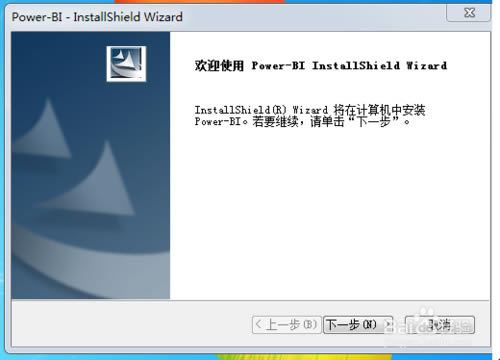
power bi特別版安裝教程第一步,在本站下載最新的安裝文件,雙擊打開進(jìn)入軟件歡迎界面,如下圖所示:
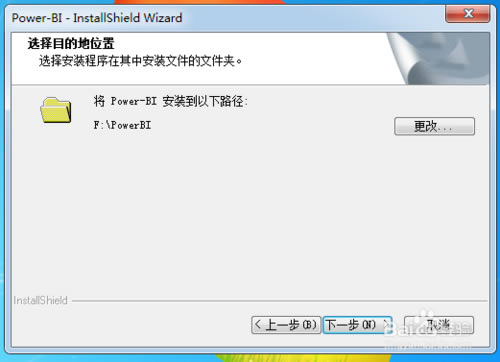
第二步,點(diǎn)擊下一步進(jìn)入Power-BI安裝路徑,默認(rèn)是安裝在C盤,這里改到F盤,如下圖所示:
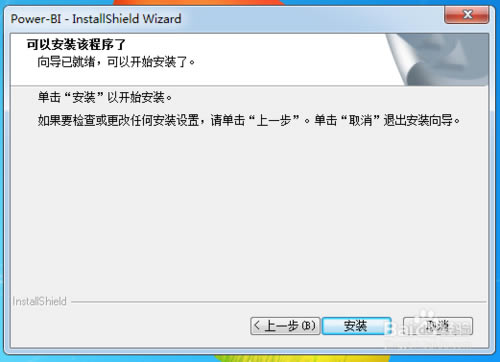
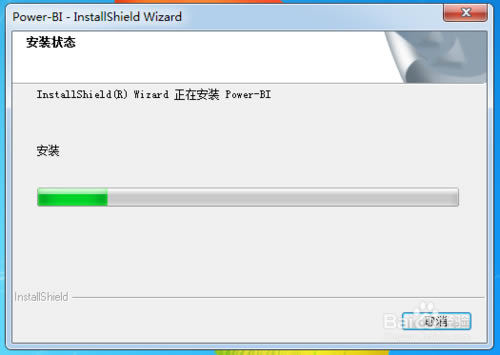
第三步,繼續(xù)下一步,進(jìn)入安裝準(zhǔn)備點(diǎn)擊安裝,然后進(jìn)入正式安裝過程,如下圖所示:
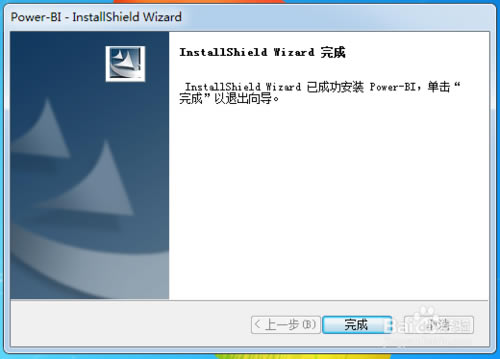
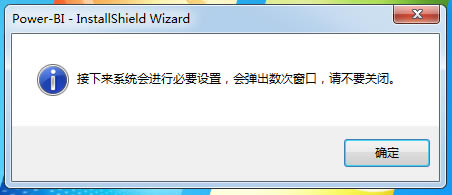
第四步,安裝完成之后點(diǎn)擊完成按鈕關(guān)閉窗口,接著會彈出一個提示窗口,如下圖所示:
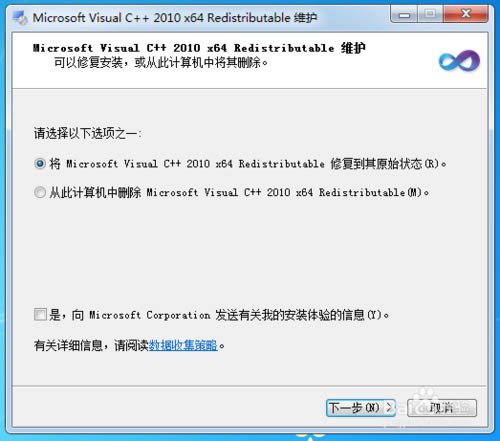
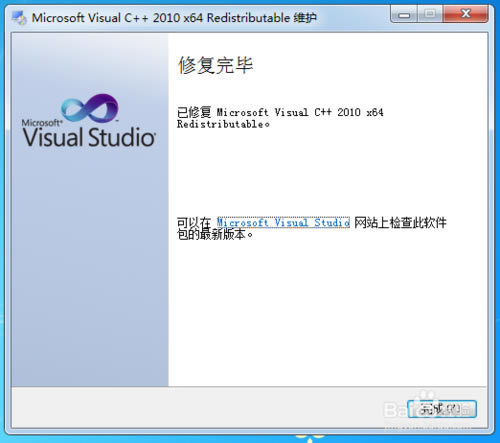
第五步,Power-BI需要依賴Microsoft Visual C++ 2010 x64 Re..,點(diǎn)擊下一步進(jìn)行安裝,如下圖所示:
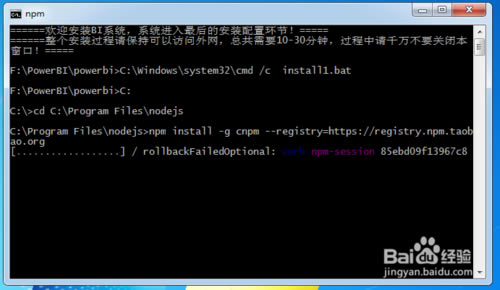
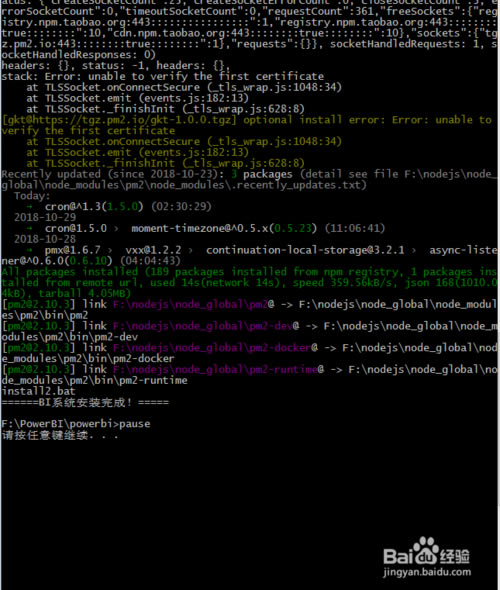
第六步,繼續(xù)安裝,調(diào)用nodejs和npm進(jìn)行安裝相關(guān)的包,安裝完成之后敲任何鍵盤關(guān)閉窗口,如下圖所示:
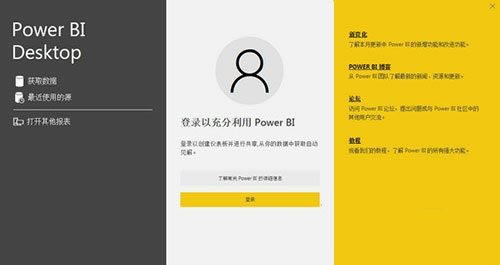
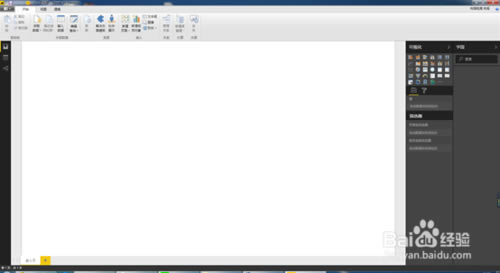
power bi特別版使用方法首先,我們打開Power BI,注冊并登陸賬號以后,會顯示這樣一個界面——
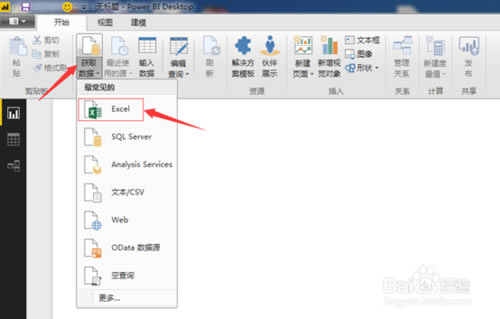
這個時候我們就可以開始操作啦~ 第一步,導(dǎo)入我們需要的數(shù)據(jù)。點(diǎn)擊工具欄中的獲取數(shù)據(jù)按鈕,選擇你導(dǎo)入文件的格式,這里我們用的是最常見的Excel格式。
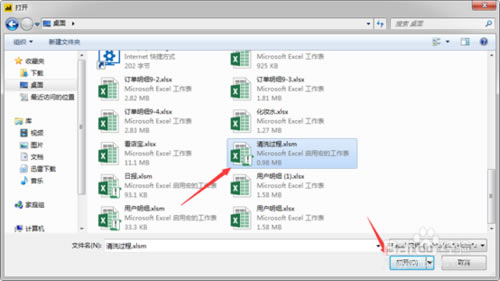
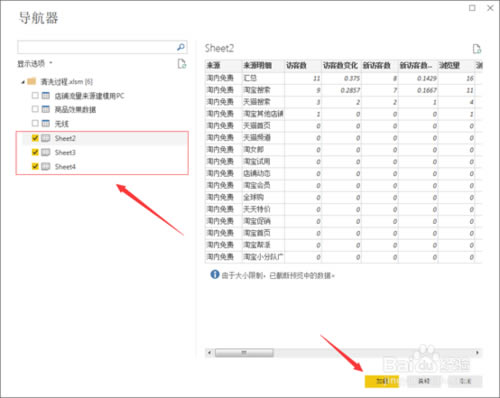
找到你需要導(dǎo)入文件的位置,選擇這個文件,點(diǎn)擊打開。經(jīng)過幾秒鐘的載入以后,出現(xiàn)了一個導(dǎo)航器—— 勾選你需要導(dǎo)入的Excel頁,點(diǎn)擊加載。略微的等待之后,你需要的文件就已經(jīng)加載進(jìn)Power BI啦。
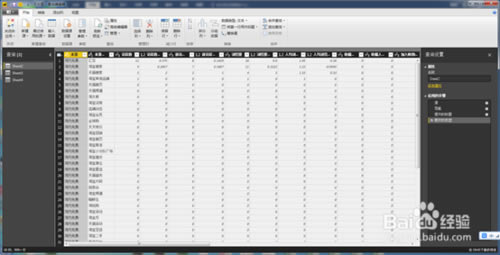
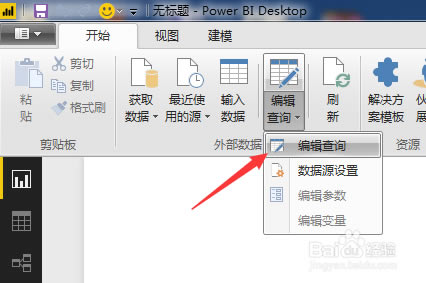
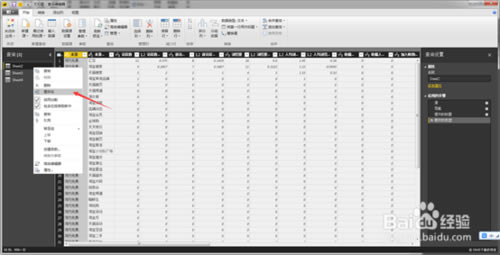
第二步,我們需要對導(dǎo)入進(jìn)來的數(shù)據(jù)進(jìn)行一些編輯。 我們點(diǎn)擊工具欄當(dāng)中的編輯查詢按鈕,出現(xiàn)下拉框以后,選擇(編輯查詢)—— 之后我們就進(jìn)入了查詢編輯器當(dāng)中。 查詢編輯器的左邊顯示你新建的查詢,右邊顯示你應(yīng)用的步驟。
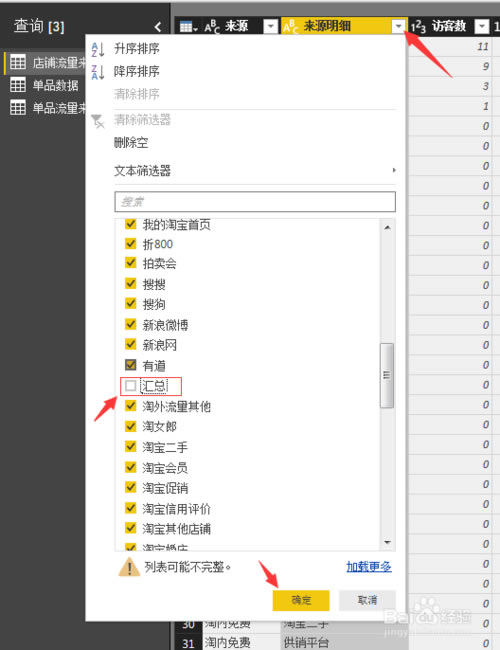
這個時候大家是不是覺得,左邊的sheet2,sheet3,sheet4看起來不太方便,你要點(diǎn)擊進(jìn)去查看數(shù)據(jù)之后,才能知道這些數(shù)據(jù)是什么,每次都要點(diǎn)擊進(jìn)去看的話就太麻煩了。所以這個時候,我們給它們進(jìn)行重命名。 右擊你需要重命名的查詢,點(diǎn)擊重命名—— 接下來,我們在查詢編輯器中,對數(shù)據(jù)進(jìn)行一些處理,篩掉我們不需要的一些數(shù)據(jù)或者是錯誤數(shù)據(jù),更改數(shù)據(jù)類型。 我們點(diǎn)擊店鋪流量來源中來源明細(xì)的旁的下拉按鍵,這個時候會出現(xiàn)一個列表,我們?yōu)g覽列表以后,將錯誤或者不需要的數(shù)據(jù)勾選掉,像這里,匯總選項(xiàng)明顯就是錯誤的,所以我們選擇把它去掉——
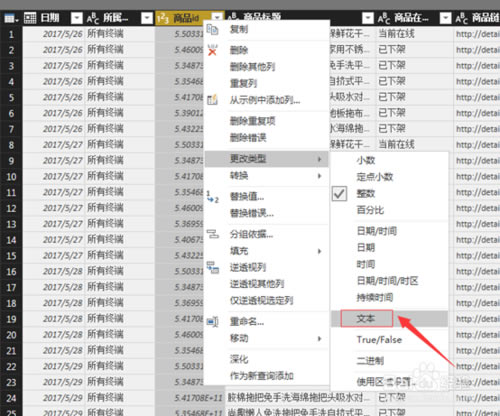
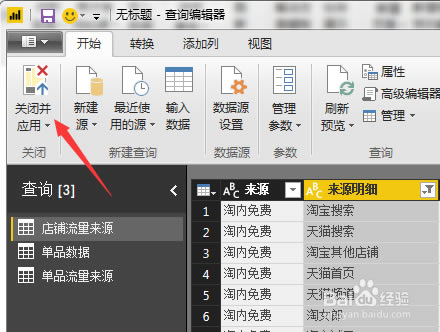
然后我們點(diǎn)擊確定。這個時候,我們不要的數(shù)據(jù)就已經(jīng)被篩選出去啦。然后我們對其它數(shù)據(jù)也進(jìn)行類似的操作,篩選掉我們不需要的數(shù)據(jù)。 接著,我們更改一些錯誤的數(shù)據(jù)類型,比如商品ID這一項(xiàng),應(yīng)該是文本格式,但卻顯示成了數(shù)字格式。我們右擊標(biāo)題,選擇更改類型——文本。 這時候出現(xiàn)這個選項(xiàng)框 我們點(diǎn)擊,替換當(dāng)前轉(zhuǎn)換。 用相同的方法,更改所有需要更改的數(shù)據(jù),這一步就算是完成啦。 最后,我們點(diǎn)擊左上角工具欄中的關(guān)閉并應(yīng)用,這樣,第二步我們也就操作好啦。
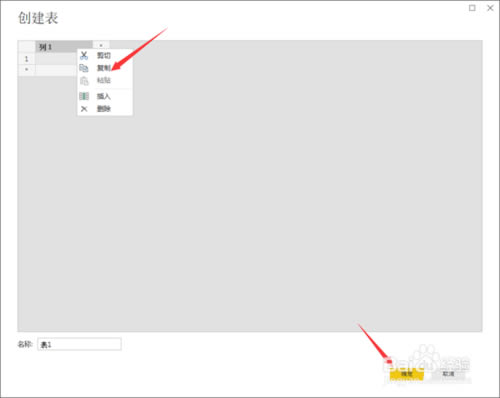
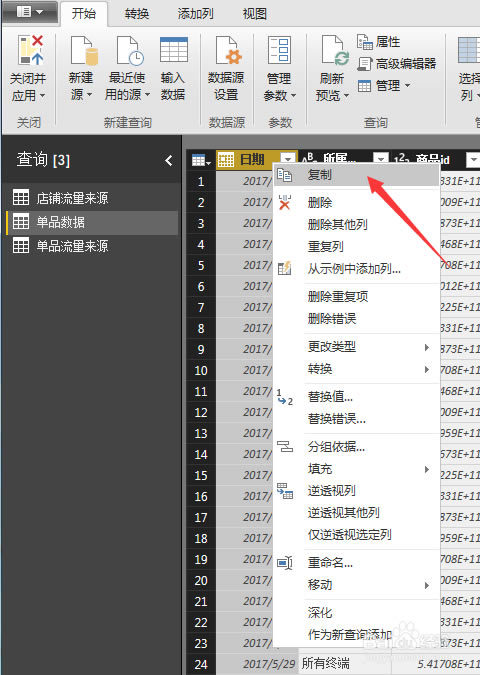
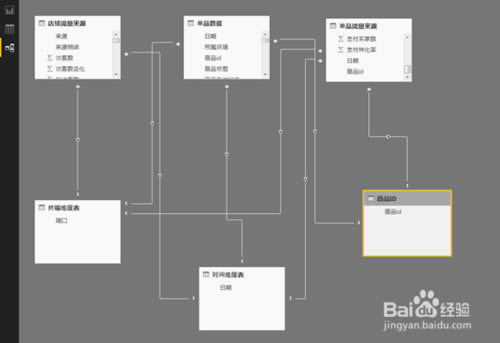
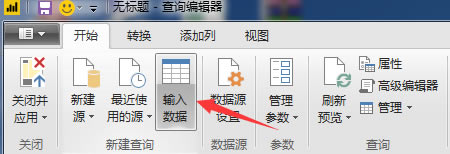
第三步,建立關(guān)系 數(shù)據(jù)的導(dǎo)入和清洗我們已經(jīng)做完了,那么現(xiàn)在,我們就需要讓這幾組數(shù)據(jù)建立關(guān)系了。 首先,我們點(diǎn)擊頁面左邊的關(guān)系按鈕,進(jìn)入關(guān)系管理界面。 現(xiàn)在,我們將三個數(shù)據(jù)的“日期”建立關(guān)系,點(diǎn)擊店鋪數(shù)據(jù)來源中的日期選項(xiàng),按住鼠標(biāo)左鍵向右拉,拉到單品數(shù)據(jù)中的日期選項(xiàng)上。 這時候,發(fā)現(xiàn)出問題了! 兩者建立關(guān)系的條件,是其中一者必須具有唯一值。那么我們該怎么建立唯一值呢?直接刪除數(shù)據(jù)肯定是不可取的,因?yàn)閯h除重復(fù)值的同時,會導(dǎo)致其它數(shù)據(jù)一并刪除。這時候我們應(yīng)該怎辦呢?我相信很多同學(xué)應(yīng)該已經(jīng)想到了——升維。我們可以建立一個公共值,分別和這兩組數(shù)據(jù)進(jìn)行聯(lián)系,就像飯桌上的公用筷一樣,大家一起用。 我們點(diǎn)擊編輯查詢按鈕,進(jìn)入查詢編輯器。選擇我們需要建立關(guān)系的屬性,右擊標(biāo)題點(diǎn)擊復(fù)制。 接下來,我們點(diǎn)擊工具欄中的輸入數(shù)據(jù) 將剛才復(fù)制出的行粘貼進(jìn)來,點(diǎn)擊確定。 然后我們點(diǎn)擊工具欄中的刪除行——刪除重復(fù)項(xiàng),這樣我們就完成了去重并建立了新的維度。 和之前一樣,我們?yōu)榱朔奖惚孀R,對表一進(jìn)行重命名,命名為時間維度表。 重復(fù)上述步驟,建立出三個新緯度——時間維度表、終端維度表、商品ID。 點(diǎn)擊左上角的關(guān)閉并應(yīng)用。 這樣,三個新維度就被引用到關(guān)系選項(xiàng)中了。按照之前教大家的方法,將各數(shù)據(jù)之間進(jìn)行關(guān)系建立。 準(zhǔn)備工作已經(jīng)做的差不多了,接下來我們就要進(jìn)入正題啦!
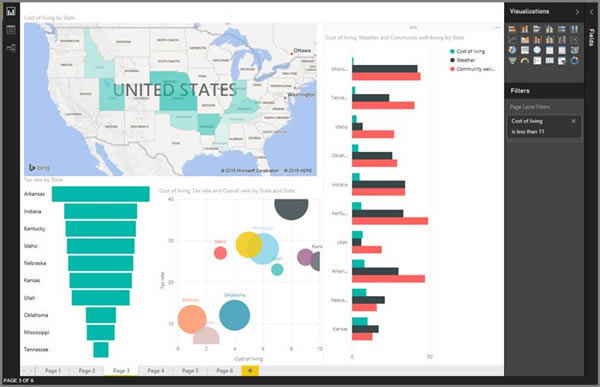
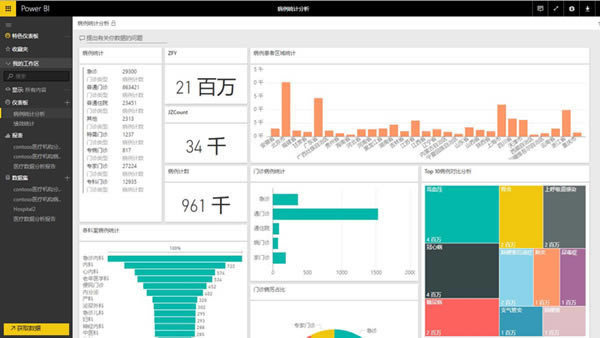
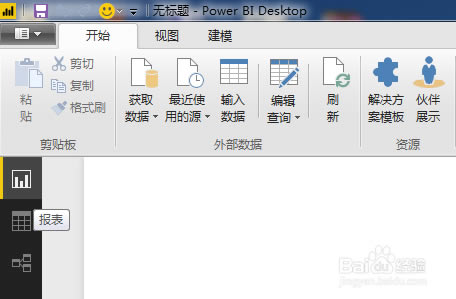
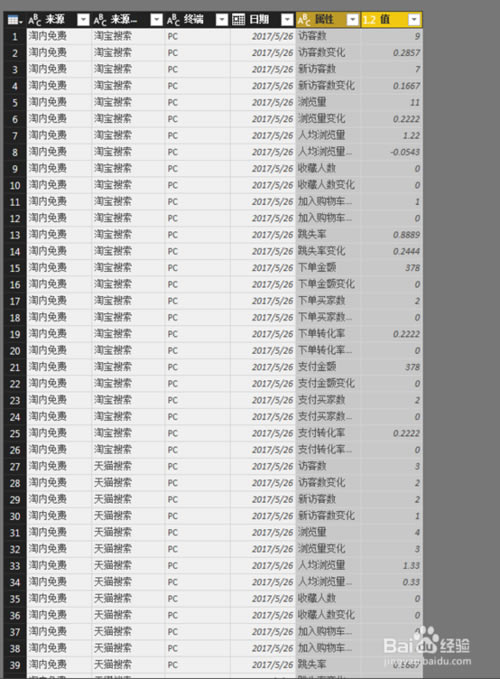
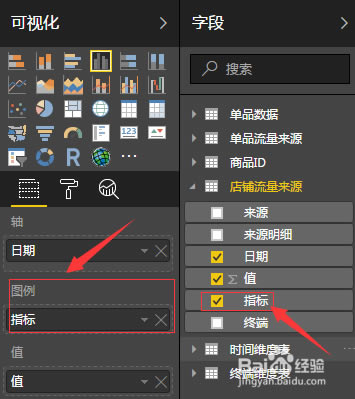
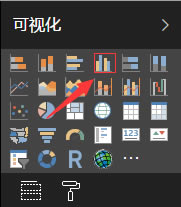
第四步:可視化。 我們點(diǎn)擊左邊的報表按鈕,進(jìn)入最開始的界面 首先,我們需要做一個店鋪流量的趨勢圖。我們選擇用柱形圖的方法來展現(xiàn)。點(diǎn)擊可視化工具欄中的第一排第四個按鈕,簇狀柱形圖。 在字段按鈕中,選擇我們需要的字段。我們點(diǎn)開店鋪流量來源選項(xiàng),會發(fā)現(xiàn)字段非常的多,字段多就意味著我們做圖的時候,切換起來很不方便,一種趨勢就要做一張圖,非常麻煩。經(jīng)過觀察我們發(fā)現(xiàn),這些字段都是一個類型的,所以我們可以怎么辦了?對了!在Excel中我們學(xué)過一個方法叫逆透視,我們可以把這些有關(guān)聯(lián)字段轉(zhuǎn)換為一行然后用切片器進(jìn)行篩選。 我們點(diǎn)擊編輯查詢按鈕進(jìn)入查詢。選擇查詢中的店鋪流量來源,按住ctrl鍵點(diǎn)擊我們需要逆透視的標(biāo)題,就可以把所有需要的數(shù)據(jù)一起選中。 點(diǎn)擊工具欄選項(xiàng)中的轉(zhuǎn)換,點(diǎn)擊逆透視列 這樣,我們的數(shù)據(jù)就進(jìn)行了逆透視。逆透視以后的數(shù)據(jù)是這樣的 我們重命名屬性標(biāo)題為指標(biāo),關(guān)閉并應(yīng)用。 點(diǎn)擊我們剛才的柱狀圖,在字段中選擇日期為X軸,值為Y軸,這樣,我們的流量趨勢圖就做出來啦。 接下來,我們點(diǎn)擊可視化工具欄中的格式按鈕,下拉標(biāo)題菜單,對表格進(jìn)行重命名,重命名為店鋪數(shù)據(jù)趨勢。 接著,我們點(diǎn)擊“指標(biāo)”按住左鍵不放,將“指標(biāo)”拖入圖例模塊 好的,第一張圖我們就算做完了,是不是感覺圖表很亂?沒錯,把所有的數(shù)據(jù)都放入一個圖表會給人很凌亂的感覺,所以我們要用切片器功能將混在一起的數(shù)據(jù)切分開來。 點(diǎn)擊可視化工具欄中第五排第一個按鈕:切片器 注意選擇切片器的時候,一定要將光標(biāo)移動到柱狀圖以外的空白位置,不然柱狀圖就會消失變成切片器了。 點(diǎn)擊切片器,在右邊的字段選項(xiàng)中選擇指標(biāo) 這樣,整個圖表就算完成了。我們點(diǎn)擊切片器上的不同按鈕,就可以控制柱狀圖的變化。 好的,第一張圖搞定了,那第二張圖也根本不是問題嗎。趁熱打鐵,我們現(xiàn)在就直接來做第二張圖。 第二圖我們選擇流量入口趨勢,展現(xiàn)各流量入口的流量狀況,用折線圖的方式來呈現(xiàn)。 我們點(diǎn)擊可視化工具欄當(dāng)中第二排第一個的折線圖按鈕,建立一個折線圖模版。點(diǎn)擊這個模版,在字段中勾選日期和值,點(diǎn)擊“來源”按住左鍵不放,將“來源”拖入圖例模塊。重命名圖表為流量入口趨勢。 那為了將各項(xiàng)來源看的更清楚,我們再次插入切片器。但是切片器看的也不是很直觀,所以我們這里選擇直接用圖表來代替切片器。 點(diǎn)擊空白區(qū)域,選擇可視化工具欄中第一排第三列的條形圖。點(diǎn)擊條形圖模版,勾選字段按鈕中的來源和值選項(xiàng)。重命名圖表為流量入口分布。這樣,一個美觀的切片器就出現(xiàn)了。 只要點(diǎn)擊這個圖表中的綠色條形,另外兩張圖表都會跟著這張圖表聯(lián)動。是不是很神奇呢?同樣的,我們再把端口分布做成圖表加入進(jìn)來,這樣所有的數(shù)據(jù)通過點(diǎn)擊都以可視化的狀態(tài)呈現(xiàn)在我們面前,非常的簡單和直觀。 這樣,我們的可視化就已經(jīng)完成啦。當(dāng)然,你也可以在這幾張圖的基礎(chǔ)上,另外加上自己需要的一些數(shù)據(jù)圖表,比如單獨(dú)的單品數(shù)據(jù)中,商品ID和點(diǎn)擊次數(shù)的關(guān)系,單品流量來源中,訪客數(shù)隨日期的變化,只有你想不到,沒有PowerBI做不到的。 最后,我們可以進(jìn)行手機(jī)布局,點(diǎn)擊上方工具欄中的視圖選項(xiàng),點(diǎn)擊手機(jī)布局 將我們所做的這些圖表,按照自己的喜好布局在手機(jī)端上。這樣通過手機(jī)端的PowerBI,我們就能看到我們做出來的高端大氣上檔次的可視化圖表啦。
|


1深度技術(shù)win10正式版ghost(32位)旗艦......
2番茄花園win10 X86 ghost 標(biāo)準(zhǔn)通......
3番茄花園Win10_Ghost Win10 64......
4雨林木風(fēng) GHOST WIN10 X64 快速裝......
5深度技術(shù)GHOST WIN10 X64 尊貴專業(yè)......
6筆記本W(wǎng)in10系統(tǒng) 64位中秋特別 官方正式版......
7筆記本win10正式版ghost(32位)中秋特......
8雨林木風(fēng)win10(32位)ghost 中秋特別......