【Adobe Premiere PRO 2020特別版下載】Adobe Premiere PRO 2020 v14.0.0.571 SP 中文特別版
- 軟件大小:查看
- 軟件語言:簡體中文
- 授權方式:免費軟件
- 更新時間:2025-01-08
- 軟件類型:國產軟件
- 推薦星級:
- 運行環境:XP,Win7,Win8,Win10,Win11
軟件介紹Adobe Premiere PRO 2020特別版是一款專門應用于電影、電視以及Web的視頻編輯軟件,內含豐富的創意工具,能夠讓使用者們為影片和視頻輕松添加豐富的素材,打造最精美的作品,不僅功能強大,而且還具有較好的兼容性,目前,軟件在廣告制作和電視節目制作行業中被廣泛的使用,并且收獲了諸多用戶的好評。
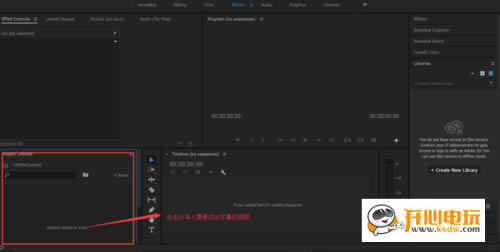
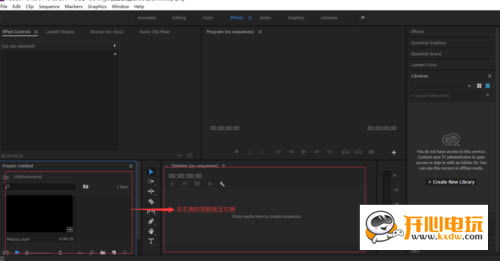
Adobe Premiere PRO 2020特別版軟件特色【智能工具。講述更加引人入勝的故事】 好萊塢電影制片人、電視編輯、YouTube 用戶、攝像師都在使用 Premiere Pro — 每個人都要講述自己的故事,您也不例外。 【讓創意源源不絕地流淌】 Premiere Pro 是行業先鋒,從快速制作的電視連續劇到劇情電影均可編輯。集成的高效工作流程讓您無需離開時間軸即可潤飾作品。由 Adobe Sensei 提供支持的自動化工具可加快耗時任務的完成速度,讓您專注于講述故事。 【各種相機。各種格式。任意平臺】 從 8K 到虛擬現實,編輯任何全新格式的素材。廣泛的原生文件支持和簡單的代理工作流程,使處理媒體變得輕而易舉,即使使用移動工作站也是如此。以前所未有的速度交付針對任何屏幕或平臺進行優化的內容。 【提供您所需的一切。在您需要時觸手可及】 Premiere Pro 除了色彩、音頻和圖形工具之外,還可與其他應用程序和服務順暢地配合使用,其中包括 After Effects、Adobe Audition 和 Adobe Stock。無需離開此應用程序即可通過 After Effects 打開動態圖形模板,或從 Adobe Stock 下載動態圖形模板并進行自定義。Premiere Pro 還與數百種合作伙伴技術進行集成。 【動作背后的藝術】 當導演 Tim Miller 在構思新的《終結者:黑暗命運》電影時,他就知道 Adobe Premiere Pro 提供的工具適合處理這項任務。觀看他的團隊接受采訪的視頻,了解他們如何借助 Premiere Pro 和其他 Adobe 工具之間的無縫集成,在電影中實現自己的想法。 Adobe Premiere PRO 2020特別版新版亮點【簡單、精確的色彩分級】 創新的 Lumetri Color 工具讓您在進行曲線調整時無需進行摸索。每條曲線的兩個軸都提供成對的值,可輕松、精確地進行有選擇的色彩分級。 【即時提升音頻效果】 Essential Sound 面板中提供的新滑塊可調低或去除背景噪音并進行混響,實現不可思議的效果。 【動態圖形模板的信息圖】 將電子表格拖放到新的信息圖動態圖形模板中,快速生成可視化數據。如果對電子表格進行任何更新,信息圖也會自動更新。 【端到端 VR 180】 支持 VR 180,包括經過優化的收錄和效果,讓您完全投入沉浸式視頻的世界。在 YouTube 或其他平臺上以 Google VR180 格式發布您的視頻。 Adobe Premiere PRO 2020特別版新增功能【“自由格式”視圖】 使用“項目”面板中新的“自由格式”視圖,可組織和查看項目的媒體和故事板創意。 【使用標尺和輔助線】 精確布置文本、圖形和視頻剪輯。設計時使用節目監視器中全新的“標尺和輔助線”功能,不僅可避免重復設置輔助線的麻煩,還可更好地確保項目的一致性。 【環境聲音自動閃避】 將環境聲音合并到音頻混音之中,并在出現對白或旁白時自動調低環境聲音的音量。 【更加快速的蒙版跟蹤】 通過 Premiere Pro 中改進的蒙版追蹤功能將加快色彩分級和效果工作流程,包括 HD、4K 和更高分辨率的格式的處理。 【圖形和文本增強功能】 Premiere Pro 的“基本圖形”面板中具有很多文本和圖形的增強功能,可讓您更加順暢地處理字幕和圖形工作流程。 【新的“視圖”菜單】 Premiere Pro 有一個專門的新“視圖”菜單,它整合了節目監視器的命令,例如放大率和播放性能,以及為使用輔助線而添加的選項。 【音頻增強功能】 使用簡單的鍵盤快捷鍵,在軌道中或軌道之間復制并粘貼音頻效果。 【性能改進】 通過新的 10 位硬件解碼,HEVC 在 Windows 中的播放更加流暢。此版本還包括 H.264 和 HEVC 在 macOS 上的硬件解碼增強功能。通過新的 RED Metal 加速,RED 素材的播放效果更佳。 【解碼錯誤的幀替換】 Premiere Pro 會使用相鄰幀的副本替換掉問題幀來解決問題,您無需使用分散注意力的紅色幀就可編輯內容。 【新的說明性字幕導出選項】 新的說明性字幕導出選項讓您在導出到第三方應用程序時可以有更多控制選擇,從而提供更為便捷的說明性字幕工作流程。 【支持非英語鍵盤的快捷鍵】 Premiere Pro 會自動將快捷鍵映射到非英語鍵盤,這樣相同的鍵和修飾鍵組合可以使用不同的鍵盤布局。 【識別系統兼容性問題的工具】 新的系統兼容性報表功能將在您啟動 Premiere Pro 時識別已知問題,例如過時的顯卡驅動程序。可隨時通過“幫助”菜單訪問系統兼容性報表。 【圖像縮放選項】 在“序列”設置中,選擇“絕對縮放”或“按比例縮放”,可確保更改序列格式時,內容正確契合幀大小。 【新文件格式支持】 導入本機的 Sony Venice V3 文件,拓展了電影攝像機支持。 【其他增強功能】 可以在此版本中找到關于其他增強功能的信息,例如合并重復的文件夾、渲染和替換序列中的視頻效果等功能。 Adobe Premiere PRO 2020特別版使用教程Adobe Premiere怎么加字幕? 1、首先運行Adobe Premiere 2020軟件,然后點擊左下角導入需要編輯的視頻
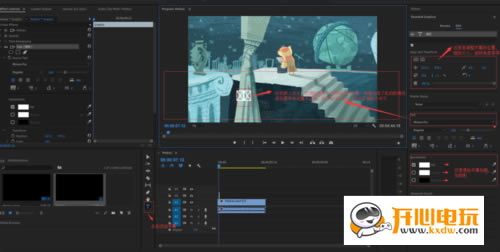
2、將視頻向右拖到編輯框內
3、在工具欄中點擊“T”然后在視頻中點擊即可添加字幕,如果遇到字幕是亂碼的話就是字體設置的原因,需要在字幕屬性中的Text中,將字體改為SimSun即可
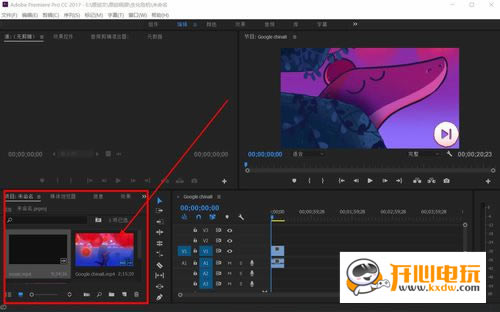
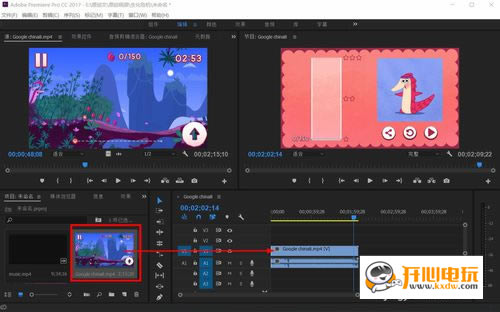
Adobe Premiere怎么剪輯視頻? 1、首先開啟Adobe Premiere 2020,然后直接將需要剪輯的視頻拖入左下角的窗口中,支持多個視頻的批量導入
2、等待視頻導入完成后將項目窗口中的視頻拖到右側的時間軸窗口,這樣我們就可以看到視頻的視頻條以及音頻調了
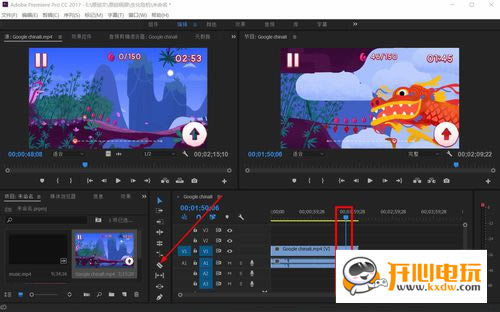
3、在上方的瀏覽窗口中查看視頻,將播放條調整到需要剪輯的位置,然后在左側的工具欄中選擇剃刀工具
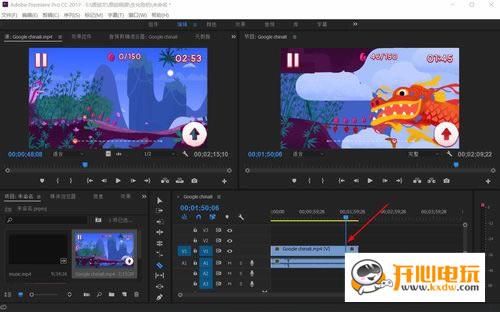
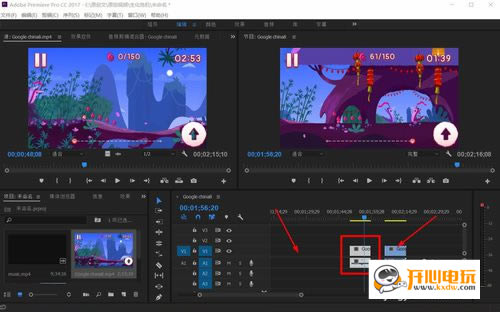
4、使用剃刀工具靠近播放條,系統就會自動幫我們鎖定當前播放的位置,單擊鼠標左鍵即可將視頻剪斷,剪斷的視頻條之間不會出現視頻丟失
5、按住ALT鍵,滾動鼠標滑輪進行視頻條的放大和縮小,幫助用戶進行更加精準的操作,視頻條剪斷后,可以自由的移動或者刪除
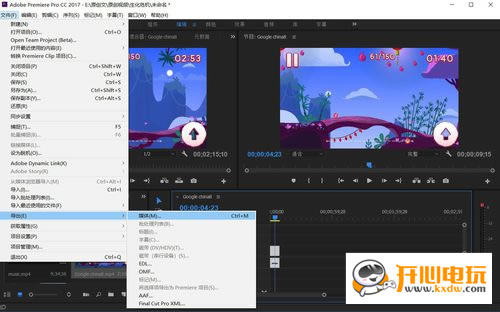
6、剪輯完成后點擊Adobe Premiere上方的文件,選擇導出、媒體,或者按下Ctrl+M,即可設置導出我們的剪輯視頻
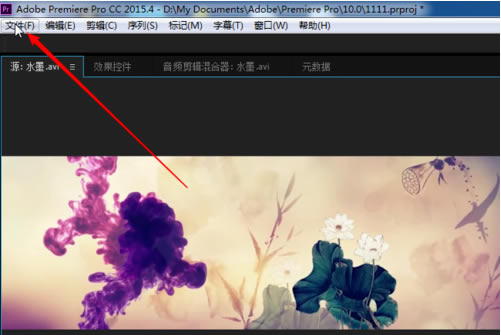
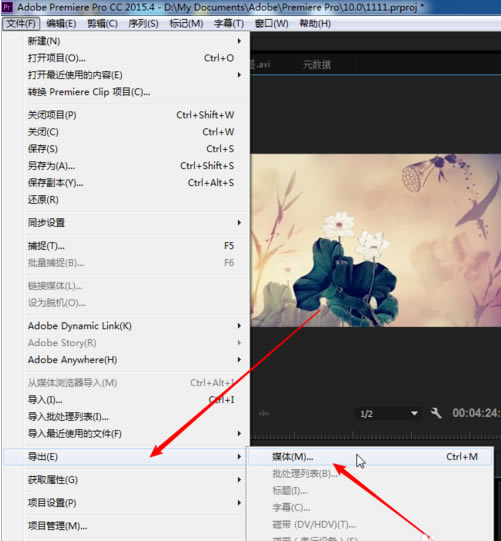
Adobe Premiere怎么導出視頻? 1、視頻便捷好之后,點擊軟件左上角菜單欄中的【文件】
2、然后選擇【導出】,在選擇【媒體】
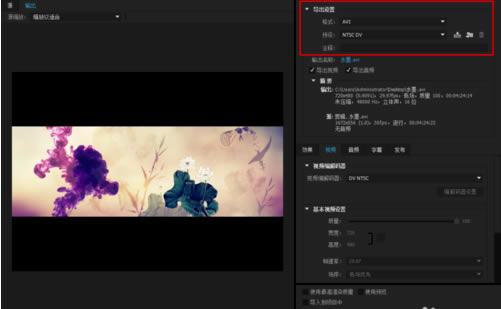
3、在導出前需要進行導出設置
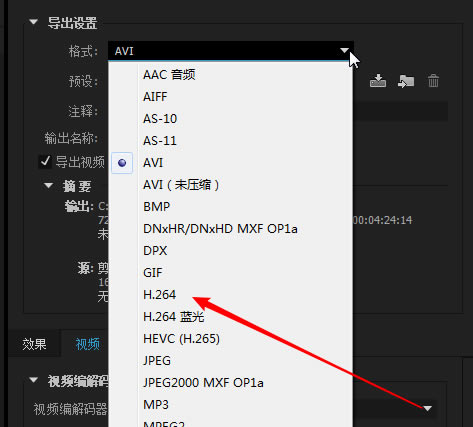
4、在格式中選擇一種視頻格式,這里選擇【H.264】
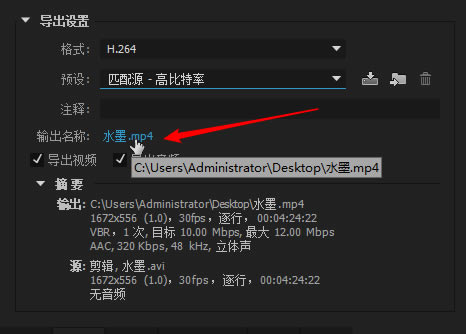
5、點擊【輸出名稱】后面的名字,可以選擇保存路徑。這里把導出的視頻保存到D盤的DVD文件夾下。在【文件名】后輸入一個文件就可以點擊【保存】了
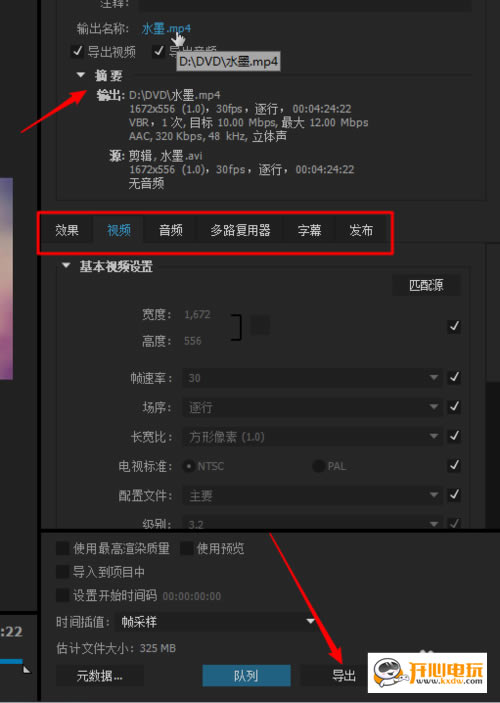
6、在【摘要】中可以了解導出的信息。下方的效果、視頻、音頻等保持默認就可以了。最后點擊最下面的“導出”,開始導出進度。這個時間根據電腦的配置來定
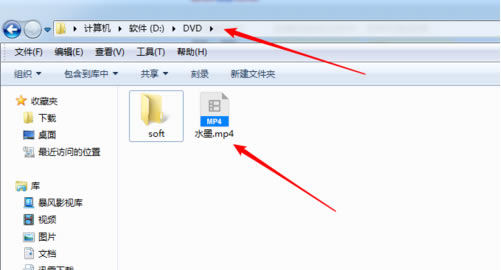
7、完成后就能夠在導出的路徑文件夾中看到導出的視頻了
安裝方法1、首先在本頁面下載Adobe Premiere PRO 2020特別版文件包 2、使用壓縮軟件解壓文件 3、直接運行軟件即可(集成特別,無需繁瑣的安裝) |