

推薦系統(tǒng)下載分類: 最新Windows10系統(tǒng)下載 最新Windows7系統(tǒng)下載 xp系統(tǒng)下載 電腦公司W(wǎng)indows7 64位裝機萬能版下載

【Adobe InCopy CC 2020特別版下載】Adobe InCopy 2020中文特別版 v15.0.155 綠色免費版(含激活碼)
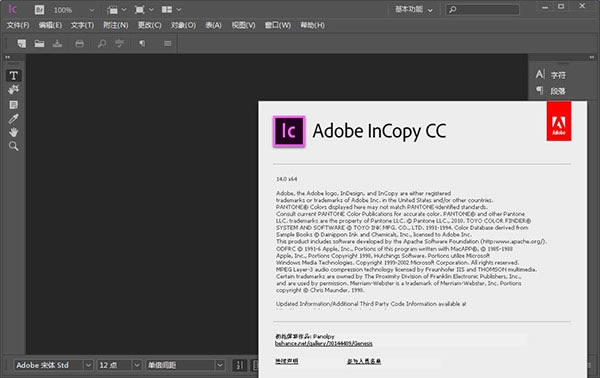
- 軟件大小:查看
- 軟件語言:簡體中文
- 授權(quán)方式:免費軟件
- 更新時間:2025-01-08
- 軟件類型:國產(chǎn)軟件
- 推薦星級:
- 運行環(huán)境:XP,Win7,Win8,Win10,Win11
軟件介紹Adobe InCopy CC 2020特別版是一款專門為編輯人員提供的文字排版編輯軟件,我們都知道現(xiàn)在很多的記者、作家都會經(jīng)典發(fā)表自己的稿件和作品。而通過InCopy 2020特別版,你不僅可以將文字內(nèi)容進行排版設(shè)計,同時還可以插入圖片,讓作品變得圖文并茂,非常實用。
Adobe InCopy CC 2020特別版軟件詳情Adobe InCopy 2020是為作家、編輯、設(shè)計師等創(chuàng)意人員協(xié)同工作流,增強專業(yè)寫作和編輯的專業(yè)軟件。為你解決復(fù)雜的特別激活操作步驟,大大的提供了工作效率,Adobe2020系列正式移除了對Flash的支持,所有與Flash有關(guān)的功能組件被移除,F(xiàn)LV、F4V、SWF文件已無法在2020系列中使用這點各位要了解一下, 增加了對HIDPI和Retina顯示屏的支持;增強了字體搜索功能和靈活的頁面訪問,更加精確字?jǐn)?shù),隨心同步字體,讓你的工作更加方便靈活和愜意!InCopy 2019-一個專業(yè)創(chuàng)作和編輯材料的計劃,與Adobe InDesign CC 2018密切相關(guān),以改善設(shè)計團隊和編輯之間的互動。AdobeInCopyCC 2019是許多人從事文字和圖形設(shè)計的大型項目的理想選擇。它是CreativeCloud的一部分。為你解決復(fù)雜的特別激活操作步驟,大大的提供了工作效率,Adobe2020系列正式移除了對Flash的支持,所有與Flash有關(guān)的功能組件被移除,F(xiàn)LV、F4V、SWF文件已無法在2020系列中使用這點各位要了解一下。它的用戶可以使用所有最新的更新,從發(fā)布之時起就可以訪問新版本。通過大量不斷更新的培訓(xùn)視頻,提高您的技能并掌握新的工具。由于與Behance的集成,您可以與其他用戶共享您的項目,并立即收到來自世界各地的設(shè)計師對您的工作的反饋。利用InCopy,文案人員和編輯可以設(shè)計文本樣式、跟蹤更改和對文檔進行簡單的版面修改,而設(shè)計人員可以同時在Adobe InDesign CC中處理同一文檔而不會覆蓋對方的文稿。
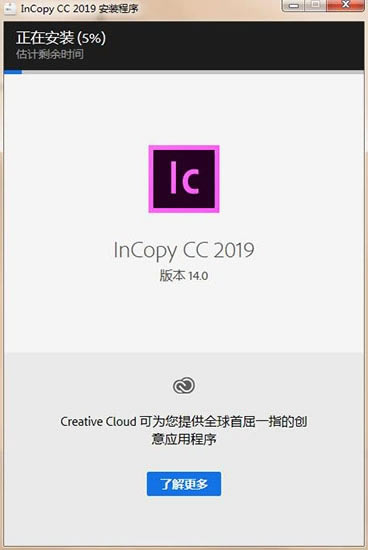
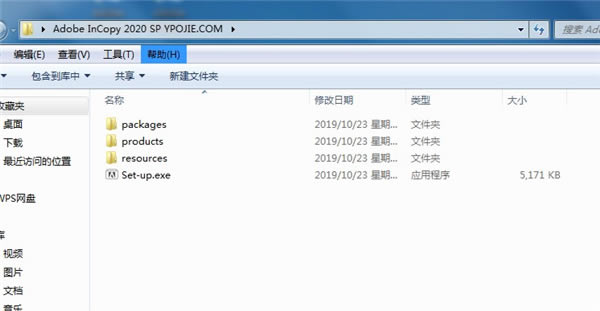
Adobe InCopy CC 2020特別版軟件功能1、Hunspell詞典 可使用超過100個開源語言和連字詞典,讓您使用更多語言進行拼寫檢查和編寫文字。 2、分列段落 將現(xiàn)有文本框架中的任何選定文本快速分為多列。 3、圖層面板 隱藏或鎖定模糊的布局元素,輕松訪問多圖層文檔中的文本。 4、“鏈接”面板 管理 InCopy 文檔中置入的文件,查看包括關(guān)鍵字、標(biāo)題和描述在內(nèi)的元數(shù)據(jù)。 5、在表格中添加腳注 現(xiàn)在可以在InCopy中的表中插入腳注,腳注文本出現(xiàn)在文本框架的底部,在導(dǎo)入Word文檔時保留表腳注,并將其導(dǎo)出到支持腳注的格式,如PDF、EPUB和HTML。 6、支持長文檔 將手動更新和不準(zhǔn)確性降至最低。借助條件文本支持,您可以使用一個源文件快速生成文檔的多個版本并創(chuàng)建交叉引用,它們隨內(nèi)容變化而更新或在 InDesign 文檔中移動。 7、跨列段落 僅需點一下鼠標(biāo)即可剪切制作時間,從而使一列文本能橫跨多列。在現(xiàn)有文本框架中快速創(chuàng)建跨列標(biāo)題或副標(biāo)題 — 無需設(shè)計師幫助或創(chuàng)建復(fù)雜框架。 8、同一風(fēng)格段落之間的間隔 現(xiàn)在您可以選擇前后間距是否影響相同樣式的文本。在“樣式”對話框中使用“相同樣式”選項的“段落之間的空格”允許您為具有相同樣式的段落之間的空格指定一個值。 9、靈活的工作區(qū) 通過輕松訪問主要控件和工具提高工作效率。使用 Adobe Mini Bridge 模板瀏覽和打開文件,無需退出 InCopy。創(chuàng)建可用于特定編輯任務(wù)的自定義工作區(qū)。 Adobe InCopy CC 2020特別版軟件特點1、adobe incopy 2020支持文章編輯,可以在軟件編輯文章,可以排版文章 2、adobe incopy 2020可以快速處理文檔,使用軟件頂部的菜單功能就可以完成排版設(shè)計 3、軟件也支持編輯圖像功能,當(dāng)你需要將圖像插入文章的時候就可以調(diào)色圖像 4、支持字符樣式設(shè)置,可以對文章的字符調(diào)整,可以對插入的文字調(diào)整 5、支持附注設(shè)置功能,可以對文章中的附注內(nèi)容查看,可以編輯附注顯示方案 6、支持文本轉(zhuǎn)換為附注,可以選擇段落句子設(shè)置為附注 7、支持同步設(shè)計功能,可以在軟件構(gòu)建協(xié)同項目,讓其他用戶也可以編輯文章 8、其他用戶可以在自己的點擊修改文章,可以立即對修改完畢的句子提交 9、您可以在這款軟件查看提交的內(nèi)容,從而審核是否允許該用戶修改文章 10、支持接受更改并查找下一處、拒絕更改并查找下一處、接受所有更改 11、支持接受此用戶執(zhí)行的所有更改、拒絕此用戶執(zhí)行的所有更改 12、軟件提供很多表格處理功能,可以插入表格,可以對單元格設(shè)置 13、支持取消合并單元格、水平拆分單元格、垂直拆分單元格、將單元格轉(zhuǎn)換為圖形單元格 Adobe InCopy CC 2020特別版安裝方法1、下載壓縮包解壓之后,點擊“Set-up.exe”開始安裝;
2、等待安裝完成;
3、安裝完成,打開就是已經(jīng)完成特別的。
Adobe InCopy CC 2020特別版使用說明存儲和導(dǎo)出 1、存儲文檔 執(zhí)行以下操作之一: 要使用同一名稱存儲現(xiàn)有文檔,請選擇“文件”>“存儲內(nèi)容”。 若要使用新名稱存儲文檔,請選擇“文件”>“將內(nèi)容存儲為”,指定位置和文件名,然后單擊“存儲”。新命名的文檔變成現(xiàn)用文檔。 要使用新文檔名稱存儲文章或圖形的副本,請選擇“文件”>“存儲內(nèi)容副本”,指定一個位置和文件名,然后單擊“存儲”。已存儲的副本不會變?yōu)楝F(xiàn)用文檔。 要將文檔副本存儲為模板,請選擇“文件”>“將內(nèi)容存儲為”,指定位置和文件名,然后從“存儲類型”(Windows)或“存儲格式”(MacOS)中選擇“InCopy模板”。 要存儲文檔中的所有文章,請選擇“文件”>“存儲所有內(nèi)容”。 要以文本格式來存儲文檔副本,請選擇“文件”>“將內(nèi)容存儲為”,指定位置和文件名,然后從“存儲類型”(Windows)或“存儲格式”(MacOS)中選擇“純文本”或RTF。 注意: 存儲受管理(鏈接)的文檔不會更新相關(guān)InDesign文件中的鏈接。要更新文件系統(tǒng)上的文章,請按照工作流程系統(tǒng)文檔中所述的流程,或者咨詢系統(tǒng)管理員獲取相關(guān)信息。 2、在存儲的文檔中包含預(yù)覽 文檔和模板的縮覽圖預(yù)覽可以使您在AdobeBridge和AdobeMiniBridge中輕松地識別這些文件。存儲文檔或模板時會創(chuàng)建預(yù)覽。文檔預(yù)覽僅包括第一跨頁的JPEG圖像,而模板預(yù)覽則包括模板中每一頁的JPEG圖像。您可以根據(jù)自己的需求,控制預(yù)覽的大小和頁數(shù)。例如,1024x1024的超大尺寸支持在打開文件之前以高分辨率快速掃描頁面內(nèi)容。 可以在“首選項”或“存儲為”對話框中啟用該選項。因為預(yù)覽增加了文件大小和存儲文檔所需的時間,所以更傾向于使用“存儲為”對話框來根據(jù)需要啟用該選項。 執(zhí)行以下操作之一: 要在每次存儲文檔時包含預(yù)覽,請選擇“編輯”>“首選項”>“文件處理”(Windows)或“InCopy”>“首選項”>“文件處理”(MacOS)。 要包含特定文檔的預(yù)覽效果,請選擇“文件”>“存儲為”。 若要包含特定內(nèi)容的預(yù)覽效果,請選擇“文件”>“將內(nèi)容存儲為”。 選擇“總是存儲文檔的預(yù)覽圖像”。 如果要使用“首選項”對話框設(shè)置預(yù)覽,請從“頁面”菜單中選擇預(yù)覽的頁數(shù),然后從“預(yù)覽大小”菜單中選擇預(yù)覽大小。 注意: 在“存儲為”對話框中選擇預(yù)覽選項的同時也會在“首選項”對話框中選擇該選項,并且使用默認(rèn)的“頁面”和“預(yù)覽大小”設(shè)置。 3、InCopy文件類型 您可以在InCopy中處理若干種不同的文件類型。 InCopy內(nèi)容文件(.icml) 在從InDesign導(dǎo)出文章或圖形時,以及在使用InCopy存儲或創(chuàng)建新文檔時,這是默認(rèn)的文件類型。此文件類型在“導(dǎo)出”或“存儲為”對話框中顯示為“InCopy文檔”。 InCopyCS3交換文件(.incx) 這是InCopyCS3以及更早的軟件版本中使用的一種舊式文件類型。 任務(wù)文件(.icma) 這些文件是InDesign文檔的子集。它們顯示內(nèi)容和樣式以及父InDesign文件的頁面幾何信息。任務(wù)文件可以顯示不同級別的視覺保真度(線框、指定的跨頁或所有跨頁)。InDesign用戶在創(chuàng)建任務(wù)文件時設(shè)置這些選項。只有InDesign用戶能夠創(chuàng)建任務(wù)文件;只有InCopy用戶能夠打開任務(wù)文件。 InCopyCS3的舊式任務(wù)文件使用.inca作為擴展名。 任務(wù)包文件(.icap) 這些文件是已在InDesign中壓縮的任務(wù)文件,以便分發(fā)。任務(wù)包包括任務(wù)文件、分配的文章文件以及任何鏈接的圖像。 舊式的InCopyCS3任務(wù)包使用.incp作為擴展名。 模板文件(.icmt) 模板是獨立文檔的有用起點,因為您可以使用頁面大小尺寸、文本區(qū)域尺寸、樣式(段落和字符)、XML標(biāo)記、色板、預(yù)設(shè)標(biāo)記的樣本內(nèi)容等等對模板進行預(yù)設(shè)。模板文件將作為“未命名”文檔打開并會顯示內(nèi)容和樣式,但不顯示任何頁面布局信息(來自InDesign文檔的版面信息)。此文件類型在“存儲為”對話框中顯示為“InCopy模板”。 InDesign文件(.indd) 在InCopy中查看這些文件時,它們?yōu)镮nDesign文檔提供完全保真度,包括所有頁面項目的內(nèi)容、樣式和布局。InCopy用戶只能編輯那些由InDesign用戶設(shè)置為可用的內(nèi)容項目。可以查看其他項目,但是不能編輯。 注意: InCopy中可以直接打開若干類型的文本文件,包括MicrosoftWord、RTF和TXT文件。執(zhí)行上述操作時,該文件類型的導(dǎo)入選項將顯示出來。 4、導(dǎo)出InCopy文檔 可以使用其他文件格式存儲所有或部分InCopy文檔。在大多數(shù)情況下,InCopy文檔中的每個組件(例如文本框架和圖形)都導(dǎo)出為單獨的文件。例外情況是將InCopy文檔導(dǎo)出到AdobePDF中,它將把文檔中的所有文本和圖形復(fù)制到一個PDF文件中。 執(zhí)行以下操作之一: 要導(dǎo)出文本,請使用“文字”工具單擊文本。 要導(dǎo)出圖形,請使用“位置”工具單擊圖形。 選擇“文件”>“導(dǎo)出”。 為導(dǎo)出的內(nèi)容指定名稱和位置,然后在“存儲類型”下選擇格式。 僅當(dāng)XML標(biāo)記已添加到文檔中后,XML格式才會顯示在列表中。如果您要導(dǎo)出文本但找不到文字處理應(yīng)用程序列表,可能需要將文本以該應(yīng)用程序能夠?qū)氲母袷剑ㄈ鏡TF)導(dǎo)出。如果文字處理應(yīng)用程序不支持任何InCopy導(dǎo)出格式,則使用“純文本”(ASCII)格式。 注意: 以ASCII格式導(dǎo)出會從文本中刪除所有字符屬性。要保留所有格式,請使用InCopy標(biāo)記文本導(dǎo)出過濾器。 單擊“存儲”以所選的格式導(dǎo)出內(nèi)容。 5、重命名InCopy文章 當(dāng)文章從InDesign導(dǎo)出后,生成的文檔的擴展名為.icml。InCopy會自動將此文件名作為文章名稱,顯示在InDesign的“任務(wù)”面板和文章分隔線中。與文件名不同,文章名稱嵌入在文件中。 要手動更改文章名稱,請在InCopy中打開文章文件。 選擇“文件”>“內(nèi)容文件信息”。 確保選中“說明”選項卡,然后為“文檔標(biāo)題”鍵入新名稱。 注意: 根據(jù)系統(tǒng)的工作流程,管理員可能必須為您更改文章名稱。如果您無法通過上述步驟重命名文章,請聯(lián)系工作流程管理員。 您也可以在注銷文章時,在“任務(wù)”面板中更改文章名稱。但磁盤上的文件名不會更改。 6、將內(nèi)容導(dǎo)出至Buzzword Buzzword是一種基于Web的文本編輯器,利用它,用戶可以在Web服務(wù)器上創(chuàng)建和存儲文本文件。將文章導(dǎo)出至Buzzword時,您可以在Buzzword服務(wù)器上創(chuàng)建文本文件。 選擇文本或?qū)⒉迦朦c置入要導(dǎo)出的文章的文本框架中。 執(zhí)行以下操作之一: 在InDesign中選擇“文件”>“導(dǎo)出至”>“Buzzword”。 在InCopy中,選擇“文件”>“導(dǎo)出到Buzzword”。 如果您尚未登錄CSLive,請單擊“登錄”,然后指定您的電子郵件地址和密碼,最后單擊“登錄”。 在“將文章導(dǎo)出至Buzzword”對話框中,指定要創(chuàng)建的Buzzword文檔的名稱,然后單擊“確定”。 Buzzword文檔就會在Acrobat.com上打開。您可以隨后將文檔移至其他工作區(qū),并與其他人共享該文檔。 |

1深度技術(shù)win10正式版ghost(32位)旗艦......
2番茄花園win10 X86 ghost 標(biāo)準(zhǔn)通......
3番茄花園Win10_Ghost Win10 64......
4雨林木風(fēng) GHOST WIN10 X64 快速裝......
5深度技術(shù)GHOST WIN10 X64 尊貴專業(yè)......
6筆記本W(wǎng)in10系統(tǒng) 64位中秋特別 官方正式版......
7筆記本win10正式版ghost(32位)中秋特......
8雨林木風(fēng)win10(32位)ghost 中秋特別......