

推薦系統(tǒng)下載分類(lèi): 最新Windows10系統(tǒng)下載 最新Windows7系統(tǒng)下載 xp系統(tǒng)下載 電腦公司W(wǎng)indows7 64位裝機(jī)萬(wàn)能版下載

【Visio2019專(zhuān)業(yè)增強(qiáng)版】Microsoft Visio2019特別版下載 永久激活版
- 軟件大小:查看
- 軟件語(yǔ)言:簡(jiǎn)體中文
- 授權(quán)方式:免費(fèi)軟件
- 更新時(shí)間:2025-01-08
- 軟件類(lèi)型:國(guó)產(chǎn)軟件
- 推薦星級(jí):
- 運(yùn)行環(huán)境:XP,Win7,Win8,Win10,Win11
軟件介紹Visio2019專(zhuān)業(yè)增強(qiáng)版是一款十分專(zhuān)業(yè)的行業(yè)制表軟件,由微軟公司發(fā)行,它可以幫助用戶(hù)輕松制作任何相關(guān)的工作流程圖,樹(shù)狀圖、結(jié)構(gòu)組織圖、網(wǎng)絡(luò)圖等,適用于各個(gè)行業(yè)。Visio2019專(zhuān)業(yè)增強(qiáng)版的操作習(xí)慣于普通的office軟件相似,并且通過(guò)賬號(hào)分享的功能,能夠在不同設(shè)備中同步流程,敲到好處。
軟件特色1、商業(yè)實(shí)用性 Visio2019專(zhuān)業(yè)增強(qiáng)版將一系列用戶(hù)可能用到的所有工具、圖表都放到軟件中,足以應(yīng)對(duì)商業(yè)上的一切問(wèn)題 2、輕松簡(jiǎn)單 office軟件走過(guò)了近20個(gè)年頭,即便用戶(hù)是新手也不會(huì)覺(jué)得陌生、不習(xí)慣,完全按照人類(lèi)的行為習(xí)慣進(jìn)行操作 3、多人協(xié)作 如今互聯(lián)網(wǎng)技術(shù)的磅礴發(fā)展以及計(jì)算機(jī)速度的更新?lián)Q代,支持用戶(hù)之間通過(guò)語(yǔ)音、視頻、文字等方式交流合作 4、共享視圖 現(xiàn)在多個(gè)團(tuán)隊(duì)成員可以同時(shí)在一個(gè)Visio圖表上工作,匯報(bào)情況、統(tǒng)計(jì)分析、數(shù)據(jù)管理、建議分享等,提高效率 軟件功能1、創(chuàng)建專(zhuān)業(yè)圖表 借助熟悉的 Office 體驗(yàn),通過(guò)visio2019可以輕松直觀(guān)地創(chuàng)建流程圖、圖表、組織結(jié)構(gòu)圖、平面布置圖、工程設(shè)計(jì)圖以及其他使用現(xiàn)代形狀和模板的內(nèi)容。 2、協(xié)作共贏(yíng) 協(xié)作處理 Visio 流程圖,以包括所有利益干系人的見(jiàn)解。使用 Office 365,多個(gè)團(tuán)隊(duì)成員可以同時(shí)處理圖表。 3、獲取實(shí)際見(jiàn)解 將流程圖和圖表連接到實(shí)時(shí)數(shù)據(jù)。在 Visio 中或者利用 Office 365,應(yīng)用的形狀格式可自動(dòng)更新流程圖,以反映基礎(chǔ)數(shù)據(jù)的更改。 4、Visio Online Visio Online 可幫助你在幾乎任何位置通過(guò) Web 瀏覽器協(xié)作處理圖表。繪制流程圖、映射 IT 網(wǎng)絡(luò)、構(gòu)建組織結(jié)構(gòu)圖或記錄業(yè)務(wù)流程。 Visio2019專(zhuān)業(yè)增強(qiáng)版怎么激活安裝1、在本站下載Visio2019專(zhuān)業(yè)增強(qiáng)版安裝包 2、使用壓縮軟件進(jìn)行解壓(推薦使用winrar) 3、雙擊打開(kāi)Visio 2019文件夾
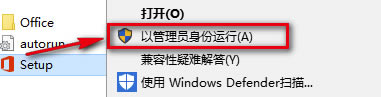
4、選中【Setup】鼠標(biāo)右鍵以管理員身份運(yùn)行
5、軟件正在安裝,請(qǐng)耐心等待
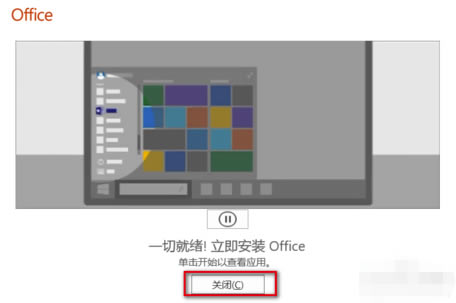
6、軟件安裝結(jié)束,點(diǎn)擊關(guān)閉
7、雙擊打開(kāi)激活工具文件夾
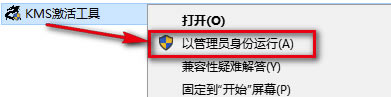
8、選中【KMS激活工具】鼠標(biāo)右鍵以管理員身份運(yùn)行
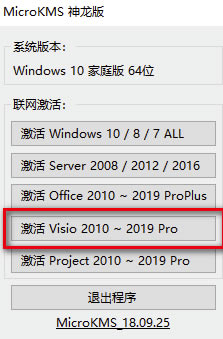
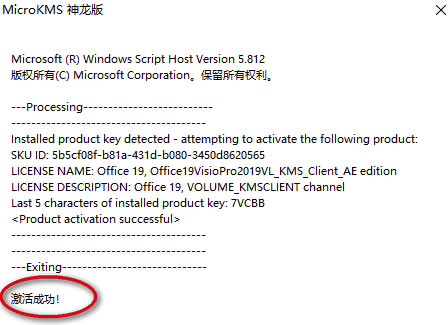
9、點(diǎn)擊“激活Visio 2010~2019 Pro”
10、激活成功,點(diǎn)擊“確定”
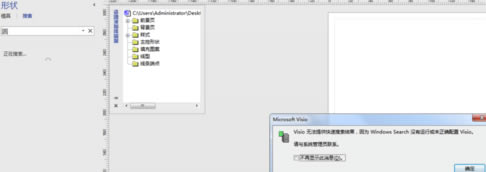
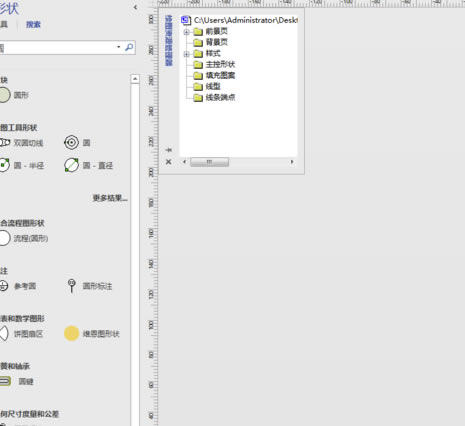
Visio2019專(zhuān)業(yè)增強(qiáng)版無(wú)法提供快速搜索結(jié)果1、使用Visio的【形狀】-【搜索】時(shí),提示無(wú)法使用。
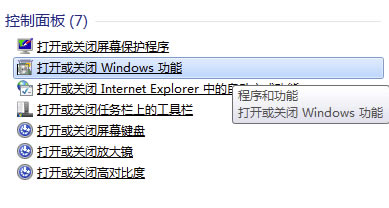
2、使用開(kāi)始搜索框搜索并打開(kāi)【打開(kāi)或關(guān)閉Windows 功能】
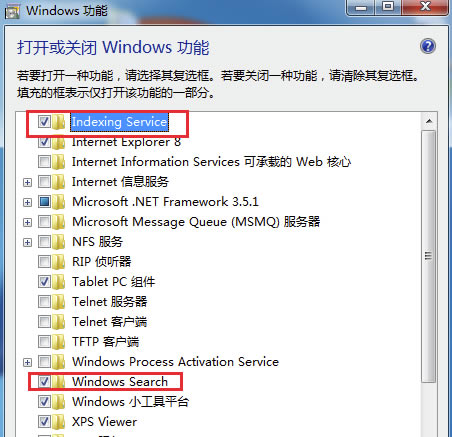
3、勾選【Indexing Service】和【W(wǎng)indows Search】?jī)蓚�(gè)選項(xiàng),并點(diǎn)擊確認(rèn)。
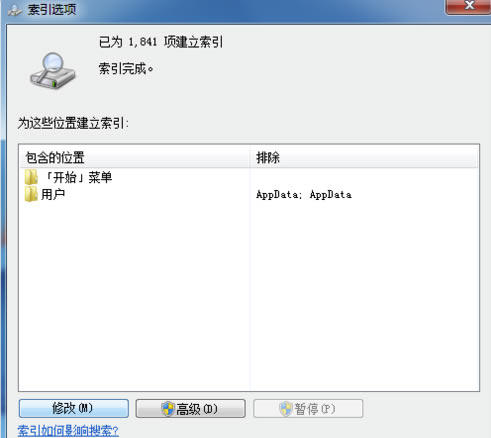
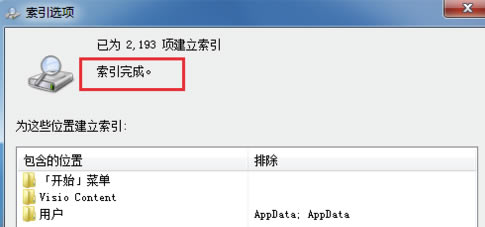
4、使用開(kāi)始搜索框搜索并打開(kāi)【索引選項(xiàng)】,發(fā)現(xiàn)索引中沒(méi)有 【Visio Content】選項(xiàng),先不要關(guān)閉對(duì)話(huà)框,進(jìn)行步驟5。
5、打開(kāi)【計(jì)算機(jī)】,在搜索框中搜索“Visio Content”,找到并記住該文件夾所在位置。
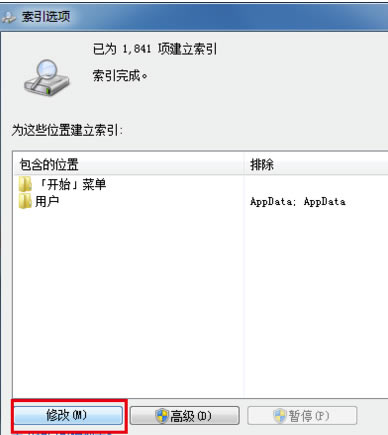
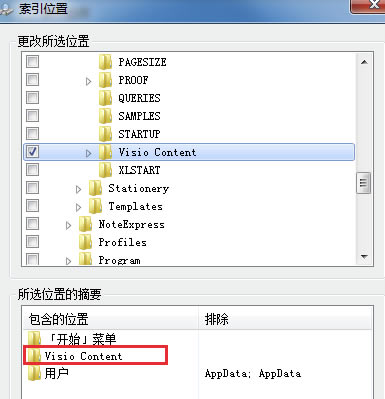
6、點(diǎn)擊【索引選項(xiàng)】-【修改】命令,在【更改所選位置】中,找到步驟5中“Visio Content”文件夾,并進(jìn)行勾選,勾選的同時(shí),“Visio Content”文件夾顯示在【所在位置的摘要】中,點(diǎn)擊確認(rèn)。
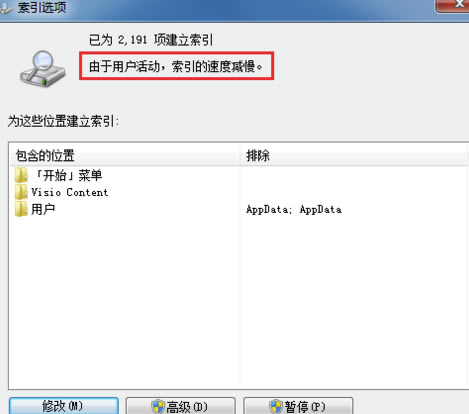
7、等待索引建立完成。
8、打開(kāi)Visio軟件,【搜索】功能恢復(fù)正常。
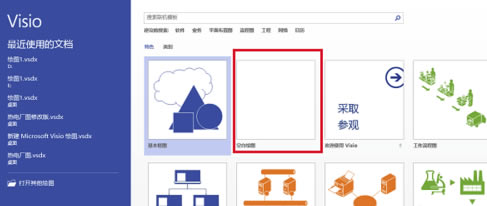
Visio2019專(zhuān)業(yè)增強(qiáng)版怎么畫(huà)流程圖第一步在我們的電腦上面打開(kāi)軟件,點(diǎn)擊空白繪圖
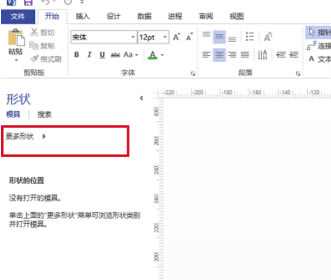
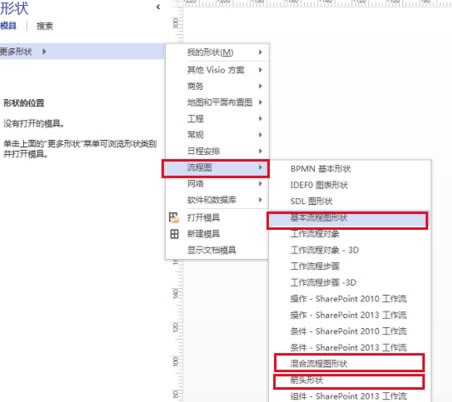
第二步進(jìn)去visio2013之后,在形狀下面點(diǎn)擊更多形狀
第三步點(diǎn)擊更多形狀->流程圖,繪制一個(gè)基本的流程圖需要基本流程圖形狀,混合流程圖形狀,箭頭形狀等
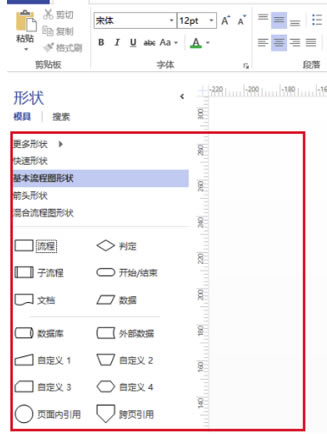
第四步點(diǎn)擊之后,可以看到我們將基本流程圖,混合流程圖,箭頭形狀添加進(jìn)來(lái)了,可以對(duì)圖形進(jìn)行拖動(dòng)到畫(huà)板上
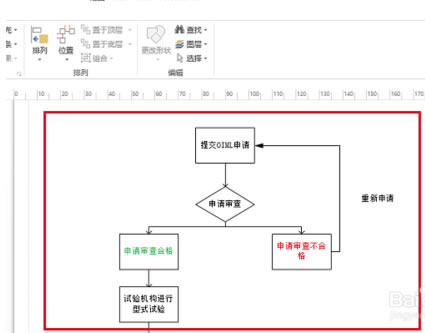
第五步根據(jù)我們繪制流程圖的過(guò)程進(jìn)行拖動(dòng)形狀,用連接線(xiàn)進(jìn)行連接,可以設(shè)置連接線(xiàn)的線(xiàn)條樣式,直線(xiàn)是否帶箭頭等
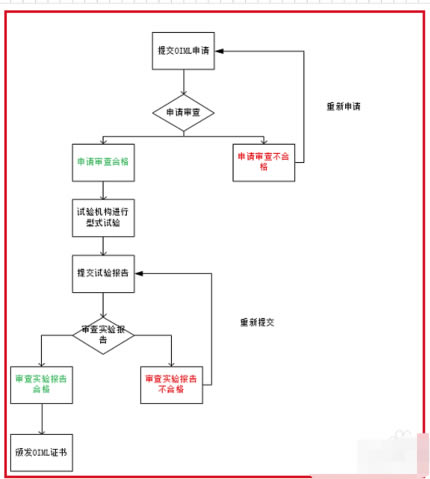
第六步拖動(dòng)形狀完成之后,用連接線(xiàn)進(jìn)行連接,可以看到一個(gè)完整的流程圖繪制完了
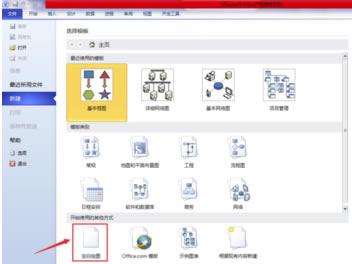
如何調(diào)整Visio2019專(zhuān)業(yè)增強(qiáng)版繪圖區(qū)域尺寸大小1、首先在電腦上打開(kāi)microsoft visio
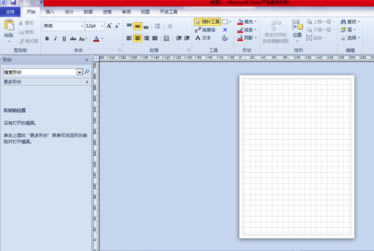
2、點(diǎn)擊上圖標(biāo)紅框的空白繪圖,雙擊進(jìn)入
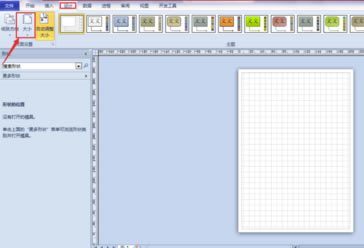
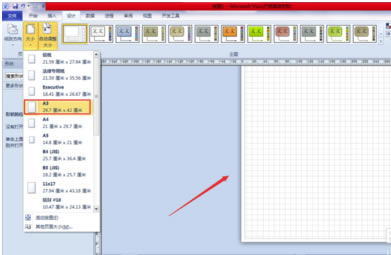
3、點(diǎn)擊上方菜單欄里的【設(shè)計(jì)】選項(xiàng),可以看到紙張方向,大小,自動(dòng)調(diào)整大小等選項(xiàng)
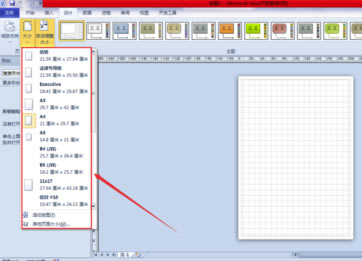
4、點(diǎn)擊【大小】選項(xiàng)按鈕,彈出下拉菜單,可以看到系統(tǒng)給出的幾種圖紙尺寸。比如我們選擇A3圖紙,繪圖區(qū)域圖紙尺寸就會(huì)切換為A3圖紙。
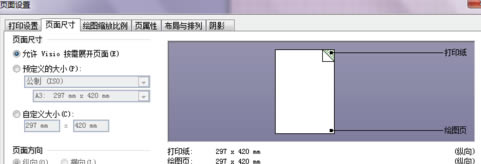
5、如果系統(tǒng)給出的圖紙尺寸依舊無(wú)法滿(mǎn)足我們的繪圖需求,可點(diǎn)擊【大小】選項(xiàng)按鈕下拉菜單里的【其它頁(yè)面尺寸】,彈出頁(yè)面設(shè)置窗口
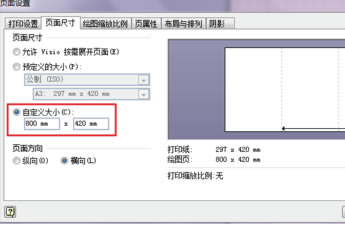
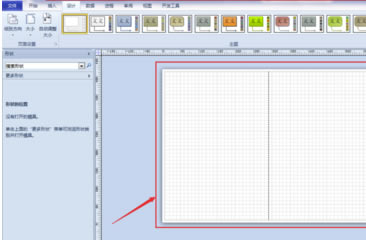
6、在頁(yè)面設(shè)置窗口的【頁(yè)面尺寸】選項(xiàng)下選擇【自定義大小】,輸入合適的尺寸,點(diǎn)擊確定,繪圖區(qū)域尺寸大小設(shè)置就完成了。
|






1深度技術(shù)win10正式版ghost(32位)旗艦......
2番茄花園win10 X86 ghost 標(biāo)準(zhǔn)通......
3番茄花園Win10_Ghost Win10 64......
4雨林木風(fēng) GHOST WIN10 X64 快速裝......
5深度技術(shù)GHOST WIN10 X64 尊貴專(zhuān)業(yè)......
6筆記本W(wǎng)in10系統(tǒng) 64位中秋特別 官方正式版......
7筆記本win10正式版ghost(32位)中秋特......
8雨林木風(fēng)win10(32位)ghost 中秋特別......