


【迅捷PDF編輯器特別版】迅捷PDF編輯器特別版免費下載 v2.1.0.1 開心版
- 軟件大小:查看
- 軟件語言:簡體中文
- 授權方式:免費軟件
- 更新時間:2025-01-07
- 軟件類型:國產軟件
- 推薦星級:
- 運行環境:XP,Win7,Win8,Win10,Win11
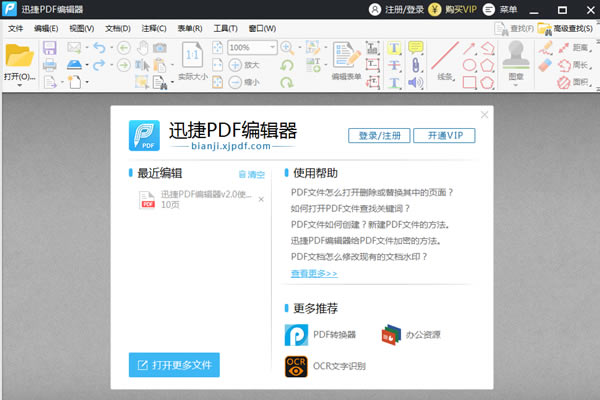
迅捷PDF編輯器特別版介紹迅捷PDF編輯器特別版免費版是一款十分強大的PDF文件編輯工具,一款能夠在電腦上體驗最簡單的編輯方式,在這里享受全新的編輯玩法,讓你能夠體驗最簡單的編輯。迅捷PDF編輯器特別版有著不一樣的編輯工具欄,在這里任意使用各種工具欄,讓你能夠輕松編輯。
迅捷PDF編輯器特別版特色完整的PDF編輯功能 軟件不僅僅可以對PDF文件中的文本內容進行編輯,還可以對圖片、多媒體等內容進行處理,用戶能夠根據需求編輯個性化PDF文檔。 簡單的編輯操作方法 軟件界面工具欄一目了然,操作簡單,任何用戶都可以輕松掌握軟件,進而對PDF文件進行編輯處理。 特色的PDF創建功能 除了可以對原有的PDF文檔進行編輯之外,迅捷PDF編輯器支持創建一個全新的PDF文件,從頭編輯一份完整的PDF文檔。 良好的PDF閱讀體驗 針對不同分辨率顯示效果進一步優化,支持PDF文件顯示比例調整,為用戶提供良好的PDF閱讀效果。 強大的文檔加密管理 軟件可一鍵對編輯完成的PDF文檔進行加密,也可以對標記的部分PDF文件進行加密,有效防止數據泄露。 自定義的表單編輯功能 用戶可在PDF文件的表單中,隨意修改、刪除、導入或導出表單數據,對現有的PDF文件表單數據進行重新編輯。 迅捷PDF編輯器特別版添加水印下載軟件“雙擊打開” 點擊左上角“打開”按鈕,選擇需要編輯的PDF文件 點擊“文檔”,在下拉菜單中,點擊“水印——添加” 在彈出的“添加水印”窗口中自定義設置,點擊“確定”。 迅捷pdf編輯器怎么修改文字1、運行迅捷PDF編輯器,軟件打開之后,選擇軟件界面的“打開”選項,將需要進行編輯的PDF文檔打開。 2、將PDF文檔打開以后,需要點擊軟件上方的“編輯內容”選項,這樣就可以選中需要修改的PDF文字,對PDF文字內容進行編輯修改了。 3、如果想要對PDF文字的格式進行編輯修改,那么需要點擊鼠標右鍵,然后選中里面的“屬性”功能,在軟件右側打開屬性界面。 4、將屬性界面打開之后,選中需要修改格式的文字,然后點擊右側屬性界面里的字體、填充顏色等字體格式進行修改即可。 如果想要修改PDF文字,那么只需要按照上述方法進行修改就可以了,除此之外,當大家遇到其他的PDF文件編輯問題時,也可以利用這款迅捷PDF編輯器進行編輯修改。 迅捷pdf編輯器怎么PDF文件圖片一、下載并安裝迅捷PDF編輯器,雙擊打開。 二、點擊“文件——打開”,或直接點擊“打開”按鈕,在彈出的對話框中,打開需要編輯的PDF文檔。 三、點擊軟件工具欄中的“編輯內容”,再點擊需要編輯的圖片。這時圖片會被選取到,我們可以對圖片進行拖動,或是修改圖片大小,也可以右鍵點擊圖片,在彈出的選項中,對圖片進行相應編輯。 四、需要添加其他圖片時,點擊“文檔——添加圖像”,在彈出的窗口中,選擇想要添加的圖片即可。 五、將PDF文件中的圖片進行修改后,保存即可。 想要在pdf文件中添加圖像,按照上述的操作教程就可以有效完成了,在pdf中添加標注信息使用這款軟件都是可以解決的,希望對您有幫助。 迅捷PDF編輯器特別版添加標注信息教程1、安裝迅捷PDF編輯器,雙擊運行軟件。 2、點擊軟件左上角“文件”,在下拉菜單中,點擊“打開”,在彈出的對話框中,打開需要編輯的PDF文件。 3、點擊菜單欄上“標注”選項,在下方的“標注屬性”中,設置標注工具的顏色、邊框、透明度等屬性。 4、在需要添加標注的位置,添加標注框,并在其中添加上文字信息即可。 5、完成PDF文檔的編輯后,點擊菜單欄上的“保存”按鈕,實現對PDF文件的修改。 |