

推薦系統(tǒng)下載分類: 最新Windows10系統(tǒng)下載 最新Windows7系統(tǒng)下載 xp系統(tǒng)下載 電腦公司W(wǎng)indows7 64位裝機萬能版下載

【Xmind Zen 2020特別版百度云】思維導(dǎo)圖Xmind Zen 2020特別版下載(含特別文件) v10.0.0 度盤
- 軟件大小:查看
- 軟件語言:簡體中文
- 授權(quán)方式:免費軟件
- 更新時間:2025-01-06
- 軟件類型:國產(chǎn)軟件
- 推薦星級:
- 運行環(huán)境:XP,Win7,Win8,Win10,Win11
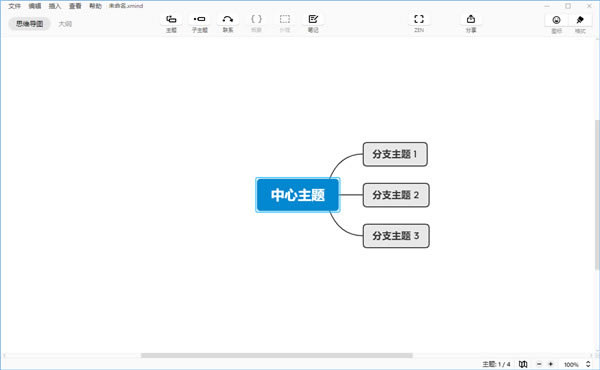
Xmind Zen 2020特別版百度云介紹思維導(dǎo)圖Xmind Zen 2020特別版是一款十分好用的在線思維圖紙設(shè)計軟件,一款能夠讓每一個用戶都能在電腦上一鍵設(shè)計,這里有著豐富的工具欄可以使用,讓你的設(shè)計更簡單。Xmind Zen 2020特別版百度云有著豐富的素材可以使用,在這模板上任意使用,讓你的思路充分展現(xiàn)在圖紙上。
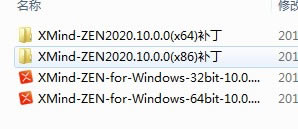
Xmind Zen 2020特別版百度云特色1、ZEN 模式 ZEN 模式讓你專注于思維導(dǎo)圖本身。在 ZEN 模式下,你可以集中火力,全神貫注地進行思維的發(fā)散和整理,得出更好的解決方案。 2、多種結(jié)構(gòu)和主題 我們在導(dǎo)圖中提供魚骨圖、矩陣圖、時間軸、組織結(jié)構(gòu)圖等來豐富你的思維結(jié)構(gòu)。更有六邊形、膠囊形、圓形等不同主題形狀來強調(diào)你的想法。 3、字體 & CJK字體列表 所有內(nèi)置主題的字體都能讓你的導(dǎo)圖在各平臺上擁有一致的視覺呈現(xiàn)效果。當(dāng)導(dǎo)圖中的中、日、韓字符不能夠被正確呈現(xiàn)時,CJK字體列表可以作為備選方案解決這種窘境。 4、深色界面 相比于淺色界面,深色界面能讓你更輕松地集中注意力。在暗處可以讓屏幕不那么亮眼,減緩視覺疲勞,更專注于思維導(dǎo)圖的繪制。目前深色界面已適配貼紙、預(yù)覽、操作面板等所有界面。 Xmind Zen 2020特別版安裝教程1、下載并進行解壓得到32位和64位特別版xmind zen 2020;
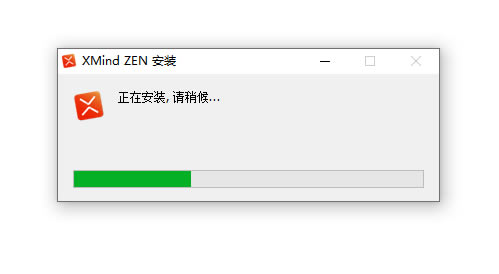
2、根據(jù)電腦操作系統(tǒng)選擇自己相對應(yīng)的版本,雙擊"XMind ZEN.exe"運行安裝;
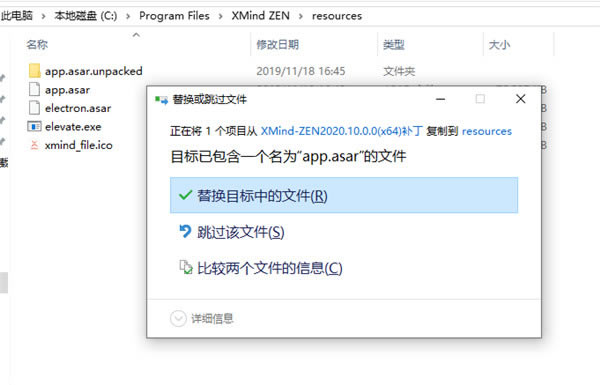
3、將補丁復(fù)制resource目錄下
4、特別完成
5、然后用戶就可以開始毫無限制的免費使用xmind zen 2020
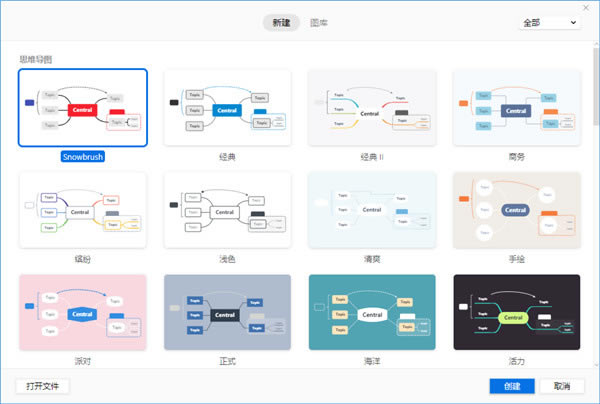
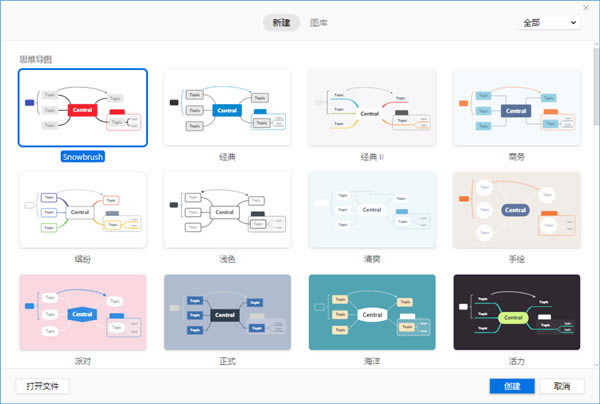
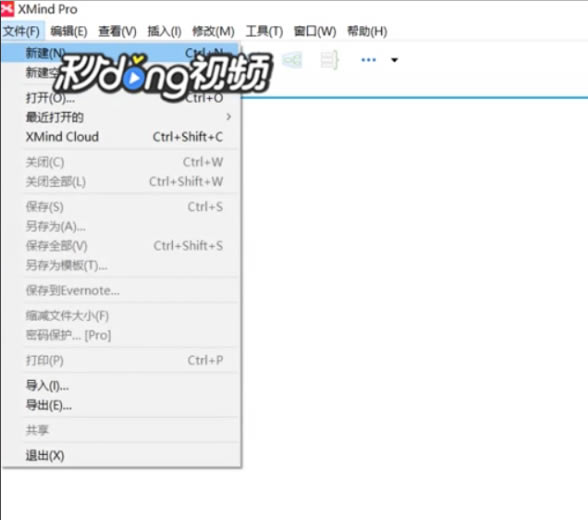
Xmind Zen 2020怎么設(shè)置填充顏色首先點擊軟件左上方的文件選項,在下拉菜單中選擇新建。在新建頁面中,根據(jù)自己的需求創(chuàng)建新的空白圖。
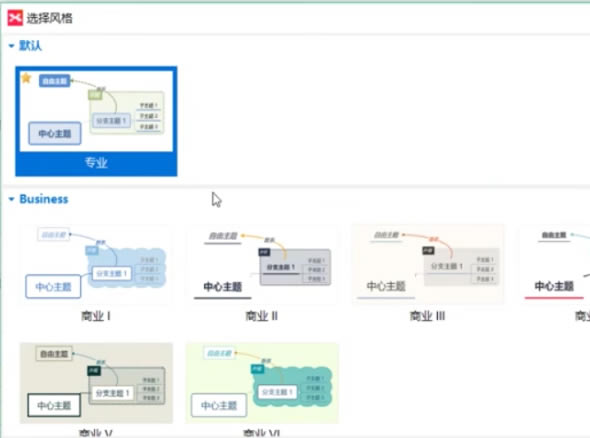
在選擇風(fēng)格頁面中,根據(jù)自己需求選擇風(fēng)格。
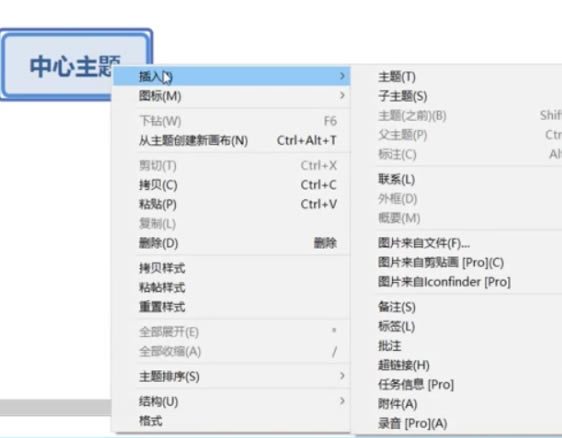
右鍵單擊中心主題,在下拉菜單的插入選項中,找到主題選項。
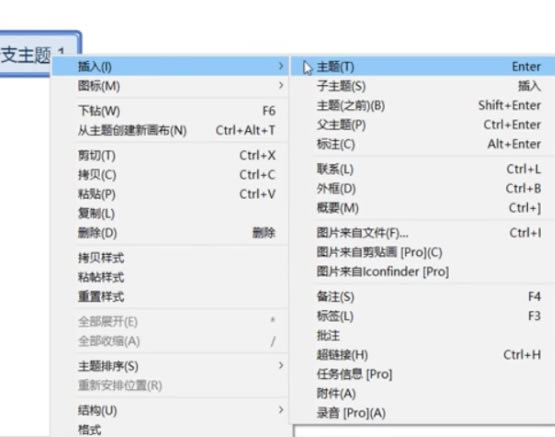
右鍵單擊分支主題,在下拉菜單的插入選項中,找到主題選項。
在畫布中選擇這三個主題,點擊右側(cè)格式選項。在主題格式對話框中,找到線條面板。 點擊線條面板下的選擇線條顏色,選擇更換的顏色進行點擊即可。 Xmind Zen 2020怎么導(dǎo)出pdf首先我們來演示一下如何導(dǎo)出思維導(dǎo)圖為PDF文檔。 選擇【文件】-【導(dǎo)出】功能按鈕。 在新出現(xiàn)的界面中選擇【PDF文檔】并點擊【下一步】按鈕。 在導(dǎo)出界面選擇設(shè)置:紙張尺寸、方向、分辨率和文檔存儲位置。完成設(shè)置后點擊【完成】按鈕。 如果點擊【完成】按鈕后出現(xiàn)錯誤提示,很有可能是分辨率設(shè)置的太大了,調(diào)小分辨率再次確定即可。 再次點擊完成按鈕后,PDF文檔就導(dǎo)出成功了。在電腦中查找到該文件,雙擊打開。 雙擊打開文件,如果出現(xiàn)如下的錯誤提示。請先關(guān)閉Xmind中的思維導(dǎo)圖或Xmind程序,然后再雙擊打開PDF文檔即可。 打開文檔后就可以看到和思維到圖中一樣的內(nèi)容了,PDF更方便在網(wǎng)絡(luò)上傳播和共享。 同樣的方法,我們可以選擇導(dǎo)出為圖片: 也可以導(dǎo)出為Word文檔,方便進一步排版、編輯成可以發(fā)布的內(nèi)容。 |
1深度技術(shù)win10正式版ghost(32位)旗艦......
2番茄花園win10 X86 ghost 標(biāo)準(zhǔn)通......
3番茄花園Win10_Ghost Win10 64......
4雨林木風(fēng) GHOST WIN10 X64 快速裝......
5深度技術(shù)GHOST WIN10 X64 尊貴專業(yè)......
6筆記本W(wǎng)in10系統(tǒng) 64位中秋特別 官方正式版......
7筆記本win10正式版ghost(32位)中秋特......
8雨林木風(fēng)win10(32位)ghost 中秋特別......