

推薦系統(tǒng)下載分類: 最新Windows10系統(tǒng)下載 最新Windows7系統(tǒng)下載 xp系統(tǒng)下載 電腦公司W(wǎng)indows7 64位裝機(jī)萬能版下載

【SumatraPDF下載】SumatraPDF官方下載 v3.2.11040 最新電腦正式版
- 軟件大小:查看
- 軟件語言:簡(jiǎn)體中文
- 授權(quán)方式:免費(fèi)軟件
- 更新時(shí)間:2025-01-06
- 軟件類型:國(guó)產(chǎn)軟件
- 推薦星級(jí):
- 運(yùn)行環(huán)境:XP,Win7,Win8,Win10,Win11
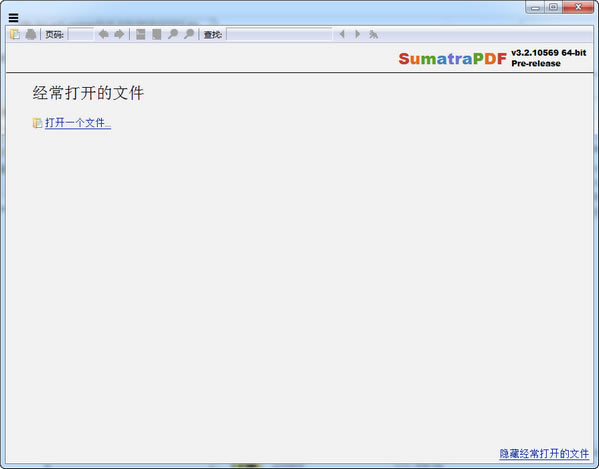
軟件介紹SumatraPDF是一款專門用來打開PDF文檔的免費(fèi)閱讀工具,這款軟件不僅非常簡(jiǎn)單小巧,而且還能夠快速打開PDF文件。我們只需要將PDF文檔導(dǎo)入到SumatraPDF閱讀器里,就可以馬上瀏覽文檔里的所有內(nèi)容,這款軟件還可以支持20多種不同的語言,可以滿足不同國(guó)家用戶的需求。
SumatraPDF基本介紹Sumatra PDF是可以后面網(wǎng)址下載安裝版和攜帶版,同時(shí)還提供源碼下載。 Sumatra PDF 由下列兩個(gè)函數(shù)庫組成:MuPDF - PDF函數(shù)庫,Poppler - PDF函數(shù)庫。 Sumatra PDF的設(shè)計(jì)風(fēng)格極簡(jiǎn)單。軟件的安裝檔案體積小,只有大約1MB,比起Adobe Reader的安裝檔案27.5MB小很多,啟動(dòng)快。最新版本(1.9)擁有63種語言界面,其攜帶版又分兩個(gè)可執(zhí)行檔SumatraPDF-no-MuPDF.exe(1.7M)及SumatraPDF.exe(4.24M)。在PortableApps網(wǎng)站上,也有提供可攜帶版的Sumatra PDF,讓使用者可以將它存在USB優(yōu)盤、iPod、可移動(dòng)硬盤、CD上,方便使用。 Sumatra PDF有一個(gè)實(shí)用的功能,就是它可以記住每一個(gè)PDF檔案上使用者最后瀏覽的頁面,這使得瀏覽電子書非常方便。 Sumatra PDF最新版本支持打開PDF, ePub, MOBI, XPS, DjVu, CHM, CBZ 和 CBR 格式。
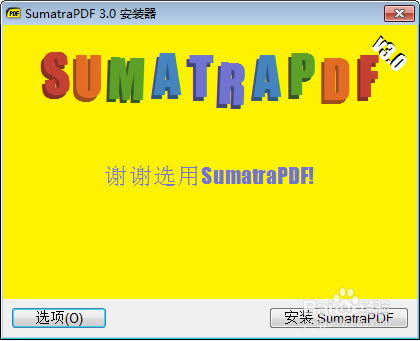
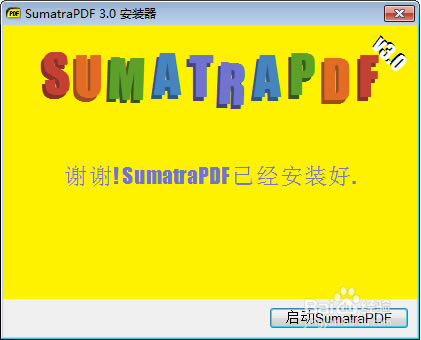
軟件特點(diǎn)1、綠色免費(fèi)、安全無毒 2、界面小巧簡(jiǎn)潔 3、操作設(shè)置簡(jiǎn)單 4、一鍵快速啟動(dòng)功能 5、方便快捷的使用操作 6、支持多功能操作模式 功能介紹簡(jiǎn)單干凈 操作簡(jiǎn)單、界面干凈用著舒心、省心,只需一鍵便可高速轉(zhuǎn)換; 運(yùn)行高速 沒有最快、只有更快,告別一切拖沓軟件,告別一切費(fèi)心軟件; 支持多種格式 PDF,ePub,MOBI,CHM,XPS,DjVu,CBZ,CBR。 SumatraPDF安裝教程雙擊打開sumatraPDF安裝程序,出現(xiàn)如下界面,點(diǎn)擊安裝sumatraPDF
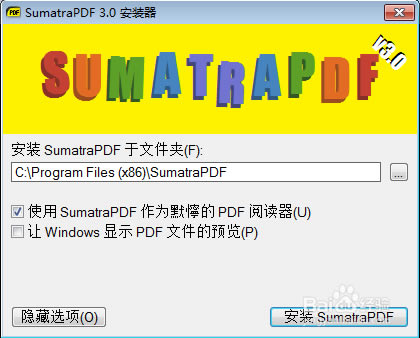
點(diǎn)擊選項(xiàng),選擇安裝位置以及是否將sumatraPDF作為默認(rèn)的PDF查看器
選擇啟動(dòng)sumatraPDF
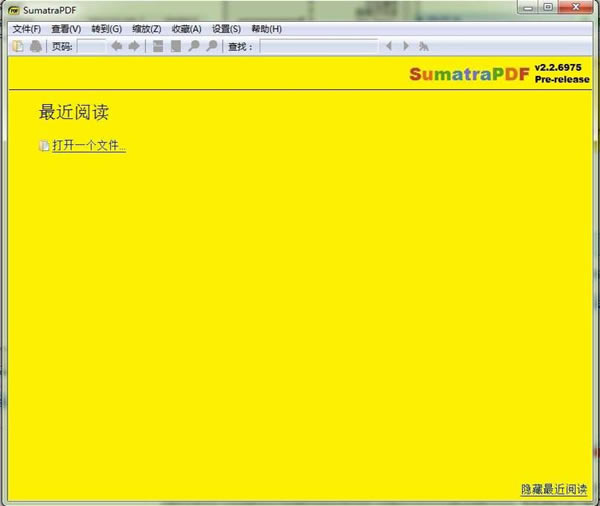
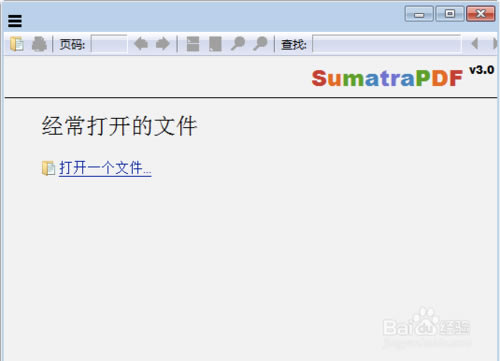
啟動(dòng)之后顯示如下界面,點(diǎn)擊打開一個(gè)文件,打開想要查看的PDF文件即可
SumatraPDF快捷鍵大全一、導(dǎo)航 j / k,上/下 逐行向上/向下滾動(dòng) 空間 按屏幕滾動(dòng) <Shift> + 空格 按屏幕滾動(dòng) N / P 下一頁/上一頁 Page Down / Page Up 下一頁/上一頁 <Ctrl> +向下/ <Ctrl> +向上 下一頁/上一頁 <Alt> + Left 回去 <Alt> + Right 直走 <Ctrl> + G,g 轉(zhuǎn)到頁面 家 轉(zhuǎn)到第一頁 結(jié)束 轉(zhuǎn)到最后一頁 b 在書籍模式下翻頁 <Ctrl> + <Shift> + Right 在目錄中打開下一個(gè)文檔 <Ctrl> + <Shift> + 左 打開目錄中的上一個(gè)文檔 二、操作 <Ctrl> + O. 打開一份新文件 <Ctrl> + W. 關(guān)閉當(dāng)前文件 <Ctrl> + F4 也關(guān)閉當(dāng)前文件 <Ctrl> + S. 另存為 <Ctrl> + P. 打印 [R 重裝 <Ctrl> + F,/ 找到文字 F3,<Shift> + F3 找到下一個(gè)/上一個(gè) <Ctrl> + Q或q 退出計(jì)劃 <Ctrl> + 鼠標(biāo)左鍵 選擇文字或圖片 三、 查看狀態(tài) +,- 放大/縮小 <Ctrl> + 滾輪 放大/縮小 ? 在適合頁面,適合寬度,適合內(nèi)容之間切換縮放 C 在連續(xù)/非連續(xù)模式之間切換 <Ctrl> <Shift> - 向左旋轉(zhuǎn) <Ctrl> <Shift> + 右旋 F12 顯示/隱藏書簽(目錄) F6 在書簽窗口和主窗口之間切換焦點(diǎn) <Ctrl> + L或F11 進(jìn)入演示模式(最小全屏模式) <Ctrl> <Shift> + L. 進(jìn)入全屏模式 <Shift> + F11 進(jìn)入全屏模式 退出 退出全屏或演示模式 。 在演示模式下,將背景更改為黑色 w ^ 在演示模式下,將背景更改為白色 一世 以全屏/演示模式顯示頁面信息 米 在文檔坐標(biāo)中顯示光標(biāo)位置 F8 顯示/隱藏工具欄 F9 顯示/隱藏菜單 四、標(biāo)簽 <Ctrl> + Tab 轉(zhuǎn)到下一個(gè)標(biāo)簽 <Ctrl> <Shift> + Tab 轉(zhuǎn)到上一個(gè)標(biāo)簽 <Alt> + 1 轉(zhuǎn)到選項(xiàng)卡1.使用2,3等最多8轉(zhuǎn)到第n個(gè)選項(xiàng)卡 <Alt> + 9 轉(zhuǎn)到最后一個(gè)標(biāo)簽 文檔:支持的文檔格式 SumatraPDF閱讀器支持以下文檔類型: PDF(.pdf) 電子書格式: 未加密的EPUB(.epub) 摩比(.mobi) 小說明智(.fb2,.fb2z,.zfb2) .pdb(Palm DOC格式) .tcr 漫畫書文件:.cbz,.cbr,.cbt,.cb7z DjVu(.djv,.djvu) Microsoft編譯的HTML Html(.chm) XPS(.xps) 圖像(.tga,.gif,.jpg,.j2k,.png,.webp,.tiff) SumatraPDF使用方法一、使用Sumatra作為L(zhǎng)aTeX編輯器的預(yù)覽器 您可以使用TeX和LaTeX編輯器中的DDE命令將Sumatra用作預(yù)覽器。 TeXnicCenter 詳細(xì)說明:https://tex.stackexchange.com/questions/116981/how-to-configure-texniccenter-2-0-with-sumatra-2013-2016-version 簡(jiǎn)短說明: 在配置瀏覽器的輸出曲線。 可執(zhí)行文件的路徑:C:\Program Files\SumatraPDF\SumatraPDF.exe打開(或安裝SumatraPDF的任何地方) 查看項(xiàng)目的輸出 DDE命令: [Open("%bm.pdf",0,1,1)] 服務(wù)器: SUMATRA 話題: control 前向搜索 DDE命令: [ForwardSearch("%bm.pdf","%Wc",%l,0,0,1)] 服務(wù)器: SUMATRA 話題: control 有些人在使用%sbm而不是%bm在上面的命令中報(bào)告了更好的結(jié)果。 運(yùn)行LaTeX之前關(guān)閉文檔:不要關(guān)閉 要啟用反向搜索,還必須附加到LaTeX編譯器參數(shù): -synctex=1 二、定義eBook UI 蘇門答臘有2個(gè)UI: 一個(gè)用于PDF / DjVu /漫畫書文檔 另一個(gè)用于電子書文檔(ePub,mobi等) 從版本3.1.2開始,eBook UI沒有縮放(更改字體大小),文本選擇等。 有兩種方法可以自定義eBook UI。 使用高級(jí)設(shè)置 使用設(shè)置 - >高級(jí)設(shè)置菜單,找到EbookUI部分。 如http://sumatrapdfreader.org/settings.html中所述,您可以更改eBook UI的以下方面: 字體名 字體大小 TEXTCOLOR 背景顏色 使用PDF UI進(jìn)行電子書 使用設(shè)置 - >高級(jí)設(shè)置菜單,找到EbookUI部分。 設(shè)置UseFixedPageUI = true 更改設(shè)置后重新啟動(dòng)應(yīng)用程序。 三、自定義外部查看器 您可能在Sumatra旁邊安裝了其他觀看者,您可能希望在備用查看器中打開當(dāng)前文件。 我們讓您輕松。默認(rèn)情況下,我們會(huì)自動(dòng)檢測(cè)其他幾個(gè)PDF閱讀器(Adobe Acrobat,F(xiàn)oxit,PDF XChange等)。如果它們存在,我們將Open with Adobe Reader(等)項(xiàng)添加到File菜單中(當(dāng)您在蘇門答臘打開.pdf文檔時(shí)可用)。 您還可以使用高級(jí)設(shè)置添加自定義閱讀器。 要配置新的外部閱讀器: 使用Settings / Advanced Settings...菜單打開配置文件 找到ExternalViewers部分并填寫 以下是相關(guān)設(shè)置: ExternalViewers [ [ CommandLine = Name = Filter = ] ] CommandLine是程序可執(zhí)行文件的完整路徑。您需要"%1"在最后添加(將替換文檔的完整路徑。您還可以使用%p它將替換頁碼(假設(shè)查看器具有命令行選項(xiàng)以在給定頁面打開文件) )。 Name是將在File菜單中顯示的程序的名稱。 Filter規(guī)定讀者可以打開哪種文件。例如: 要僅激活PDF文件,請(qǐng)使用 *.pdf 要激活PNG和JPEG文件,請(qǐng)使用 *.png;*.jpg;*.jpeg 您可以配置多個(gè)外部查看器。 四、將Sumatra設(shè)置為默認(rèn)PDF閱讀器 在Win 10之前,您可以隨時(shí)使用“設(shè)置/選項(xiàng)”菜單。 在Win 10中它更復(fù)雜。您可以嘗試以下方法。 右鍵單擊(或)中的SumatraPDF.exe,然后選擇以管理員身份運(yùn)行。c:\Program Files\SumatraPDFc:\Program Files (x86)\SumatraPDF 轉(zhuǎn)到Settings > Options并單擊按鈕將Sumatra設(shè)置為默認(rèn)PDF查看器。 關(guān)閉程序。 如果問題仍未解決: 在文件資源管理器中,右鍵單擊任何PDF > Open with > Choose another app。 檢查_Always使用此應(yīng)用程序打開.pdf文件_復(fù)選框。 向下滾動(dòng)并單擊更多應(yīng)用程序↓鏈接,然后從列表中選擇SumatraPDF并單擊確定按鈕。 如果SumatraPDF不在列表中,請(qǐng)向下滾動(dòng)并單擊此PC鏈接上的查找另一個(gè)應(yīng)用程序。 在打開方式...對(duì)話框中導(dǎo)航到c:\Program Files\SumatraPDF(或c:\Program Files (x86)\SumatraPDF),選擇** SumatraPDF.exe **并單擊打開按鈕。 PDF應(yīng)該與Sumatra一起打開,隨后雙擊的所有PDF也應(yīng)該與蘇門答臘一起打開。 如果問題仍未解決: 打開設(shè)置應(yīng)用。 轉(zhuǎn)到System > Default應(yīng)用。 向下滾動(dòng)并單擊_Choose默認(rèn)應(yīng)用_按文件類型鏈接。 將SumatraPDF設(shè)置為.pdf文件類型的默認(rèn)應(yīng)用程序。 |
1深度技術(shù)win10正式版ghost(32位)旗艦......
2番茄花園win10 X86 ghost 標(biāo)準(zhǔn)通......
3番茄花園Win10_Ghost Win10 64......
4雨林木風(fēng) GHOST WIN10 X64 快速裝......
5深度技術(shù)GHOST WIN10 X64 尊貴專業(yè)......
6筆記本W(wǎng)in10系統(tǒng) 64位中秋特別 官方正式版......
7筆記本win10正式版ghost(32位)中秋特......
8雨林木風(fēng)win10(32位)ghost 中秋特別......