【金山文檔電腦正式版】金山文檔官方下載 支持轉換成Word 電腦正式版
- 軟件大小:查看
- 軟件語言:簡體中文
- 授權方式:免費軟件
- 更新時間:2025-01-05
- 軟件類型:國產軟件
- 推薦星級:
- 運行環境:XP,Win7,Win8,Win10,Win11
金山文檔電腦版介紹金山文檔電腦版是一款十分好用的在線文檔編輯軟件,一款能夠在這里體驗最簡單的文檔編輯,在這里任意編輯,讓你的辦公更方便高效。金山文檔最新版支持多種不同類型的文檔,用戶可以在這里任意使用,多種實用的工具欄讓你的編輯更加方便,在這里讓你體驗最簡單的文檔修改。
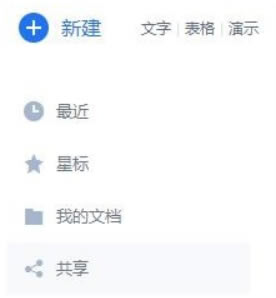
金山文檔電腦版特色多人協作 多人實時在線查看和編輯,一個文檔,多人同時在線修改; 實時保存歷史版本,隨時可以恢復到任何一個歷史版本 安全控制 云端文件加密存儲; 由發起者指定可協作人之外,還可以設置查看/編輯的權限 完全免費 齊全的Office功能皆免費使用; 還有上百份高效模板,免費提供 完美兼容 直接編輯Office文件沒有轉換格式流程,確保內容不丟失; 和WPS 2019電腦版、WPS手機版無縫整合,隨時切換 支持超大文件 支持最大60M的Office文件; 超大表格文件、超大演示文件都可以放心使用 純網頁,全平臺 無需下載,只需一個瀏覽器,隨時隨地創作和編輯文件; 電腦、手機皆可流暢使用,不挑設備,帶給你原汁原味 Office編輯體驗 更懂你的文件管理 智能識別文件來源,輕松管理多臺設備上打開的文件 試試搜索文件類型或者關鍵字,在海量文件中馬上能找到所需 金山文檔怎么編輯點擊打開登錄的界面,選擇登錄方式,掃描二維碼點擊登錄就可以進入到個人空間,點擊左上角的新建可以創建新的文檔。
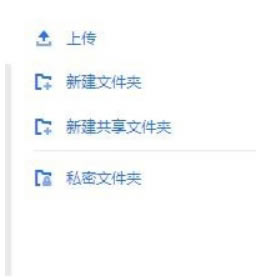
將本地的文檔上傳到個人空間,點擊上傳選擇本地的文檔進行上傳,也可以將在線的文檔下載到本地。
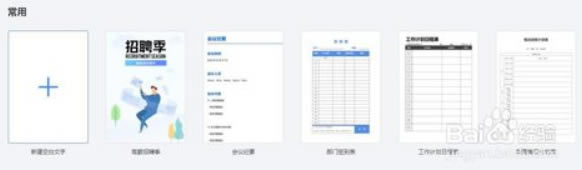
新建選擇一下文檔的類型,獲取更多的模板和其他的文檔可以點擊上方的搜索框,輸入關鍵字進行搜索。
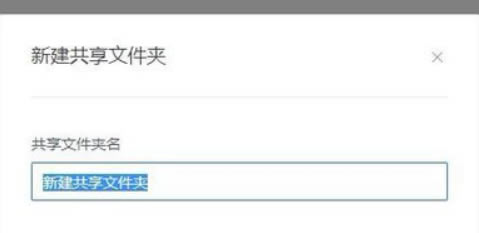
對已經上傳的文檔進行分類整理,可以右鍵點擊新建一個文件夾,輸入文件夾的名稱,將文檔移動到對應的文件夾。
再就是在查看上傳的文檔的時候可以點擊上方的排序顯示的按鈕,根據時間從新到舊或者是其他的篩選提交查看。
比較重要的文件可以放到私密文件夾,設置單獨的密碼,提高文檔的安全系數,部分服務需要開通會員才可以使用。
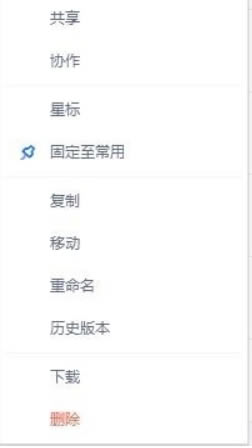
邀請其他的人加入到協作的行列,右鍵點擊需要編輯的文檔,將鏈接分享給自己的好友,設置查看和編輯的權限。
金山文檔怎么編輯不了電腦瀏覽器訪問金山文檔官方網站:www.kdocs.cn ,點擊【免費試用】登陸賬號
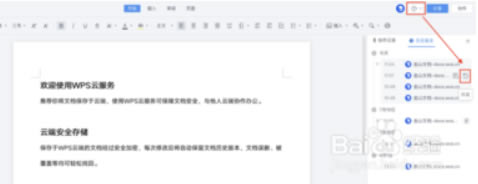
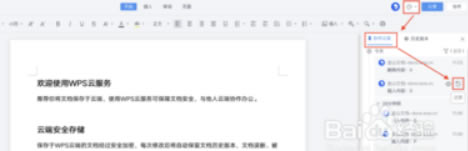
打開文檔,點擊頁面右上角的【歷史版本】,在歷史版本下可點擊預覽版本內容,再選擇恢復。
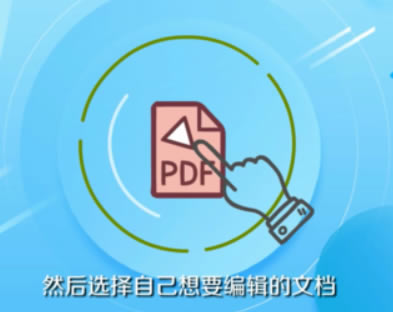
需要注意的是,只有文檔創建者才有權限恢復歷史版本,如果你是文檔協作加入者,請聯系文檔創建者恢復歷史版本。 金山文檔怎么轉換成word文檔點擊打開,接著點一下打開按鈕,然后選擇自己想要編輯的文檔。
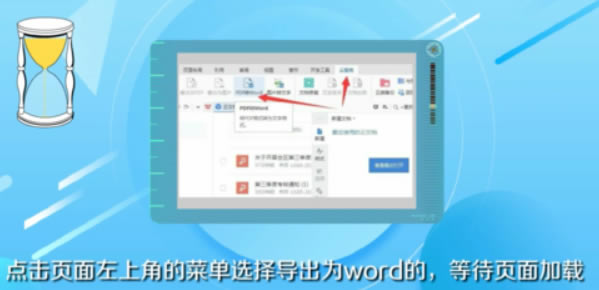
點擊頁面左上角的菜單,選擇“PDF轉Word”,等待頁面加載。
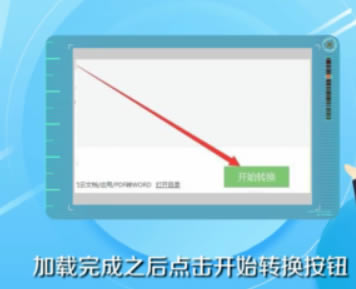
加載完成之后,點擊“開始轉換”按鈕即可。
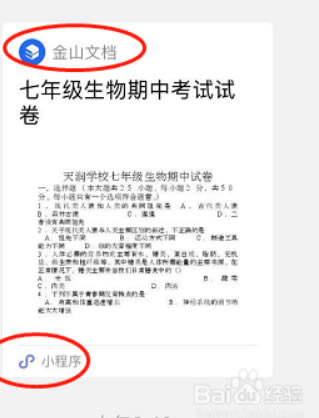
金山文檔怎么打印比如收到如圖所示的金山小程序文檔,在電腦版微信上是查看不了的,也就無法打印。
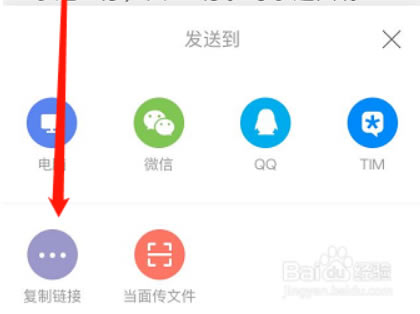
我們要在手機上點開文檔。 然后點分享按鈕(豎排三個圓點前面),再點復制鏈接,如下圖所示。
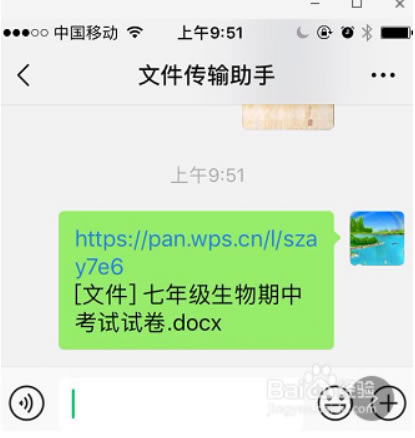
復制鏈接后,在手機上點開“文件傳輸助手”,粘貼并發送。
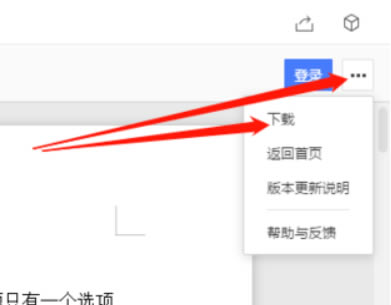
然后在電腦版微信上,點開上述鏈接。 然后點開頁面右上方橫排的三個小黑點,點擊“下載”,在彈出的對話框中選擇要保存的盤,保存即可。為了方便,我一般保存在桌面。
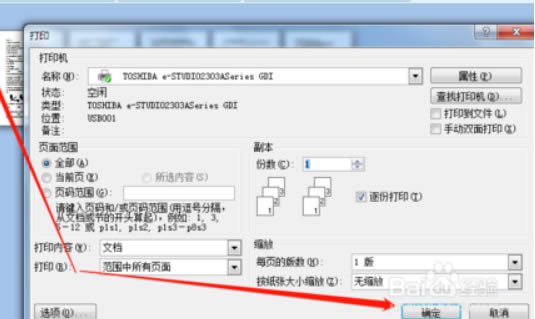
在桌面上打到下載的文檔,點開打印就可以了。
|