

推薦系統(tǒng)下載分類: 最新Windows10系統(tǒng)下載 最新Windows7系統(tǒng)下載 xp系統(tǒng)下載 電腦公司W(wǎng)indows7 64位裝機萬能版下載

【Prezi中文特別版下載】Prezi中文版特別版 v2020 綠色免費版

- 軟件大小:查看
- 軟件語言:簡體中文
- 授權(quán)方式:免費軟件
- 更新時間:2025-01-02
- 軟件類型:國產(chǎn)軟件
- 推薦星級:
- 運行環(huán)境:XP,Win7,Win8,Win10,Win11
軟件介紹Prezi中文特別版是一款生動有趣的演示文稿軟件,相比Powerpoint的單線條時序,這款采用系統(tǒng)性與結(jié)構(gòu)性一體化的方式來進行演示,讓演示文件更有視覺沖擊力。支持多終端操作,用戶隨時可以記錄自己的創(chuàng)意,讓你輕松制作一份優(yōu)秀的演示文件。
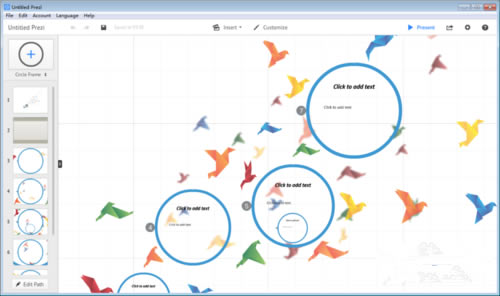
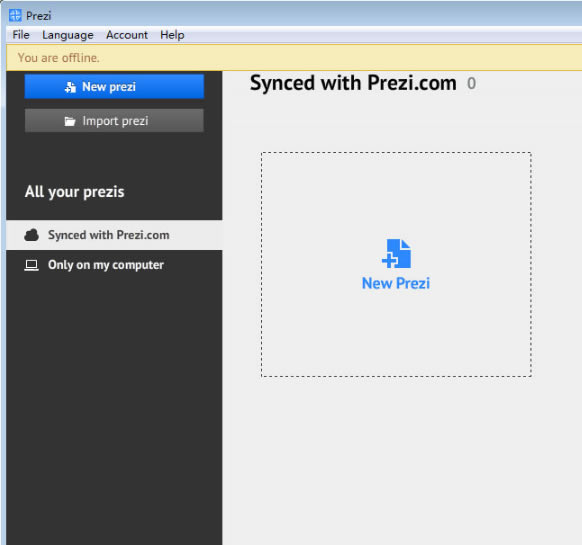
軟件特色1、Prezi中文特別版所有的操作都無縫完成,不拖泥帶水,不會給觀眾帶來唐突感。 2、文檔內(nèi)容可以根據(jù)演示需求左右平移、放大局部細(xì)節(jié)或縮小以顯示演示文檔全貌。 3、需要制作文檔時既可以選擇使用該網(wǎng)站收集的模版和主題,也可以完全自由創(chuàng)作。 4、Prezi可以任意插入各種圖片、視頻、Youtube視頻、PDF文件,甚至更多其他內(nèi)容。 5、除在線演示功能外,Prezi還支持文檔離線編輯或演示,也支持即時會議協(xié)作功能。 6、還推出PowerPoint文件導(dǎo)入,支持PPT和PPTX兩種格式,網(wǎng)頁與桌面版都可以使用。 軟件功能1、Prezi是個云端的演示文稿制作軟件,使用者既可以在 Prezi 網(wǎng)站上在線創(chuàng)建編輯 2、也可以在客戶端(Windows、Mac、ipad、iphone)上離線編輯制作。 3、Prezi采用故事板(storyboard)格式讓演示者可以縮放圖片,通過快捷的動畫演示關(guān)鍵點。 4、Zooming UI的特點是界面可縮放,zoom out就能縱觀全局,zoom in則可以明察細(xì)節(jié)。 5、Prezi中文特別版實現(xiàn)了由整體到局部的 Mindmap 的開放性思維方式。 6、除了平移和縮放,Prezi還支持圖片、視頻、PDF等各種媒體素材的嵌入 7、可以多人在線編輯,生成的演示文稿既可以在本地觀看,也可以上傳到服務(wù)器或嵌入網(wǎng)頁在線查看。 使用方法Prezi登錄及版本選擇介紹 1、首先你需要運行打開Prezi,如果你還沒有Prezi賬號的話就需要先注冊了。以下界面是小編登錄后的軟件界面截圖:
2、Prezi為了更好的適應(yīng)大眾的需求,所以也推出了不同類型的套餐。公共版(Public)、暢享版(Enjoy)和專業(yè)版(Pro)前者是供大家體驗用的所以是免費提供,而后兩者是提供了更多詳細(xì)的功能內(nèi)容也就是需要付費才可以使用。比如支持更多的空間內(nèi)容、各種隱私設(shè)置等。 Prezi有兩種播放方式 1、你可以在編輯模式下直接選擇【show】進行播放 2、你可以選擇將Prezi軟件中的作品下載電腦或是U盤、硬盤中播放。 小伙伴們可以選擇適合自己的那一種進行播放。 常見問題Prezi怎么注冊? 1.進入到Prezi官網(wǎng),然后選擇注冊入口【Get started】。官網(wǎng)地址:https://prezi.com/pricing/
2.或是你可以直接選擇輸入下圖標(biāo)出的鏈接地址,選擇你需要的Prezi軟件版本套餐。以下幾款都是支持免費試用的,任選一款即可。
3.進入到Prezi軟件注冊信息界面后,根據(jù)提示輸入需要的信息內(nèi)容并單擊【continue】注冊。
4.最后,Prezi賬號注冊成功后開始體驗Prezi吧。 安裝方法1、請在該頁找到下載地址處任選一下載地址將Prezi軟件包下載到本地,下載后將軟件包解壓并運行包內(nèi)的.EXE格式程序。如下:
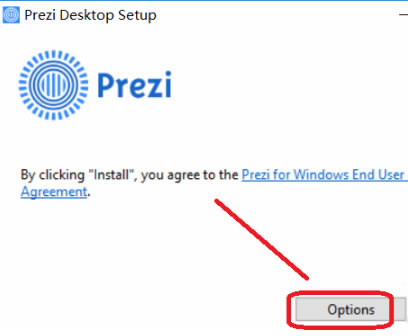
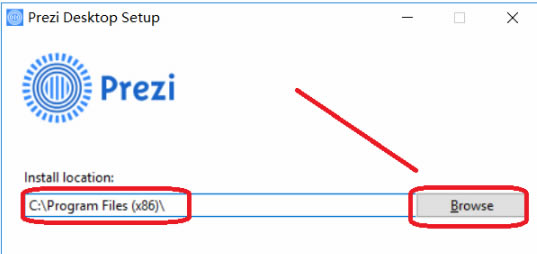
2、選擇【options】開始安裝。 3、開始安裝后進入到Prezi安裝教程界面,請在圖中選擇【Browse】設(shè)置具體存放路徑并選擇【ok】繼續(xù)安裝。
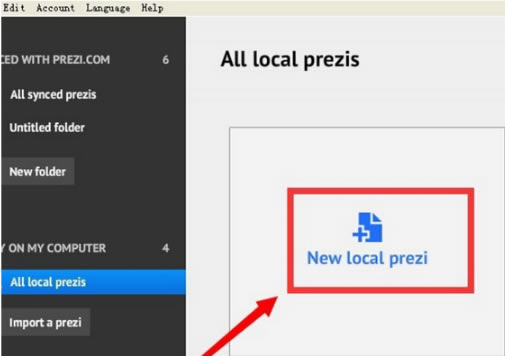
4、設(shè)置完P(guān)rezi安裝路徑等其自動安裝完畢即可還是體驗了。 5、以下是小編安裝好Prezi后的軟件界面截圖。 3、點install,等待安裝完成,運行軟件
|


1深度技術(shù)win10正式版ghost(32位)旗艦......
2番茄花園win10 X86 ghost 標(biāo)準(zhǔn)通......
3番茄花園Win10_Ghost Win10 64......
4雨林木風(fēng) GHOST WIN10 X64 快速裝......
5深度技術(shù)GHOST WIN10 X64 尊貴專業(yè)......
6筆記本W(wǎng)in10系統(tǒng) 64位中秋特別 官方正式版......
7筆記本win10正式版ghost(32位)中秋特......
8雨林木風(fēng)win10(32位)ghost 中秋特別......