【Foxmail電腦正式版】Foxmai郵箱官方下載 V7.2 免安裝版
- 軟件大小:查看
- 軟件語言:簡體中文
- 授權方式:免費軟件
- 更新時間:2025-01-02
- 軟件類型:國產軟件
- 推薦星級:
- 運行環境:XP,Win7,Win8,Win10,Win11
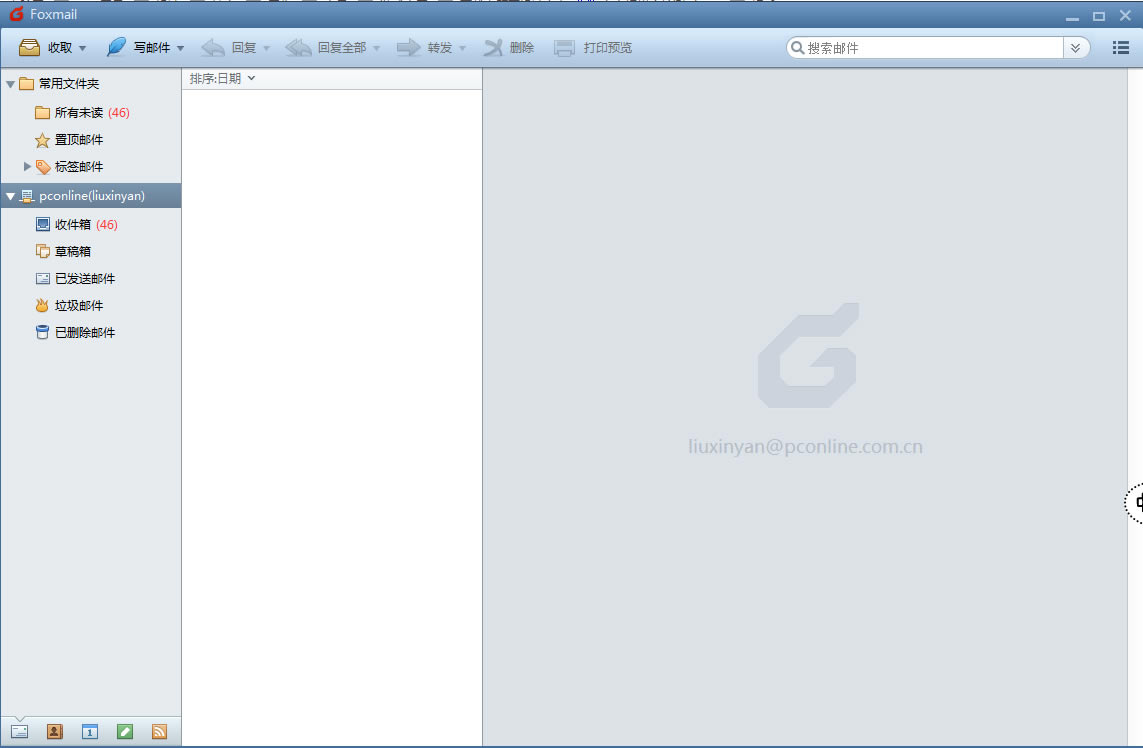
軟件介紹Foxmail電腦版是一款功能強大的郵件管理軟件,簡潔大方的工作界面讓用戶無需過多的思考,就能找到自己需要的功能,強大的垃圾郵件過濾功能,使您不用為大量的垃圾郵件而煩惱,更加穩定高速的處理方式,安全保護性能,還有百萬級郵件存儲讓您的辦公狀態一直百分百。
Foxmail電腦版軟件特色恰到好處的簡單 簡單,在于外觀,更在于體驗。所以你一定會喜歡全新的Foxmail,它會給你簡潔暢快的使用感受,而不需要過多的思考壓力。恰到好處的簡單,你一用便知。 為性能重新打造 我們視性能高于一切。你之所以選擇Foxmail,也一定是因為它夠快,夠穩定,值得信賴。現在全新的Foxmail更是要挑戰百萬級的海量郵件存儲,而且,它做到了。 記事本功能 使用Foxmail的記事本功能,你可以邊工作邊記錄,輕松整理有用的信息。Foxmail會為你同步到網頁、手機端的QQMail記事本,隨時隨地供你使用。 Foxmail電腦版軟件功能1、全面支持Exchange帳號 全面支持Exchange帳號的數據同步,包括郵件、日歷、聯系人、郵件規則等 2、快速全文搜索 全文搜索更快、更準、更好用 3、日歷 會議請求和工作事務,都可以在日歷中一目了然地查看和管理 4、更專業的郵件編輯功能 寫郵件新增了動態拼寫檢查、快速文本、收件人組合等貼心功能 5、相關郵件 一鍵就可以查看同一郵件會話中的其他郵件 6、郵件管理更強大 支持郵件標簽、待辦、提醒、備注等,管理郵件更加得心應手 7、附件預覽 可以對常用的辦公附件進行預覽(需安裝MSOffice2007以上版本) 8、IMAP更快更流暢 改進了IMAP的功能和體驗,支持優先下載正文,支持Gmail郵件的即時推送 Foxmail電腦版使用教程1、郵箱域名自動加 最近,筆者的很多好友將自己的郵箱更換為Sina的VIP郵箱,每次給他們發信,都得手動更改為“@vip.sina.com”后綴域名,有時忘記更改,造成信件沒有正常發送。其實,Foxmail支持自動使用默認域名,解決了這個棘手問題。啟動Foxmail,在左側賬號列表中右擊待設置的賬號,選擇彈出菜單的“屬性”命令,打開“郵箱賬戶設置”窗口,切換到“發送郵件”標簽,然后點擊“默認E-mail域名”按鈕,在彈出的對話框里選中“使用默認E-mail域名”復選框,輸入“@vip.sina.com”,點擊“確定”按鈕返回。 以后使用該賬號撰寫郵件時,只需輸入好友郵箱的名稱(@前字符),直接點擊“發送”按鈕,Foxmail郵箱就會自動對這些名稱添加“@vip.sina.com”域名,為我們輸入郵箱節省了不少時間。
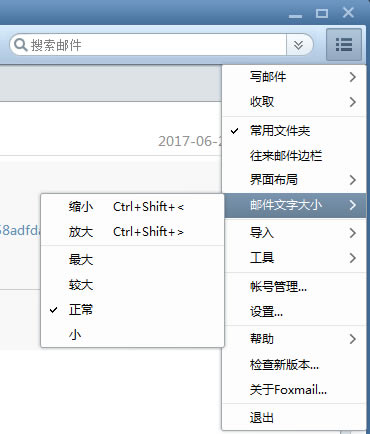
2、快速調整郵件文字大小 純文本郵件的文字會使用系統的字體大小,而收到Html郵件時則取決于發件人設置的字體,難道我們只能這么被動?其實,在查看郵件時,我們同樣可以對文字大小進行調整。 如果是直接Foxmail主窗口中查看郵件,只需點擊菜單“查看/郵件文字大小”,選擇具體文字大小命令即可更改調整郵件的文字大小。雙擊后打開郵件窗口,雖然也有相應的菜單項,其實在此窗口中連續點擊工具欄上的“文字大小”按鈕可以分級更改郵件文字的大小。
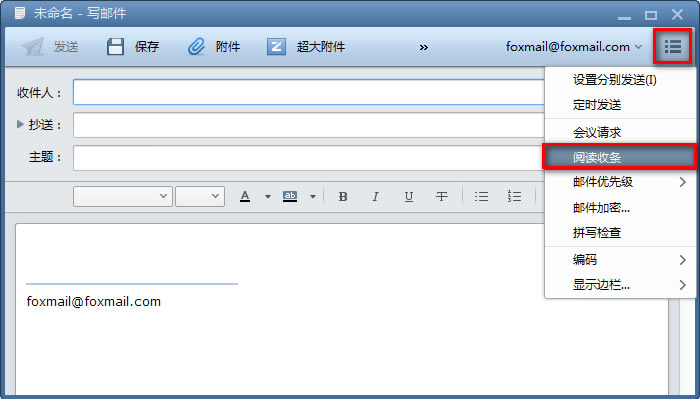
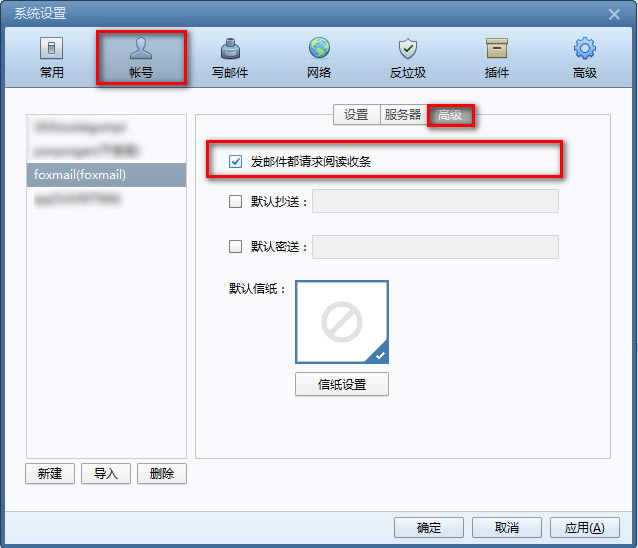
3、如何使用閱讀收條? 在寫郵件窗口中,右上角三條線按鈕—閱讀收條,勾選即可。如果想對每封郵件都設置閱讀收條,可在Foxmail主界面的右上角三條線按鈕—賬號管理—賬號—高級,勾選“發郵件都請求閱讀收條”選項,這樣該賬號發郵件時會默認請求閱讀收條。
設置發郵件時會默認請求閱讀收條。
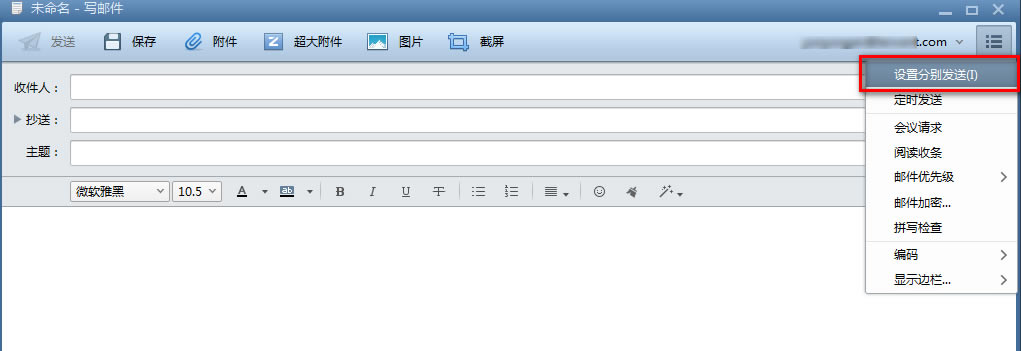
4、如何設置分別發送? 寫郵件窗口中,右上角三條線按鈕—設置分別發送。
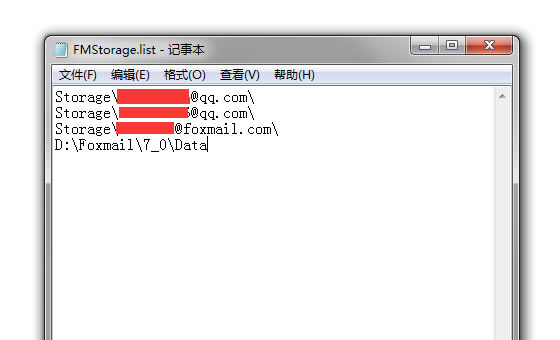
5、如何導入Foxmail舊數據? Foxmail7.2導入舊版郵箱數據的方法,可按照以下方法操作: ①、Foxmail7.2版導入7.0數據的方法: 方案一:7.0升級7.2直接覆蓋安裝路徑后,舊版的數據會自動存在新版中。因此可以直接下載Foxmail7.2并覆蓋安裝7.0即可。 方案二:若只保留了data文件,電腦沒有安裝7.0無法直接升級時。執行以下操作: 第一步:關閉Foxmail7.2,并在以下操作過程中保持關閉狀態。 第二步:將data文件拷貝到7.2安裝目錄下。重要:必須確保Mails文件夾下index與index.key文件還保留完整,才能恢復本地已保留的郵件。找到Foxmail安裝路徑下的Data\Mails文件夾,右擊鼠標,選擇「屬性」,在「常規」選項卡中,查看「包含:多**的文件」,這粗略代表本地保留的郵件數(略多一百個文件)。 第三步:修改7.2安裝目錄下的Foxmail7.2\FMstorage.list,添加Data文件夾的完整路徑,保存FMstorage.list文件。
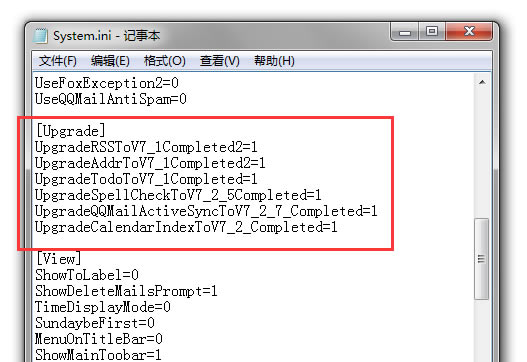
第四步:刪除7.2安裝目錄下的Foxmail7.2\Global\7_1.ver文件,刪除Data\7_1.ver文件,如果Data文件下不存在7_1.ver則不必刪除。 第五步:重啟Foxmail7.2,檢查常用文件下的所有郵件,即可知道郵件是否恢復進Foxmail7.2。選中一封郵件,按ctrl+A全選,可查看總郵件封數。 第六步:如果此時郵件沒有被分配到各郵箱賬號中,則需要刪除Data\Boxes\mId_bId.map文件,再手工進行郵件分類。 補充方案二:通常正確執行方案二就能恢復郵件,若不行,請重復方案二的流程并在第四步和第五步之間增加一個步驟: 增加步驟、打開安裝路徑的Global\Config文件夾里的System.ini文件,把[Upgrade]部分刪除后保存(圖二),若沒有這部分則忽略。
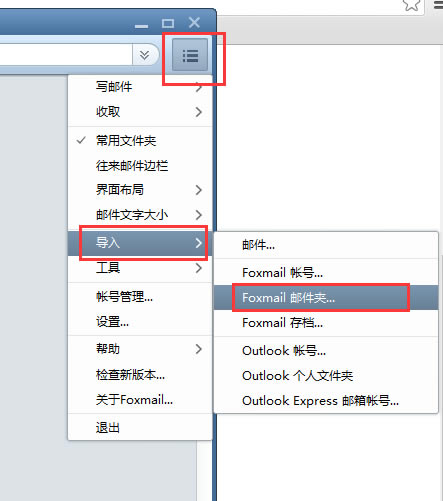
②、Foxmail7.2版導入6.5和6.5以前數據的方法: 請在Foxmail7.2界面的右上角選擇菜單按鈕=》導入郵件夾,選擇您之前保存數據的郵件夾導入即可。 注:導入數據包括收件箱、發件箱、草稿、文件夾等數據。
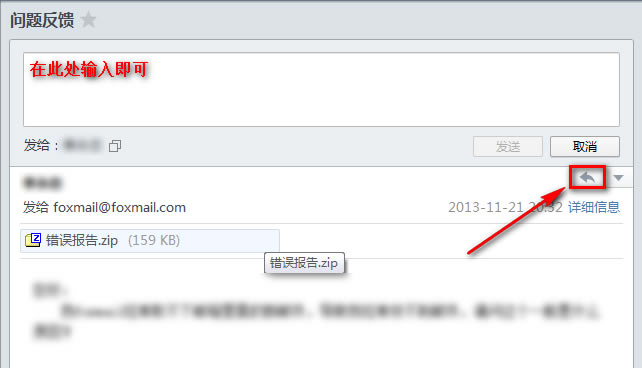
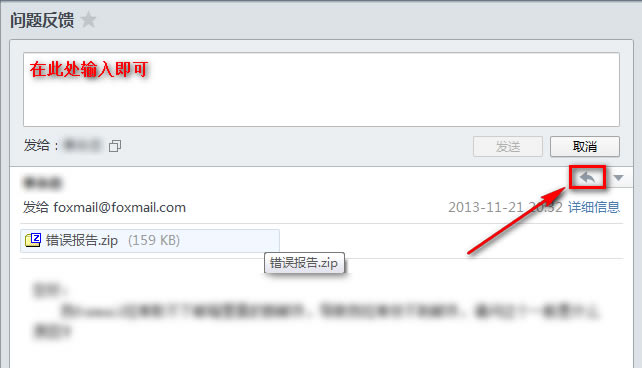
6、如何使用快速回復? 點擊一封郵件的右上角回復箭頭;或者使用快捷鍵shift+R。
7、如何進行快速回復、打標簽等操作? 快速回復操作: 點擊一封郵件的右上角回復箭頭;或者使用快捷鍵shift+R。
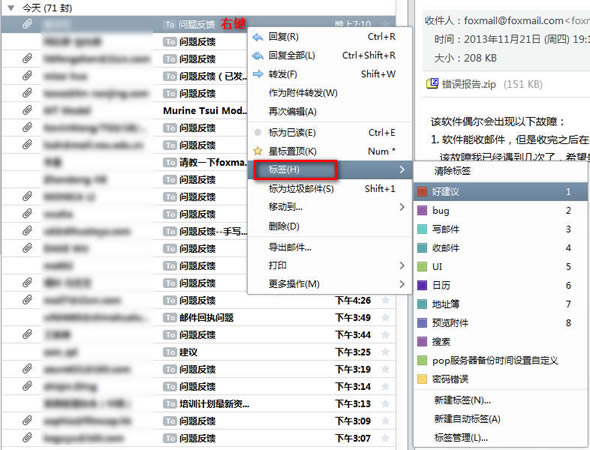
打標簽操作: 在郵件列表,右鍵—標簽—新建標簽或選擇已存標簽。也可在單封郵件的菜單項中選擇。
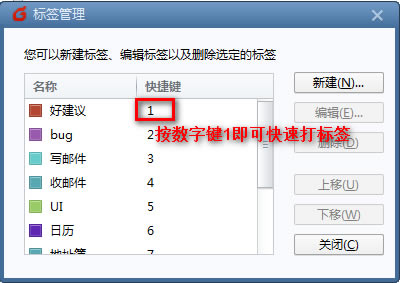
也可自定義快捷鍵,通過快捷鍵快速打標簽。
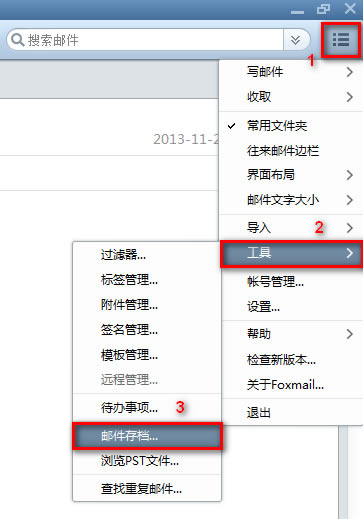
8、如何使用「郵件存檔」? 右上角三條線按鈕—工具—郵件存檔,在彈出窗口中按需要存檔即可。注意:存檔郵件可以使用Foxmail查看,暫不支持導入Foxmail功能,后續會考慮支持。
Foxmail電腦版更新日志7.2.15 新增:標簽支持與騰訊企業郵箱同步 優化:優化部分收發體驗 優化:修復部分Bug |