

推薦系統(tǒng)下載分類(lèi): 最新Windows10系統(tǒng)下載 最新Windows7系統(tǒng)下載 xp系統(tǒng)下載 電腦公司W(wǎng)indows7 64位裝機(jī)萬(wàn)能版下載

【GstarCAD下載】GstarCAD官方正式版 v2020 最新免費(fèi)版

- 軟件大小:查看
- 軟件語(yǔ)言:簡(jiǎn)體中文
- 授權(quán)方式:免費(fèi)軟件
- 更新時(shí)間:2025-01-02
- 軟件類(lèi)型:國(guó)產(chǎn)軟件
- 推薦星級(jí):
- 運(yùn)行環(huán)境:XP,Win7,Win8,Win10,Win11
軟件介紹GstarCAD也就是著名的國(guó)產(chǎn)CAD軟件——浩辰CAD,它的功能與AutoCAD基本相仿,雖然不如AutoCAD那么強(qiáng)大,但是也足夠滿足用戶(hù)的各種基本設(shè)計(jì)需求,不管是查閱還是修改圖紙都很方便。這里為大家?guī)?lái)官方最新版本的GstarCAD,有需要的用戶(hù)敬請(qǐng)下載。
特色功能極速·穩(wěn)定 利用智能區(qū)域顯示、分級(jí)內(nèi)存交換和圖形數(shù)據(jù)自適應(yīng)壓縮技術(shù),在啟動(dòng)、開(kāi)圖、保存等常用文件操作,圖形移動(dòng)、縮放、復(fù)制功能等操作穩(wěn)定性方面,浩辰CAD已全面領(lǐng)先。 完美兼容 全面兼容主流CAD圖紙格式和操作習(xí)慣,設(shè)計(jì)師零成本學(xué)習(xí)快速上手。內(nèi)置建筑接口,深度兼容主流建筑、水、暖、電等專(zhuān)業(yè)軟件的高版本自定義對(duì)象,企業(yè)老舊版本圖紙資源高效復(fù)用。 全新升級(jí) 3D功能升級(jí),穩(wěn)定流暢,完美顯示;PDF導(dǎo)入編輯、繪圖及高品質(zhì)輸出,圖紙高效利用;主流色彩界面升級(jí),緩解視覺(jué)疲勞,4K顯示更清晰。 跨桌面·云協(xié)作 浩辰CAD內(nèi)置協(xié)同設(shè)計(jì)系統(tǒng),通過(guò)多種協(xié)同方式,解決多專(zhuān)業(yè)配合問(wèn)題。 非開(kāi)源·更安全 浩辰CAD是非開(kāi)源、真正安全的國(guó)產(chǎn)CAD,自主內(nèi)核技術(shù)、更安全可控,全球超3000萬(wàn)用戶(hù)的選擇。 安裝步驟浩辰 CAD2020 用戶(hù)在運(yùn)行安裝程序后,會(huì)彈出安裝向?qū)В脩?hù)只需按照提示一步步操作即可。 1、執(zhí)行浩辰CAD安裝程序 安裝文件解壓后會(huì)正式開(kāi)始安裝,會(huì)彈出安裝向?qū)Ы缑嬷笇?dǎo)您一步步完成操作,如下圖所示。
注:請(qǐng)用管理員身份安裝或注冊(cè)軟件,如果使用 Win7 或 Win8 操作系統(tǒng)的用戶(hù)安裝和注冊(cè)時(shí)請(qǐng)右鍵單擊安裝或啟動(dòng)圖標(biāo),選擇以管理員身份運(yùn)行。 1) 在此頁(yè)面中勾線“同意用戶(hù)許可協(xié)議”后即可直接單擊“立即安裝”按鈕按默認(rèn)設(shè)置進(jìn)行安裝。 2) 在此頁(yè)面可以修改安裝路徑或者點(diǎn)“選項(xiàng)設(shè)置”按鈕修改其他設(shè)置,“選項(xiàng)設(shè)置”頁(yè)面如圖所示。在選項(xiàng)頁(yè)面中用戶(hù)可以選擇是否安裝 VBA(32 位可選,64 位暫不支持 VBA)或天正接口還有擴(kuò)展工具。
3) 在安裝界面首頁(yè)可以單擊“用戶(hù)許可協(xié)議“鏈接可打開(kāi)查看許可文件的頁(yè)面,然后再單擊“我接受”后單擊“下一步”繼續(xù)安裝,如圖所示。
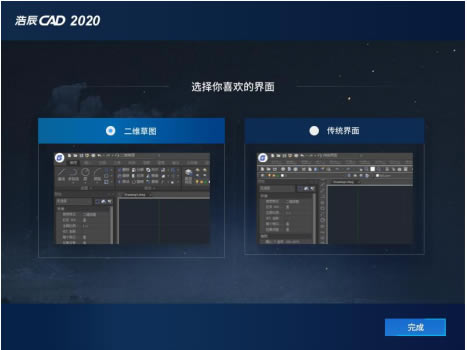
2、單擊“ 立即安裝”繼續(xù)安裝。 提示:由于安裝時(shí)需要在注冊(cè)表中寫(xiě)入相關(guān)信息,如果殺毒軟件出現(xiàn)相關(guān)提示,請(qǐng)選擇允許所有操作,以保證正常安裝。 3、在安裝結(jié)束的時(shí)候會(huì)彈出“工作空間”選擇的頁(yè)面,習(xí)慣使用傳統(tǒng)界面的用戶(hù)可以在此設(shè)置,如下圖所示。
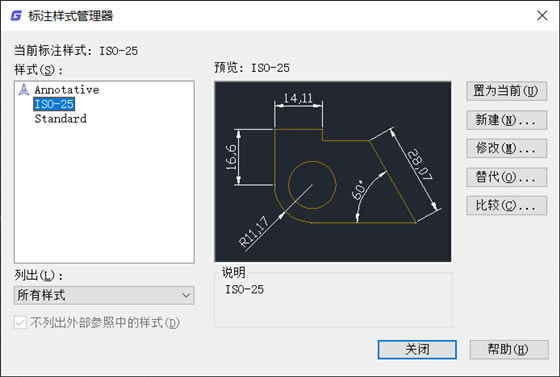
單擊“完成”按鈕,安裝結(jié)束 標(biāo)注尺寸1.命令格式 命令行:Ddim (D) 菜 單:[格式]→[標(biāo)注樣式] 工具欄:[標(biāo)注]→[標(biāo)注樣式] 用戶(hù)在進(jìn)行尺寸標(biāo)注前,應(yīng)首先設(shè)置尺寸標(biāo)注格式,然后再用這種格式進(jìn)行標(biāo)注,這樣才能獲得滿意的效果。 如果用戶(hù)開(kāi)始繪制新的圖形時(shí)選擇了公制單位,則系統(tǒng)默認(rèn)的格式為ISO-25(國(guó)際標(biāo)準(zhǔn)組織),用戶(hù)可根據(jù)實(shí)際情況對(duì)尺寸標(biāo)注格式進(jìn)行設(shè)置,以滿足使用的要求。 2.操作步驟 命令:Ddim 執(zhí)行Ddim命令后,將出現(xiàn)如圖1所示“標(biāo)注樣式管理器”對(duì)話框。 在“標(biāo)注樣式管理器”對(duì)話框中,用戶(hù)可以按照國(guó)家標(biāo)準(zhǔn)的規(guī)定以及具體使用要求,新建標(biāo)注格式。同時(shí),用戶(hù)也可以對(duì)已有的標(biāo)注格式進(jìn)行局部修改,以滿足當(dāng)前的使用要求。
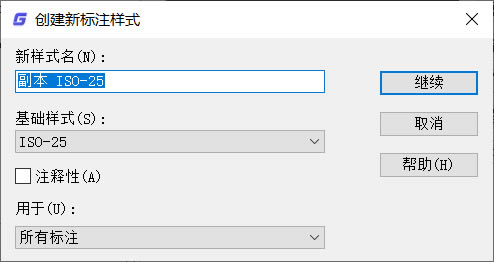
點(diǎn)擊“新建”按鈕、系統(tǒng)打開(kāi)“創(chuàng)建新標(biāo)注樣式”對(duì)話框,如圖2所示。在該對(duì)話框中可以創(chuàng)建新的尺寸標(biāo)注樣式。
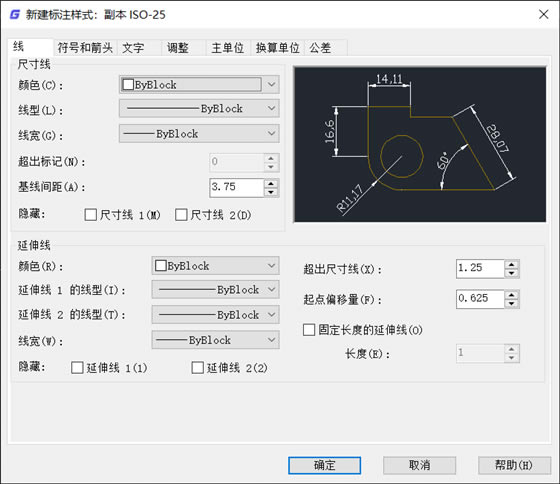
然后單擊“繼續(xù)”按鈕,系統(tǒng)打開(kāi)“新建標(biāo)注樣式”對(duì)話框,如圖3所示。
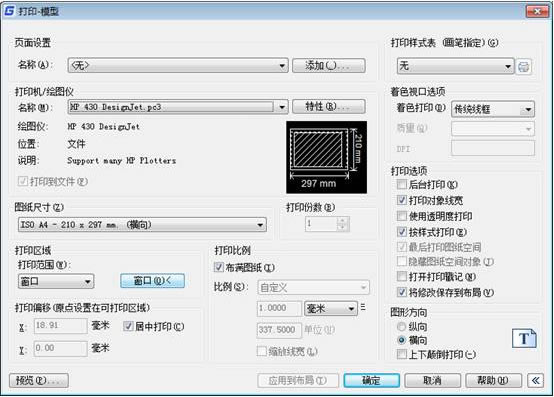
打印局部圖紙首先打開(kāi)圖紙,在CAD圖紙中打開(kāi)“文件”。 然后打開(kāi)打印設(shè)置,設(shè)置打印機(jī)和打印的圖紙尺寸。
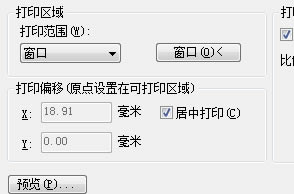
在打印區(qū)域中選擇“窗口”,主要就是窗口范圍,選擇打印區(qū)域再選擇“居中打印”。
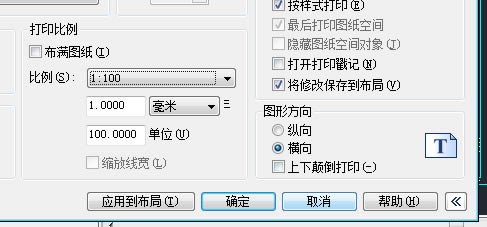
設(shè)置圖紙的縱向或橫向打印,設(shè)置打印比例。
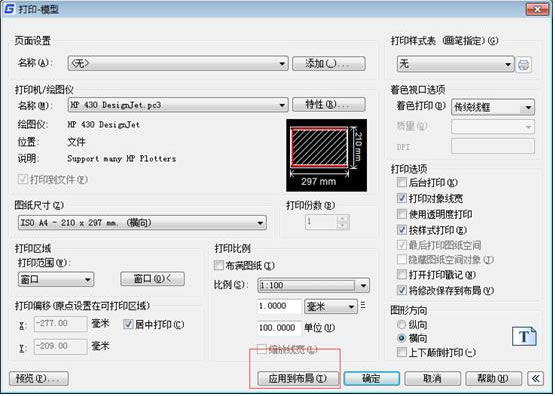
最后點(diǎn)擊“應(yīng)用到布局”,保存后點(diǎn)擊“確定”即可打印。
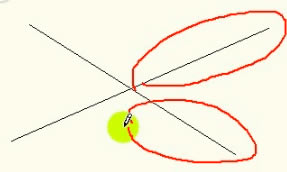
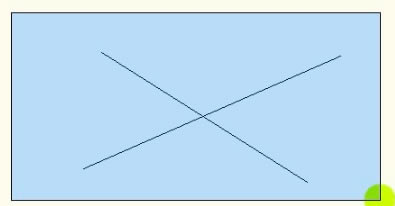
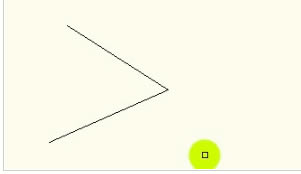
上面操作就可以打印出需要局部范圍,設(shè)置需要比例,應(yīng)用到布局。打印直接可以點(diǎn)確定。 繪圖教程預(yù)備前提 1、畫(huà)出兩條直線,介紹修剪工具的使用方法: 2、例如,要把下圖紅色筆圈住的的兩段線刪除:
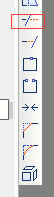
3、選擇修剪工具:
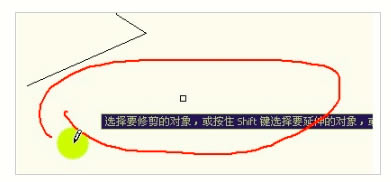
修剪工具使用方法一 第一種方法:選擇需要修剪的對(duì)象,框選它,顯示虛線狀的,表示已經(jīng)選中了,選中后,必須按空格確定;確定后,出現(xiàn)多個(gè)命令,如下圖:
直線上的那一段不要了,在線上點(diǎn)擊一下,修剪掉了。如圖:
下面那段也不要了,點(diǎn)擊一下,修剪掉了。如圖:
修剪完成之后,還處于修剪工具中,要退出修剪工具,必須按下空格鍵。
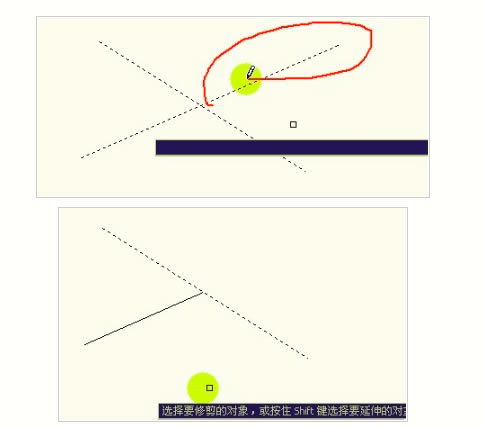
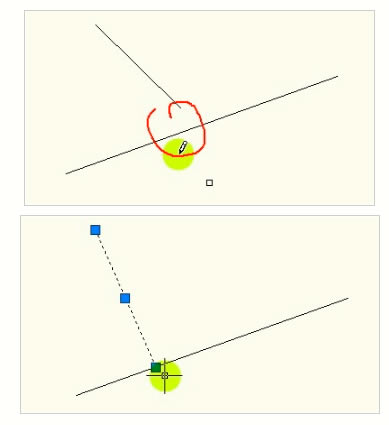
修剪工具使用方法二 第二種方法:選擇修剪工具,直接按下空格: 空格之后,可以直接點(diǎn)擊修剪的對(duì)象,即可修剪:這種強(qiáng)烈推薦。比第一種快捷很多。 使用說(shuō)明: 1、如果,兩根線沒(méi)有交叉點(diǎn)或剛剛相交的,是修剪不了的。如下圖:
注意事項(xiàng) 使用快捷鍵的時(shí)候,輸入TR后,需要按兩下空格。(第一次按空格是選擇修剪工具,第二次按空格,是選擇對(duì)象) |



1深度技術(shù)win10正式版ghost(32位)旗艦......
2番茄花園win10 X86 ghost 標(biāo)準(zhǔn)通......
3番茄花園Win10_Ghost Win10 64......
4雨林木風(fēng) GHOST WIN10 X64 快速裝......
5深度技術(shù)GHOST WIN10 X64 尊貴專(zhuān)業(yè)......
6筆記本W(wǎng)in10系統(tǒng) 64位中秋特別 官方正式版......
7筆記本win10正式版ghost(32位)中秋特......
8雨林木風(fēng)win10(32位)ghost 中秋特別......