

推薦系統(tǒng)下載分類: 最新Windows10系統(tǒng)下載 最新Windows7系統(tǒng)下載 xp系統(tǒng)下載 電腦公司W(wǎng)indows7 64位裝機萬能版下載

【Pitstop插件下載】Pitstop中文特別版 v19.1 最新版
- 軟件大小:查看
- 軟件語言:簡體中文
- 授權(quán)方式:免費軟件
- 更新時間:2025-01-02
- 軟件類型:國產(chǎn)軟件
- 推薦星級:
- 運行環(huán)境:XP,Win7,Win8,Win10,Win11
軟件介紹Pitstop插件全名為PitStop Pro 2019,是一款功能非常強大的PDF插件,它為用戶提供各種高效實用的工具,可以幫助用戶更加輕松地檢查PDF文件,并對文件內(nèi)容進行編輯和修改。這里為大家?guī)碜钚聺h化的Pitstop插件,有需要的用戶敬請下載。
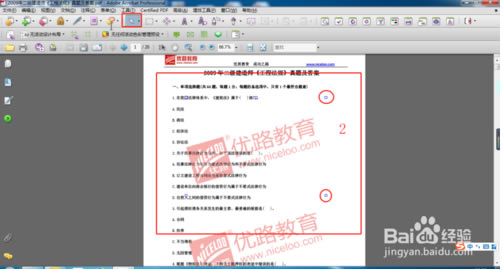
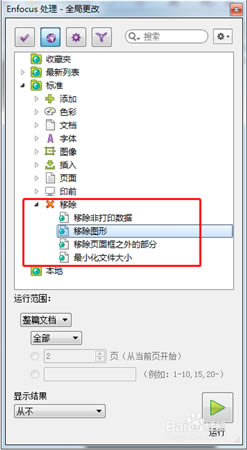
特色功能PDF文件質(zhì)量控制(印前檢查) 是否厭倦了對PDF文件的每一頁進行手動查誤?PitStop Pro可以自動檢查出PDF文件中的每一個錯誤。 PITSTOP PRO實現(xiàn)更佳的PDF質(zhì)量控制 以配置文件為基礎(chǔ),通過對PDF文件進行自動印前檢查來節(jié)省時間 在出現(xiàn)錯誤的情況下,可立刻通過檢查存檔完好的印前檢查報告來找出錯誤。 自動修正最常見的錯誤,提高您的生產(chǎn)率。 PDF錯誤自動修正 在PitStop Pro檢查出錯誤后,您可以手動修正這些錯誤,也可以實現(xiàn)錯誤的自動校正。 PDF編輯 PitStop Pro幾乎可讓您在Adobe Acrobat軟件中對PDF文件的每一處進行手動編輯。 安裝步驟1、安裝Enfocus PitStop Pro 2019原版 2、替換PitStop Pro 2019學(xué)習(xí)補丁-"PitStop Pro.dll"(也有可能由于版本的不同,位置而不同,可以通過搜索確定PitStop Pro.dll所在位置) "PitStop Pro.dll"所在目錄:……\Acrobat XX\Acrobat\plug_ins\Enfocus\PitStop Pro Resources 使用方法批量去水印 1、根據(jù)圖中步驟,首先用鼠標(biāo)選中箭頭“選擇對象”,然后點擊水印
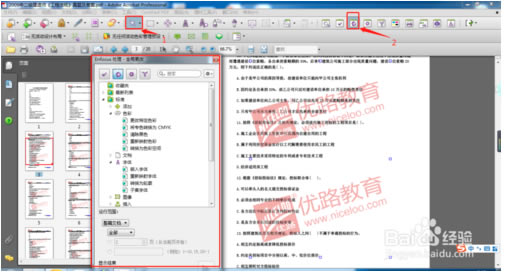
2、然后進行2步驟,點擊“顯示全局更改”,彈出如下圖所示對話框。
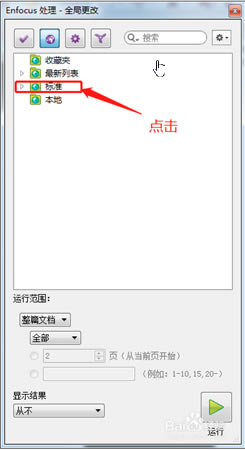
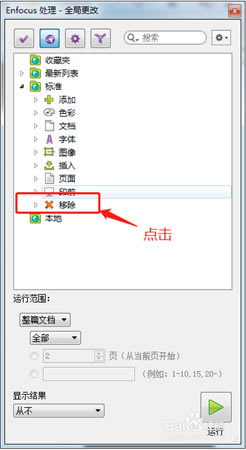
3、點擊“標(biāo)準(zhǔn)”,點擊“移除”,這是需要判斷移除的選項,水印一般都選擇“移除圖形”。
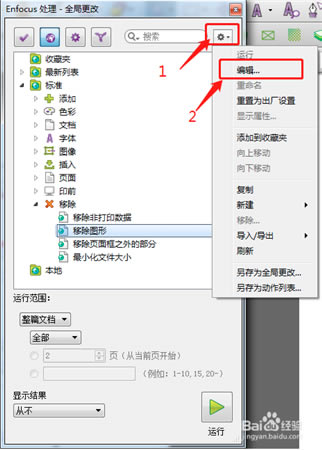
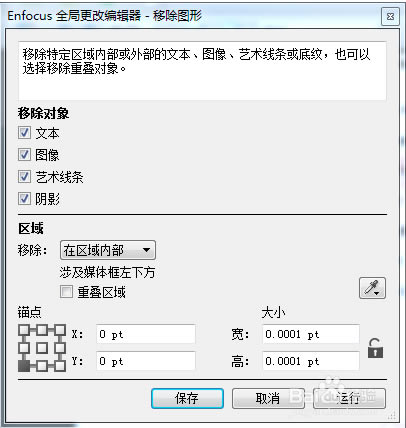
4、然后選擇右上角“設(shè)置”按鈕,然后點擊“編輯”。打開如圖所示對話框。
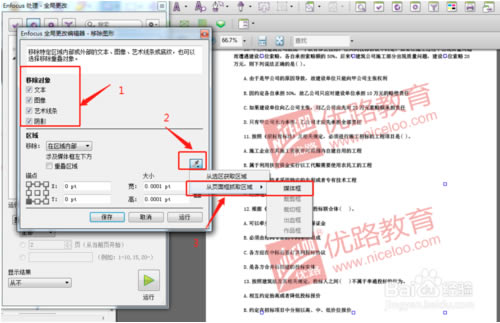
5、首先根據(jù)對話框中步驟1 選擇移除的對象,一般為了防止移除水印以外的東西,一次選擇一個即可。(比如 單獨選擇圖像),然后根據(jù)步驟2,3點擊媒體框,再次點擊水印。最后點擊保存并運行。
6、運行后發(fā)現(xiàn),整片文檔的該水印全部消失。
查看文件是否內(nèi)嵌字體 用PDF軟件打開文件,點擊菜單欄的“文件”-“屬性”(快捷鍵:Ctrl+D),打開“屬性”窗口; 打開“屬性”窗口后,點擊“字體”,可以看到文件內(nèi)嵌了字體,這就需要我們進行轉(zhuǎn)曲了; 文字轉(zhuǎn)曲 點擊菜單欄的“PitStop Pro”-“全局更改”(快捷鍵:Alt+Ctrl+G); 注意:一些其他版本PDF軟件的“PitStop Pro”是在“增效工具”菜單欄中的; 也可以點擊工具欄的“全局更改”的圖標(biāo); 打開全局更改窗口后,點擊“標(biāo)準(zhǔn)”打開下拉菜單; 然后點擊選擇“字體”-“轉(zhuǎn)換為輪廓”,再點擊“運行”即開始轉(zhuǎn)換; 我們再打開文件的“文檔屬性”-“字體”窗口,可以看到已無內(nèi)嵌字體,文件已完成轉(zhuǎn)曲,最后保存文件即可; 添加輔助線在每頁中顯示 按快捷鍵“Ctrl+Alt+E”調(diào)出設(shè)計布局面板 點擊設(shè)計布局右上方管理圖標(biāo)下拉菜單,點擊新建; 參考線位置的設(shè)置: 在彈出的面板中點擊參考線,點擊添加。 設(shè)置文件左邊的參考線位置: 方向:垂直 相對于:媒體框 左:xxmm(從左往右為正數(shù),根據(jù)需要設(shè)置對應(yīng)值,然后各頁面預(yù)覽) 保存后點擊編輯 復(fù)制剛才設(shè)置的參數(shù),設(shè)置右邊的參考線位置: 右:-xxmm(從右往左為負數(shù),根據(jù)需要設(shè)置對應(yīng)值,然后各頁面預(yù)覽) 新建設(shè)置參數(shù),設(shè)置上邊的參考線位置: 方向:水平 相對于:媒體框 上:-xxmm(從上往下為負數(shù),根據(jù)需要設(shè)置對應(yīng)值,然后各頁面預(yù)覽) 復(fù)制剛才設(shè)置的參數(shù),設(shè)置下邊的參考線位置: 上:xxmm(從下往上為正數(shù),根據(jù)需要設(shè)置對應(yīng)值,然后各頁面預(yù)覽) 預(yù)覽完后我們點擊“應(yīng)用到頁面” 在增效工具中使用粘貼膠帶: 增效工具→控制面板→膠帶; 彈出的膠帶工具圖標(biāo)框選需要遮罩的雜色塊和雜點; 整個文檔→范圍內(nèi)所有頁→應(yīng)用。 此時整篇文件已快速完成美化處理操作。 PDF轉(zhuǎn)藍圖和轉(zhuǎn)黑白 1、打開文件,使用PitStop Pro插件 用PDF打開需轉(zhuǎn)換的文件; 點擊菜單欄的“PitStop Pro”-“全局更改”(快捷鍵:Alt+Ctrl+G),打開“全局更改”設(shè)置窗口; 2、打開“轉(zhuǎn)換為色彩空間”窗口 在“全局更改”窗口,選擇“標(biāo)準(zhǔn)”,再選擇“色彩”; 最后雙擊在“色彩”下的“轉(zhuǎn)換為色彩空間”,打開設(shè)置窗口; 在“轉(zhuǎn)換為色彩空間”窗口中,把“將所有色彩轉(zhuǎn)換為:”設(shè)置成“分色”; 3、轉(zhuǎn)換成藍色 在“分色”右下方,點擊更換顏色的圖標(biāo),打開“專色拾色器”窗口; 在“專色拾色器”窗口的搜索框,輸入我們想要轉(zhuǎn)換的顏色英文,這里轉(zhuǎn)換成藍色的,輸入“blue”; 在搜索框下方是搜索結(jié)果,找到我們需要的顏色,點擊后右邊可查看顏色,確定顏色后點擊“確定”; 再回到“轉(zhuǎn)換為色彩空間”窗口,點擊“保存并運行”即可更改PDF文件成藍圖; 4、轉(zhuǎn)換成黑白 若要轉(zhuǎn)換成黑色,同樣在打開的“轉(zhuǎn)換為色彩空間”窗口,點擊更換顏色的圖標(biāo),打開“專色拾色器”窗口; 在“專色拾色器”窗口的搜索框,輸入我們想要轉(zhuǎn)換黑色的英文,輸入“black”; 然后在搜索結(jié)果,找到我們需要的顏色,點擊后右邊可查看顏色,確定顏色后點擊“確定”; 再回到“轉(zhuǎn)換為色彩空間”窗口,點擊“保存并運行”即可更改PDF文件成黑白的。 |

1深度技術(shù)win10正式版ghost(32位)旗艦......
2番茄花園win10 X86 ghost 標(biāo)準(zhǔn)通......
3番茄花園Win10_Ghost Win10 64......
4雨林木風(fēng) GHOST WIN10 X64 快速裝......
5深度技術(shù)GHOST WIN10 X64 尊貴專業(yè)......
6筆記本W(wǎng)in10系統(tǒng) 64位中秋特別 官方正式版......
7筆記本win10正式版ghost(32位)中秋特......
8雨林木風(fēng)win10(32位)ghost 中秋特別......