【Excel2010】Excel2010下載 電腦正式版(百度云資源)
- 軟件大小:查看
- 軟件語言:簡體中文
- 授權方式:免費軟件
- 更新時間:2024-12-31
- 軟件類型:國產軟件
- 推薦星級:
- 運行環境:XP,Win7,Win8,Win10,Win11
Excel2010軟件介紹Excel2010是微軟官方推出的一款經典辦公軟件,Excel2010是功能全面,界面簡潔精致的一個版本。使用Excel2010可以幫助用戶快速的分析數據,輕松制作圖標,讓數據可視化,提高辦公效率。
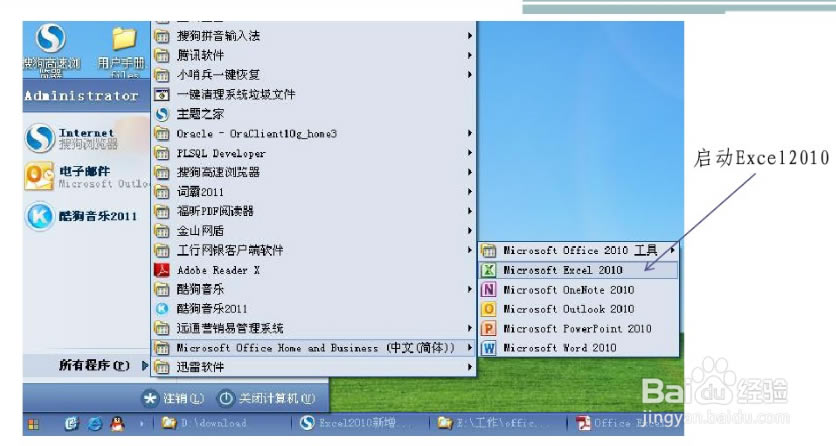
Excel2010軟件特色1、在一個單元格中創建數據圖表 2、快速定位正確的數據點 3、可對幾乎所有數據進行高效建模和分析 4、隨時隨地訪問電子表格 5、通過連接、共享和合作完成更多工作 6、為數據演示添加更多高級細節 7、利用交互性更強和更動態的數據透視圖 8、更輕松更快地完成工作 9、利用更多功能構建更大、更復雜的電子表格 10、通過Excel Services發布和共享 Excel2010密鑰1、Office 2010 Pro Plus Vol 版激活MAK密鑰: [Key]:FHWRR-HV3XT-PWYJ3-4RPR2-26VYX [剩余次數:5187] [Key]:2VY28-QH497-WPGYP-886DC-68DYF [剩余次數:1246]+ 2、Office 2010 StandardVL Vol 版激活MAK密鑰: [Key]:C3V3Q-6DKWV-MJCB4-FJGTT-FWVPM [剩余次數:4907] [Key]:3Y39G-J8B9W-BBHCR-PY7CQ-BDJJ3 [剩余次數:4840]+ Excel2010入門教程步驟1、在開始-所有程序中找到電腦上安裝的Microsoft Office文件夾,打開里面的的Microsoft Office Excel 2010。(安裝Office后里面有很多Office產品,包括你常用的Word,Access,PPT等)。
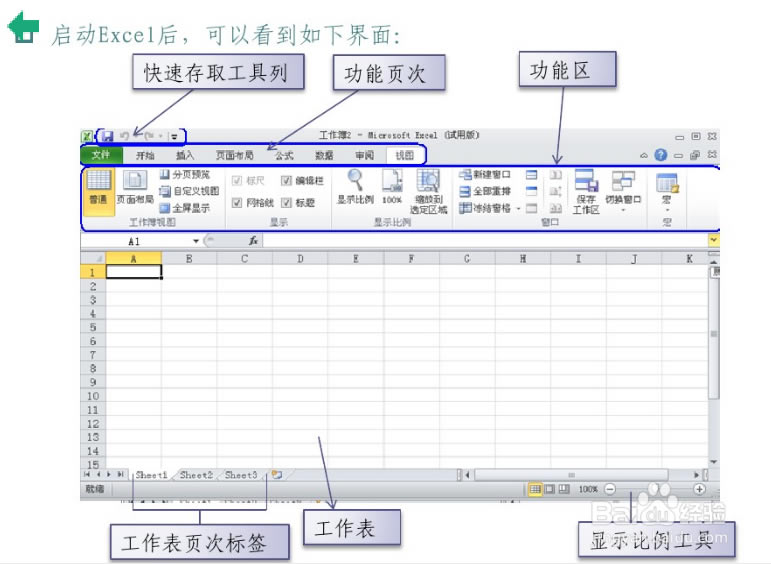
步驟2、 打開Excel2010軟件界面,總體結構如下圖所示,和03版的相比最大的區別在于菜單欄。
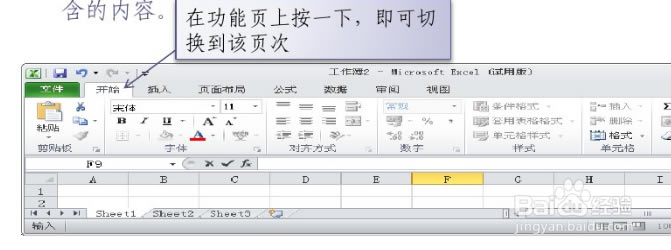
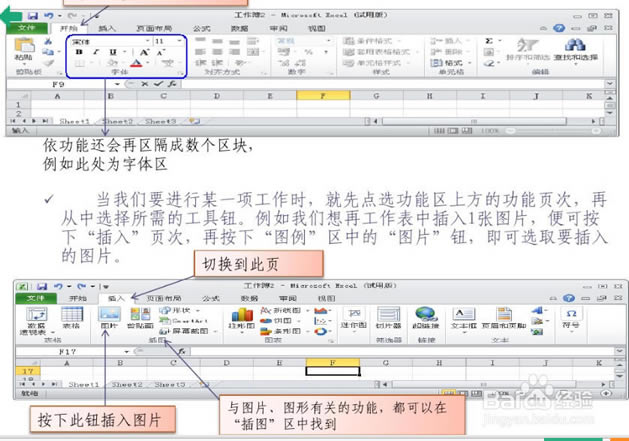
步驟3、功能操作分為8大頁次,包括文件、開始、插入、頁面布局等。各頁次中收錄相關功能群組,方便使用者切換、選用。例如開始頁次就是基本的操作功能,像是字型、對齊方式等設定,只要切換到該功能頁次即可看到其中包含的內容。
步驟4、簡單的認識一下開始和插入菜單欄中的內容,如下圖所示:
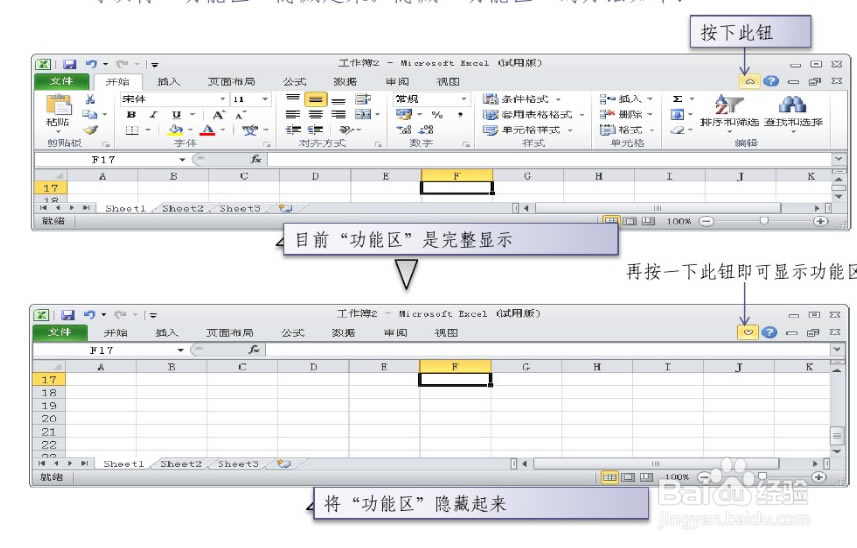
步驟5、隱藏區和 顯示區的功能設定,如果覺得太占地方,可以試試如下操作:
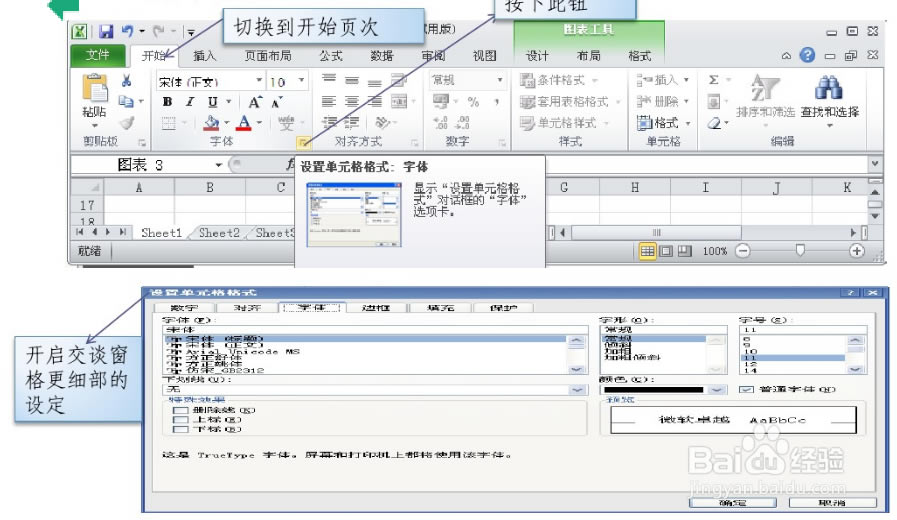
步驟6、菜單欄里面的工具欄顯示了大部分常用的,如果要做詳細的修改,在每個工具欄下有一個小箭頭符號,以開始菜單下的字體為例,點擊字體右下角的小箭頭符號就可以打開【設置單元格格式】對話框。其他的都類似。
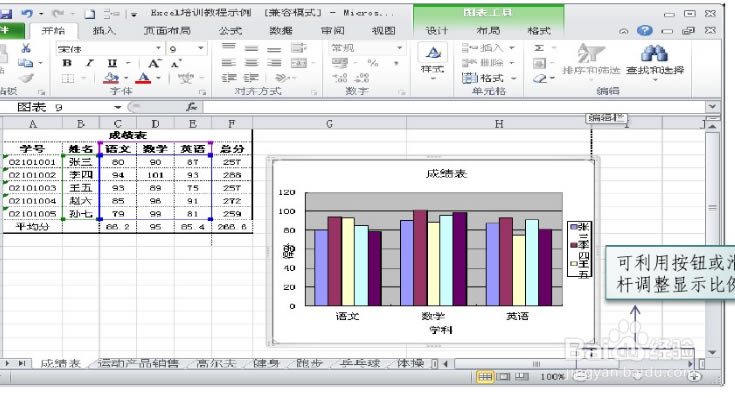
步驟7、單元格的數據輸入、編輯之類的和03版的幾乎一樣。 步驟8、 顯示比例的縮小與放大,按照如下圖所示的做,就可以實現:
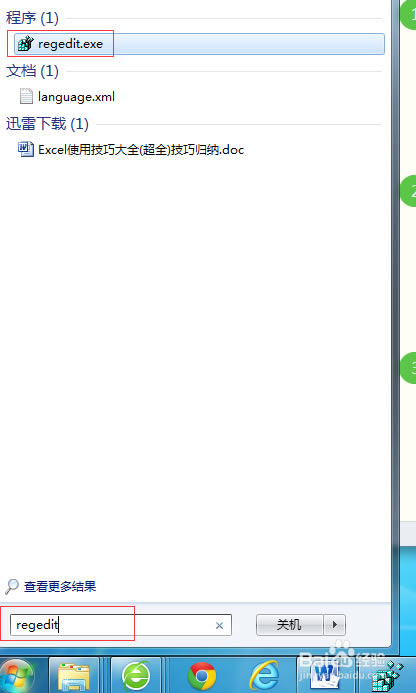
步驟9、 其他的主要是多看看工具欄里面工具的作用,很快你就會上手的,用了之后你會覺得10版比03版用起來更順手,更簡單。 Excel2010使用技巧Excel2010怎么同時打開兩個獨立窗口? 首先win7版本點擊【開始】菜單,在輸入框里面輸入“regedit.exe”打開注冊表。 (由于部分網友確實會出現報錯問題,請各位友友先翻到最后,備份下注冊表,再按步驟進行操作) 感謝:末日留戀,badboy_20,毛驢駕駛員,boboonce,夏韻冬凝等網友的反饋。
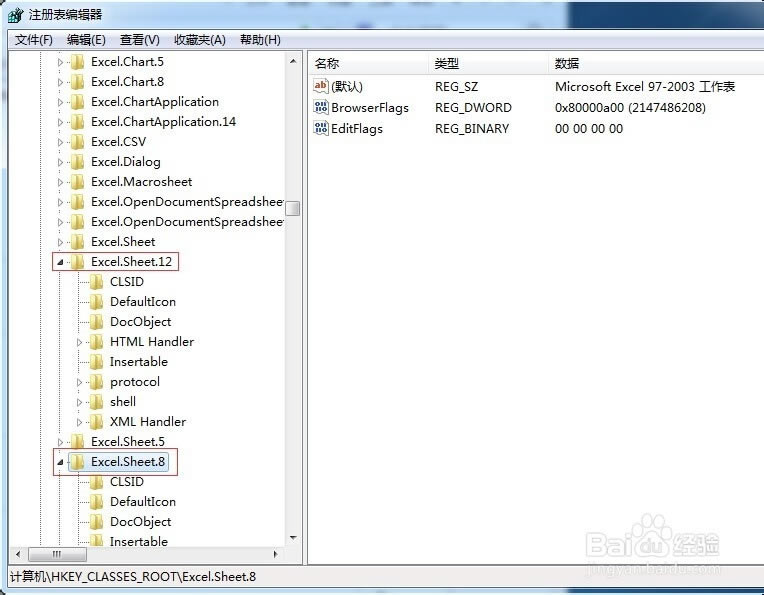
然后定位找到該路徑HKEY_CLASSES_Root \ Excel.Sheet.12和HKEY_CLASSES_ROOT\Excel.Sheet.8,如圖所示。
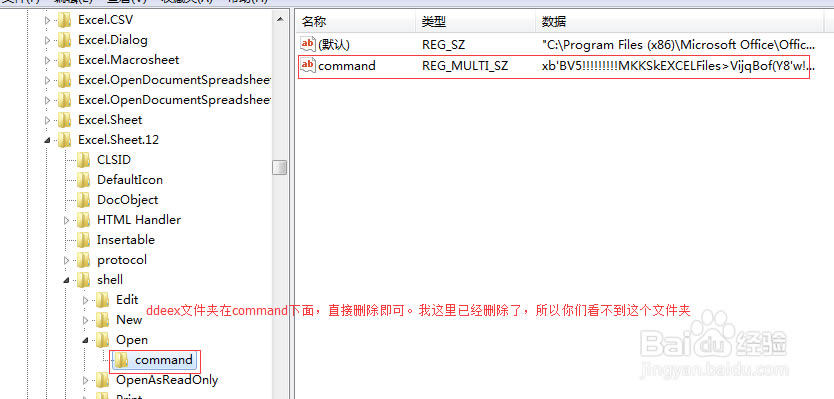
這里首先更改HKEY_CLASSES_ROOT \ Excel.Sheet.12里面的注冊表,打開shell\open 刪除里面的ddeexec文件夾,然后打開command文件夾,雙擊里面的注冊表command。 將里面的文件改為如下:xb'BV5!!!!!!!!!MKKSkEXCELFiles>VijqBof(Y8'w!FId1gLQ "%1" 直接復制粘貼保存即可。 緊接著然后同樣的方法去Excel.Sheet.8里面shell\open 刪除ddeexec文件夾,然后也是在command里面修改注冊表文件: xb'BV5!!!!!!!!!MKKSkEXCELFiles>VijqBof(Y8'w!FId1gLQ "%1" 修改內容和Excel.Sheet.12里面一樣。 備注:聰明的網友會發現,其實兩者代碼差別僅在最后,最簡單且沒有問題的是:雙擊command,只需要將末尾的/dde改成"%1",不需要都復制過去,sheet8和sheet12同樣。這樣就不會出現“只對當前產品有效”的問題了。 (因為每個人的office版本可能不同,D版或Z版也有區別,只改最后的/dde是安全的,再此感謝long464882031)
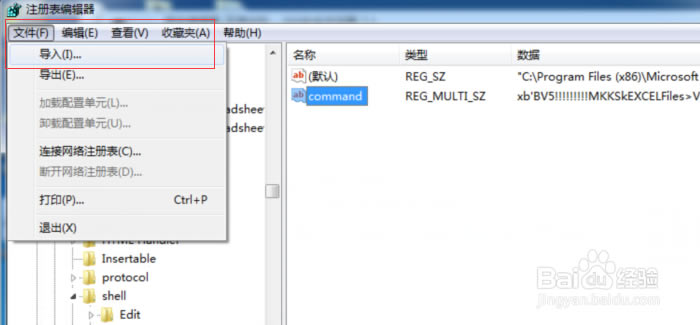
(另外一種方法是導入更改的注冊表,文件見百度網盤鏈接http://pan.baidu.com/s/1i3vIhNJ,不推薦該方法,容易報錯) 找到該路徑HKEY_CLASSES_ROOT \ Excel.Sheet.12 點擊文件-導入,選擇Excel.Sheet.12.reg文件導入注冊表。
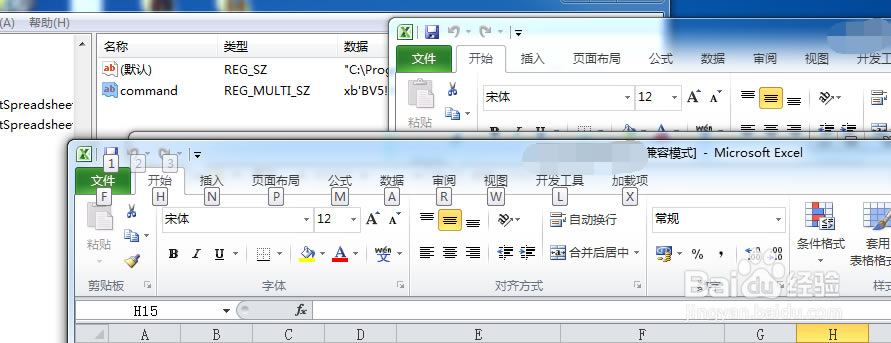
同樣的找到路徑HKEY_CLASSES_ROOT \ Excel.Sheet.8(一般在HKEY_CLASSES_ROOT \ Excel.Sheet.12附近) 同樣導入Excel.Sheet.8.reg文件。 導入完成 最終完成,同時打開了2個獨立窗口,如圖。
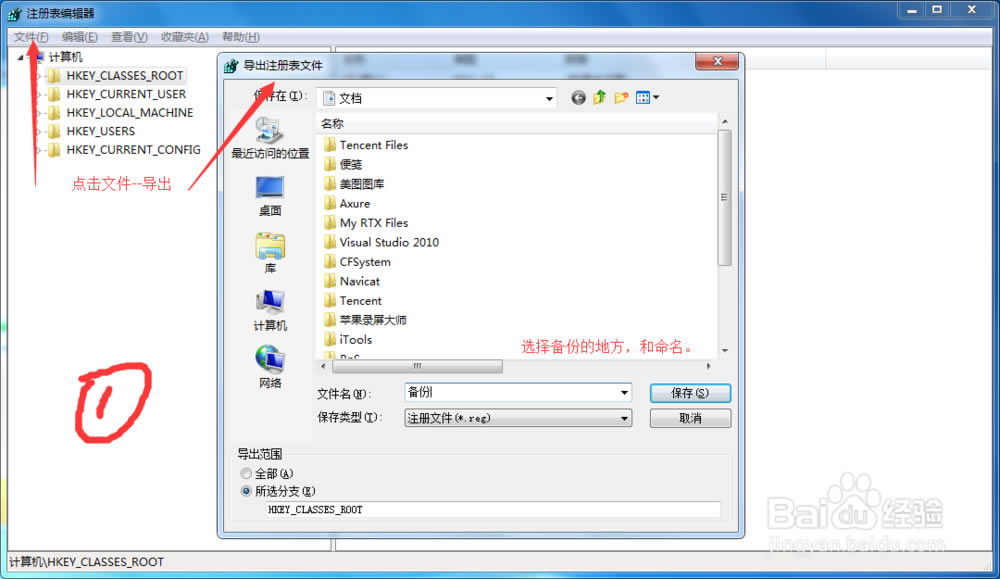
最后,有部分網友反映xlsm格式的不能同時打開,這里補充一下,比照xlsx的修改方法,xlsm對應位置在:Excel.SheetMacroEnabled.12。 恢復原來注冊表 最近有部分網友可能是使用非正版,破解時候不正確,或者系統原因,導致按本方法操作提示:“只對當前產品有效”或者“找不到1.xlsx文件....”等其他提示。 建議在修改的時候進行注冊表備份: 進入注冊表界面:點擊“文件”-“導出”,然后選擇保存地方,和文件名稱。
當注冊表出現問題后,雙擊備份的注冊表即可還原。 按此操作后,即可還原回原來的了。
|