


【MemPad電腦正式版】MemPad中文版下載 v3.66 最新版
- 軟件大小:查看
- 軟件語言:簡體中文
- 授權方式:免費軟件
- 更新時間:2024-12-25
- 軟件類型:國產軟件
- 推薦星級:
- 運行環境:XP,Win7,Win8,Win10,Win11
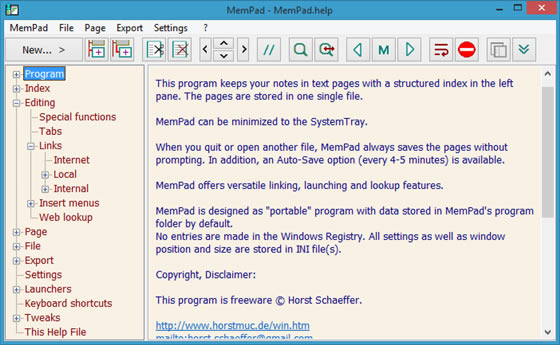
軟件介紹MemPad電腦版是一款小巧實用的樹狀筆記軟件,它的界面十分簡潔,能夠以樹形結構的形式為用戶記錄各種筆記內容,同時還提供眾多文本編輯工具,非常適合用來記錄代碼等內容。MemPad電腦版操作方便簡單,而且是完全免費的,感興趣的用戶快來下載吧。
MemPad電腦版特色功能1、這個程序保存你的筆記在左側窗格中的結構化索引的文本頁面。 頁面存儲在一個文件中。 2、可以最小化到SystemTray。 3、當你退出或打開另一個文件時,MemPad總是保存頁面而不提示。 此外,還提供自動保存選項(每4-5分鐘)。 4、提供了多功能的鏈接,啟動和查找功能。 5、被設計為“便攜式”程序,數據默認存儲在程序文件夾中。 6、在Windows注冊表中沒有條目。 所有設置以及窗口位置和大小都存儲在INI文件中。 MemPad電腦版使用說明注意:如果你的Windows版本在“Program Files”文件夾(Vista +)中具有受限制的功能,建議在“Program Files”文件夾之外進行安裝。 這將使你可以輕松訪問數據文件夾,無論是在程序目錄中,還是在你選擇的任何文件夾中。 將所有文件解壓縮到所選的新程序文件夾后,創建一個快捷方式(在桌面上或在快速啟動托盤中)。 最簡單的方法是拖放,按住ALT鍵。 然后重新命名,如你所愿。 默認情況下,MemPad文件將存儲在MemPad程序的文件夾中。 如果你沒有問題的話,你可以跳過這個“程序”部分的下面幾頁,當你真的需要更多的功能時,再回來閱讀它們。 第一次運行軟件時,系統會提示你輸入MemPad文件的文件類型(擴展名)。 默認擴展名是“LST”。 某些擴展名如“INI”或“TXT”不被接受。 MemPad電腦版快捷鍵Ctrl + F搜索開始(輸入窗口)outlook:/ Page / Search F3搜索接下來(向下,向前) Shift + F3搜索接下來(向上,向后) F4替換Outlook:/ Page / Search / Replace Ctrl + L鎖定/解鎖當前頁面展望:/ Page / Lock Ctrl + M內存:保持頁面+位置前景:/頁/內存 Ctrl + R返回(返回) Ctrl + Shift + R反向跳轉(forw。) Alt + Q轉到收藏夾outlook:/ Page / Favorites Ctrl + S保存到文件的Outlook:/文件/保存 Alt + T留在最上面? (切換) F6日記條目展望:/ Page / Diary_Entry F9重新導入頁面展望:/導出/重新導入 F8啟動器展望:/發射器/ F7上一個文件的前景:/文件/上一個 F1幫助 ===文本編輯,請參閱outlook:/編輯/ Ctrl + A標記全部 Ctrl + C將標記的文本復制到剪貼板 Ctrl + X剪切標記的文本并復制到剪貼板 Ctrl + V從剪貼板插入 Ctrl + U撤消上次操作(堆疊) Ctrl + Z = Ctrl + U Ctrl + Y重做(撤銷撤銷) Alt + U將標記的文本轉換為大寫 Alt + L將標記的文本轉換為小寫 Ctrl + O插入鏈接展望:/編輯/鏈接/內部/插入 Ctrl + W自動換行模式(開/關) F5插入日期+時間展望:/編輯 Ctrl + Alt + T設置制表符寬度展望:/編輯/制表符 Ctrl + Alt + Tab替代鍵(不適用于Vista) ===索引操作,請參閱展望:/索引/ Alt + C折疊除當前頁面的路徑之外的所有節點 Alt + Shift + C展開所有節點 Ctrl + Tab將焦點從索引切換到文本窗格v.v. TAB從索引到文本的焦點 Ctrl + Win隱藏/顯示索引(另:Ctrl + 1) 專注于指數(強烈標記): Alt + 1預先選擇插入源(默認:新) Alt + Ins將頁面/節點添加為下一個 Alt + Shift + Ins在當前節點之前插入頁面/節點 Alt + Ctrl + Ins添加子節點(在當前節點下) Alt + X剪切節點(指定移動) Alt + Del刪除節點(會要求確認) Alt +箭頭鍵Outlook:/ Index / Move / Arrow_Buttons F2重命名索引(可以用ESC中止) Alt + O獲取路徑展望:/編輯/鏈接/內部/插入 Alt + F12:排序(同胞)升序 Alt + Shift + F12:排序(同胞)降序 |