【eWebEditor官方下載】eWebEditor編輯器特別版 v9.0 中文免費版
- 軟件大小:查看
- 軟件語言:簡體中文
- 授權方式:免費軟件
- 更新時間:2024-12-21
- 軟件類型:國產軟件
- 推薦星級:
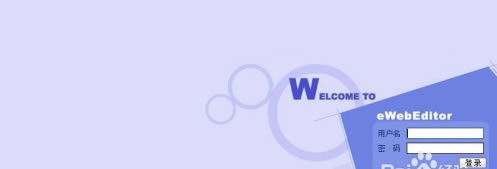
- 運行環境:XP,Win7,Win8,Win10,Win11
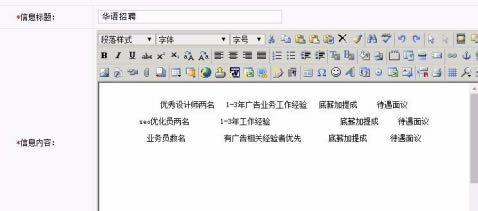
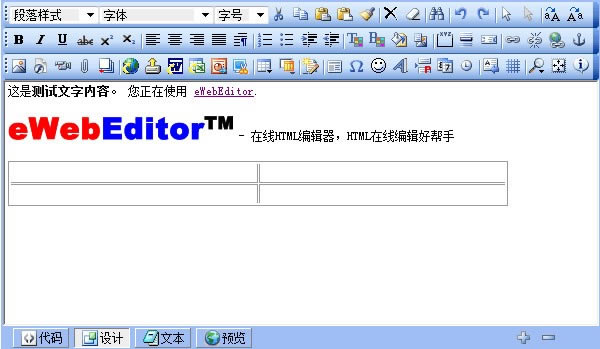
軟件介紹eWebEditor是一款非常不錯的網絡在線編輯工具,能夠編輯一些文字、圖片、文本等內容,支持Word、Excel等格式的導入導出,甚至能夠制作一些簡單的HTML網頁,讓你編輯更加輕松。
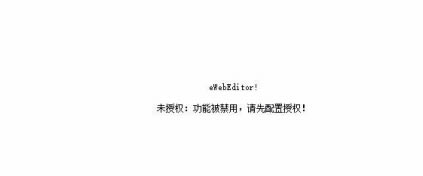
軟件特色1、eWebEditor是一個基于瀏覽器的在線HTML編輯器,WEB開發人員可以用她把傳統的多行文本輸入框替換為可視化的富文本輸入框。 2、eWebEditor主功能不需要在客戶端安裝任何的組件或控件,操作人員就可以以直覺、易用的界面創建和發布網頁內容。 3、您可以通過eWebEditor自帶的可視配置工具,對eWebEditor進行完全的配置。 4、您可以定制多個樣式,在不同的地方使用不同的樣式。這里指的樣式是指,包含了一系列實例參數及界面的配置。 功能界面可自定義eWebEditor的工具欄、按鈕、界面、各種應用參數允許自定義。 軟件功能1、工具欄按鈕定制 通過后臺的工具欄及按鈕管理,您可以很容易的定制工具欄上的按鈕個數、順序等。不同的系統,不同的應用,可以擁用不一樣的功能及界面。 2、右鍵菜單 在編輯器內某對象或某選區上點擊右鍵,就可以彈出如Window似的右鍵菜單,并顯示相應的關聯功能操作按鈕。您可以通過點右鍵,實現剪切/拷貝/粘貼,修改表格/單元格/鏈接/圖片等屬性。 3、表格 提供了強大的在線表格創建及修改的功能支持。要創建表格,您只需要在工具欄上點建表的按鈕,就會彈出如圖詳細的表格相關設置項。右鍵點在表格或單元格中,可以方便的修改它的各項屬性。 4、藝術字 提供了強大的藝術字功能,可以設置字體,大小,藝術字形狀,可以拖拉,不但可以創建,還可以修改。使用藝術字功能,可以使您的網頁文字具有非常不一般的特效。 5、圖片 自帶圖片上傳功能。您可以方便的插入、修改、預覽圖片,并設置其各項屬性。 6、后臺可視化設置 通過此功能,您可以方便的可視化的增加或刪除工具欄上的按鈕。此意味著工具欄上的功能按鈕個數及排序是可以自由定制的。 eWebEditor怎么授權1、eWebEditor!未授權:功能被禁用,請先配置授權!
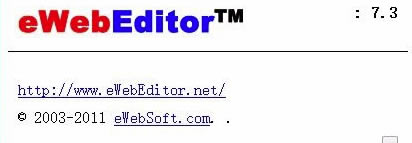
2、我當時找了很多東西最后發現一個特別有意思的東西! 如下: 標題是【關于ewebeditor編輯器查看版本信息】 edit/dialog/about.html ewebeditor/dialog/about.html eweb/dialog/about.html ewebedit/dialog/about.html ewindoweditor/dialog/about.html 去后綴L 同理 edit/ewebeditor.asp 給他賦上參數 像這樣edit/ewebeditor?id=1 然后我就根據這個去找了下我的版本號。想著先找到版本號再根據版本號特別就好了!后來我發現我錯了!(后面有講……)
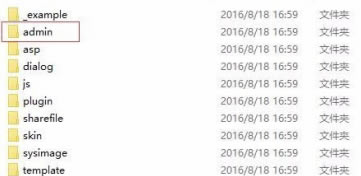
3、找到了版本號,我就開始找如何特別,NND沒有,有可多都是騙人的!算了!先看看eWebEditor的使用教程吧,或許在上面可以找到辦法。 【eWebEditor的使用教程】 http://wenku.baidu.com/view/bdbcefd433d4b14e8524683f.html 【eWebEditor的官網】 http://www.ewebeditor.net/demo/ 這個時候我發現了一個牛逼的東西,就是eWebEditor是可以管理登陸的。 先看下目錄結構
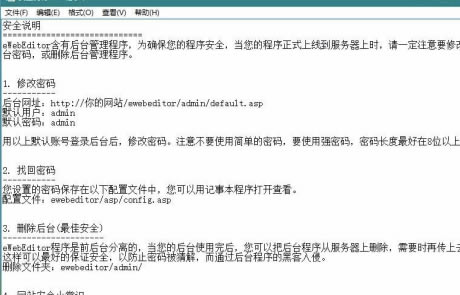
4、對!就是admin的文件夾,但是我服務器上的沒有這個文件下我就下載了一個eWebEditor-7.3版本的文件,(因為我前面看了我的版本號,為了覆蓋的時候不會沖突報錯等等我擔心的問題出現就找了個7.3原版本的) 如果有看官也是7.3的那就用下面的鏈接地址吧!也是找了好久的! https://yunpan.cn/cMyIstIxXFewY 訪問密碼 c2a4 下圖是他的【安全說明文檔】
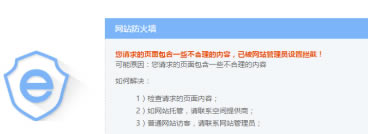
5、下載解壓后 直接復制admin文件到eWebEditor的主文件夾下,輸入地址 http://你的網站/ewebeditor/admin/default.asp 登陸。 問題來了! 網站提示如圖:
6、既然這樣,那就答案基本就確定了!應該是【安全狗】的問題!馬上聯系服務商,解決問題!問題解決打開正常!
7、管理登陸界面打開正常,感覺應該是解決了 ,心里的感覺別提多爽了! 然后打開管理后臺,進入編輯器!MD,果真被我猜中了,eWebEditor正常工作!原來真的是【安全狗】的設置出現了問題!哈哈!
eWebEditor怎么使用1、下載ewebeditor最新版到本地然后部署,通過站點服務器路徑訪問后臺登錄! 登錄目錄: http://服務器地址/ewebeditor/admin/default.php 用戶名:admin 密碼:admin 2、點擊左側:樣式管理 然后在右側選擇一款你喜歡或者你需要的樣式預覽之后得到代碼 單擊代碼 得到代碼: <IFRAME ID="eWebEditor1" SRC="ewebeditor.htm?id=XXX&style=light" FRAMEBORDER="0" SCROLLING="no" WIDTH="550" HEIGHT="350"></IFRAME> 3、獲得代碼后在你需要的html表單中粘貼如下代碼: 文本域代碼,必須的注意名稱和id必須要和浮動框架代碼的src中id一直 <textarea type="hidden" name="articalcontent" id="articalcontent" style="display:none;"/></textarea> <iframe ID="eWebEditor1" src="/public/ewebeditor/ewebeditor.htm?id=articalcontent&style=standard650" frameborder="0" scrolling="no" width="650" height="350"></iframe> 4、添加完成后預覽則可以看到編輯器的效果,改編輯器的上傳圖片和文件目錄可在編輯器的代碼中找到,預覽文章圖片和上傳的文件均可正常顯示! 后臺也可如獲取文本域的內容一樣獲取編輯器的純html代碼。 上傳word文檔是需要下載編輯器自己提供的插件。安裝完畢即可使用! eWebEditor常見問題Ewebeditor 不能粘貼或復制的解決方法 1、訪問網絡上的機器時,有的機器無法粘貼。 2、訪問在局域網內建的站點時可以粘貼。 其實并不是eWebEditor編輯器的問題,是用戶自己IE安全設置的問題,修改后即可。 工具/Internet選項/安全/Internet,自定義級別/腳本、選擇“允許通過腳本進行粘貼操作”(windows 2003 好像叫允許腳本進行編程訪問)即可 如何解決ewebeditor網站后臺不能上傳圖片 1、首先在eWebEditor文本編輯器根目錄下的Include目錄下找到editor.js文件(注意:不同的eWebEditor版本的editor.js文件所處目錄可能有所不同,有的可能在js目錄下) 2、用記事本打開editor.js文件,if (element.YUSERONCLICK) eval_r(element.YUSERONCLICK + 'anonymous()');注意:不同版本的eWebEditor此段代碼可能有所不同,也可能是以下代碼: if (element.YUSERONCLICK) { eval_r(element.YUSERONCLICK + 'anonymous()'); } 3、將上面的代碼替換為下面的代碼即可: if(navigator.appVersion.match(/8./i)=='8.') { if (element.YUSERONCLICK) eval_r(element.YUSERONCLICK + 'onclick(event)'); } else { if (element.YUSERONCLICK) eval_r(element.YUSERONCLICK + 'anonymous()'); } |