【Adobe Lightroom特別版下載】Adobe Lightroom官方正式中文版 v5.7 免安裝特別版

- 軟件大小:查看
- 軟件語言:簡體中文
- 授權方式:免費軟件
- 更新時間:2024-12-21
- 軟件類型:國產軟件
- 推薦星級:
- 運行環境:XP,Win7,Win8,Win10,Win11
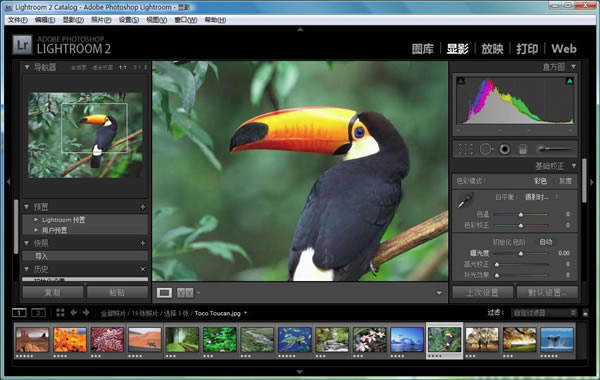
軟件介紹Adobe Lightroom特別版是一款功能十分強大的電腦圖片修改軟件,快速瀏覽數以千計的圖片,然后對其進行一鍵批量制作,其內置了官方提供的校正工具、強大組織以及靈活打印項,給用戶帶來更多的時間和提供工作效率。
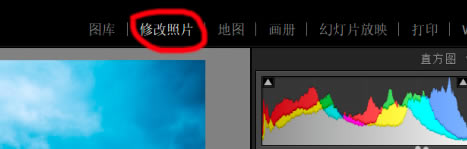
軟件特色1、照片管理功能 當你拍了幾年照、有上萬張照片的時候,照片管理絕對是個大問題。 2、直接處理raw文件 不需要像ps那樣在acr和ps界面來回跳轉。 3、可以加濾鏡、插件 比如vsco出的一系列濾鏡,現在已經出到6了,插件推薦fader,可以隨意調節濾鏡強度。 4、比Ps輕便很多 電腦內存少,其他配置一般吧,開ps的時候經常死機,用Lr就幾乎沒這個煩惱。 5、比起Ps學習成本低上手快 因為Lr專門針對修照片,所以功能沒有Ps那么多。Ps由于在處理像素圖上功能過于強大,容易導致攝影用戶走入過分修圖以至于偏離原始照片的誤區。 軟件功能明暗恢復 呈現相機在暗處和亮處捕獲到的所有細節。 創建相冊 借助 Lightroom 內大量易于操作的模板將圖像制作成為精美的相冊。只需點擊幾次即可上傳相冊進行打印。 基于位置的組織 通過位置對圖像進行查找和分組,易于分配圖像位置和繪制照片過程。自動顯示 GPS 功能相機和拍照手機的位置數據。 擴展型視頻支持 擴展型視頻支持播放和修剪片段、從中提取靜態圖像或借助快速開發工具對片段進行調整。 Adobe Lightroom特別版使用技巧【導入與調整】 進入圖庫模塊,單擊導入按鈕,選擇并導入教程所需的6幅照片。進入修改照片模塊,選中下方膠片顯示窗格中的第一幅照片,使用白平衡 吸管在背景墻上單擊校正白平衡 ,然后將對比度設置為+20,陰影+10,清晰度+25。 【同步設置】 打開色調曲線面板,將通道下拉菜單 從RGB更改為藍色,略微下壓曲線調整畫面影調。回到下方的膠片顯示窗格,按住Ctrl鍵 選擇第二、第三個文件,單擊同步按鈕,在彈出對話框中勾選白平衡 、基本影調和色調曲線3個選項,然后單擊同步按鈕。 【自動同步】 在膠片顯示窗格,按住Ctrl鍵 選擇第4個到第6個文件,開啟同步按鈕左側的自動同步選項,下面我們所做的調整將同時應用于所選擇的3幅照片。在基本面板中,將色溫調整為-11,色調-21,曝光+0.12,對比度+13,高光 +19,白色+76,黑色-37,鮮艷度+22。 【移除感光器污點】 再次單擊同步按鈕左側的自動同步開關 關閉自動同步功能,使用快捷鍵Ctrl + D撤銷對3幅作品的選擇,然后打開任意一幅作品,選擇污點去除畫筆工具,將模式設置為修復、不透明度設置為100%,移除畫面左上角的兩個感光器污點。 【同步污點去除】 使用快捷鍵Ctrl + A選擇所有6幅照片,單擊同步按鈕。先單擊全部不選撤銷選擇,然后勾選污點去除選項并同步。使用快捷鍵Ctrl + D撤銷選擇,然后逐一檢查污點去除的同步效果。其中第3張照片的取樣點與頭發略有些重疊,所以我們將其調整至更加合適的位置。 【導出文件】 使用快捷鍵Ctrl + A選擇所有6幅照片,執行“文件>導出”命令。在彈出的導出設置對話框中,我們可以設定文件的格式、尺寸等參數,并對文件進行批量重命名。這兒,我們將圖像格式 設置為JPEG,保持其他選項不變,單擊導出按鈕即可。 【TIPS】 在圖庫模塊和修改照片模塊中,我們可以使用Ctrl+A和Ctrl+D兩個快捷鍵提高我們的工作效率,前者能一次性選擇所有的照片,后者則撤銷所有的選擇。按住Ctrl鍵 單擊能選擇多幅照片,按住Shift鍵 先后單擊兩幅照片則能選中中間的所有照片。 Adobe Lightroom特別版運行緩慢怎么解決1、關閉LR,按下【win】鍵。 2、在搜索程序和文件欄中,輸入【%appdata%】,按下回車鍵。這時候你會看到文件目錄窗口打開了。找到Adobe文件夾里的Lightroom文件夾,將這個文件夾重新命名為【old lightroom】別關窗口,一會還要用。 3、再次在搜索欄中輸入【%temp%】,按下回車鍵。這次打開的是臨時文件的文件夾,將其中的文件全部刪除,盡管有些文件不許刪除,可以忽略。 4、回到前面的那個【old lightroom】文件夾,將其恢復命名為【lightroom】,系統也許會提示你有些文件設置被合并和覆蓋。選擇確認。 5、從這個文件夾下打開其中的Preferences文件夾。找到文件Lightroom 5 Preferences.agprefs,如果你使用別的版本,這個5將會是4或是其他數字。 6、重新命名為OldLightroom 4 Preferences.agprefs。 7、再次打開LR的時候,可能會提問你進行語言設置什么的,同時可能會提示無法找到上次的使用的目錄文件,這時候需要手工找到你上次打開的或是需要打開的文件目錄,特別是你可以試試看以往打開巨慢的那個文件。再次去開啟,你會發現明顯速度加快了。 Adobe Lightroom特別版怎么導出保存預設首先我們打開LR軟件,然后在右上角找到“修改照片”
進入“修改照片”選項里,在左側可以看到“預設”,在“預設”里面找到你要導出的預設文件
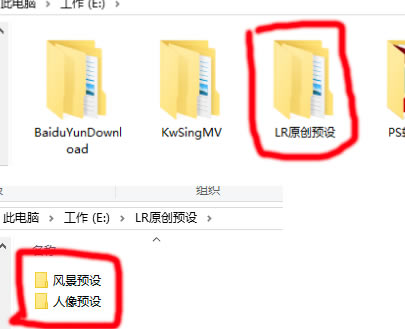
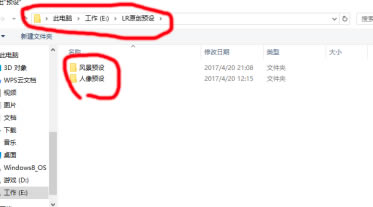
我們在硬盤里建立一個專門為保存預設的文件夾,并且取號名字,在文件夾里在進行分類,這樣未來在導入預設時候比較好找,分類名字與你LR預設里面的文件夾相同!
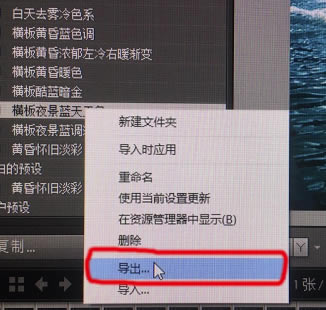
現在在LR里面選中你要導出的預設點擊右鍵,選取導出
彈出對話框,選取保存的相關文件夾,在文件名這里打上與你預設一樣的名字,以便能知道是什么預設!
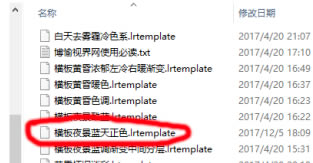
最后到你的硬盤文件夾里面查看此預設是否已經導出了!
Adobe Lightroom特別版怎么批量導出一次性導出所有bai導入來處理過的,直接Ctrl+A, 然后Ctrl+shife+E就可以了。 對多選已處理過的照片時,因為會有隔斷,用鼠標點選太麻煩而費時。可以在導航器---收藏夾---最近處理過的相片,點擊后出現的就全選,然后直接按Ctrl+shife+E就可以了。 |