【演翼中文版】演翼下載 v1.2.13.28 官方正式版
- 軟件大小:查看
- 軟件語言:簡體中文
- 授權方式:免費軟件
- 更新時間:2024-12-19
- 軟件類型:國產軟件
- 推薦星級:
- 運行環境:XP,Win7,Win8,Win10,Win11
軟件介紹演翼中文版是一款讓你的PPT變得更加酷炫的工具,為用戶帶來PPT的3D顯示,從而讓用戶的PPT展示效果更佳,讓用戶可以全面的3D呈現PPT里的頁面背景及各種演示元素,可以讓用戶極為輕松的獲得好萊塢級別的PPT的演示效果,通過智能的互動及操控,為用戶便捷、高效的提升視覺效果。
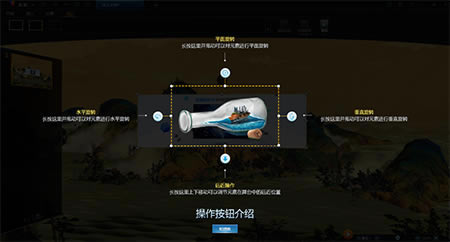
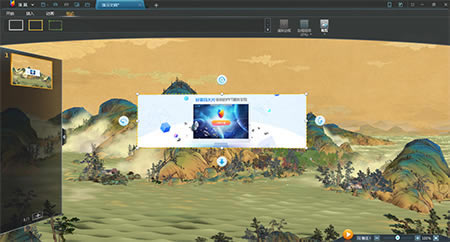
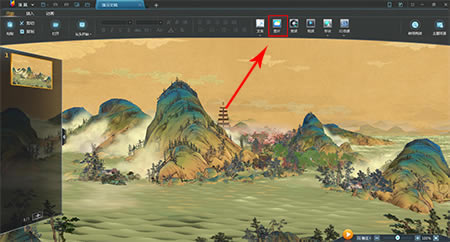
演翼中文版軟件特色好萊塢大片級別的PPT播放效果 顛覆傳統的PPT的播放方式,讓PPT的演示像好萊塢大片一般,帶來震撼的視覺沖擊 酷炫的3D切頁效果 靈活搭配PPT的演繹節奏,在視覺上幫助PPT頁面過渡更酷炫,更吸引觀眾的眼球 完美兼容傳統ppt文件 任何PPT文件,均能在演翼中輕松讀取和呈現,完全可以作為PPT播放的第一選擇 豐富的3D主題場景 畫面精細,風格多樣,可隨心挑選自己滿意的3D主題場景,讓PPT的表現更上一層 手機操控,走動式演講 不需要PPT遙控筆,用手機就可以連接PPT文件,自由操控,真正實現走動式演講 演翼中文版軟件功能1、3D主題場景,畫面精細,風格多樣,可隨心挑選自己滿意的3D主題場景,讓PPT的表現更上一層 2、操作簡單,編輯操作簡單便捷,讓傳統PPT用戶能夠輕松制作酷炫的3D內容 3、豐富資源庫,教學同步匹配,支持目前正在使用的國內K12階段所有教材版本 4、酷炫3D主題,提供主題式3D背景和3D轉場特效,課堂演示酷炫升級 5、特色3D功能,支持3D圖表、3D文字、照片墻等特色功能,3D課件便捷制作 6、優質3D資源,超過40000種優質3D特色資源,多維度效果呈現,課件教學更生動 7、酷炫的3D切頁功能,靈活搭配PPT的演繹節奏,在視覺上幫助PPT頁面過渡更酷炫,更吸引觀眾的眼球 8、兼容傳統ppt文件功能,任何PPT文件,均能在演翼中輕松讀取和呈現,完全可以作為PPT播放的第一選擇 演翼中文版軟件評測1. 全新商務主題「宇宙空間站」發布,視覺效果堪比電影大片 2. 新增七位成員,加入演翼AI助手大家庭,他們分別是:大圣、小E、敖丙、小佳、小寧、顏老師和楊老師 3. 主界面UI優化,更符合PPT的使用習慣 4. 更新機制更加人性化,再也不會被突如其來的更新中斷演講 5、好萊塢大片級別的PPT播放效果,顛覆傳統的PPT的播放方式,讓PPT的演示像好萊塢大片一般,帶來震撼的視覺沖擊 6、手機操控走動式演講,不需要PPT遙控筆,用手機就可以連接PPT文件,自由操控,真正實現走動式演講 演翼中文版使用教程1、點擊軟件進入軟件應用,彈出主題場景加載,點擊跳過即可 2、軟件左上角的打開彈出本地文檔管理頁面,可以選擇文件并添加到軟件上進行編輯 3、點擊左上角的文件彈出下拉選項,可以進行文件打開、保存、備份等多種操作 4、點擊設置進入設置頁面,點擊基本設置可以對軟件進行浮動工具欄進行設置,也可開啟快捷鍵操作模式 5、點擊更多彈出功能框,點擊任意功能按鈕彈出本地文檔管理頁面,可以尋找對應格式文件添加到軟件 6、點擊場景特效,彈出轉場特效彈框,可以選擇動畫特效,點擊應用即可使用選擇的動畫特效 7、點擊主題場景進入主題場景設置頁面,可以選擇多種主題,點擊應用主題即可添加下載主題并應用 8、點擊插入出現插入導航欄,選擇編輯工具即可對主題場景進行文字編輯 9、點擊插入動圖出現切換特效,點擊特效即可運用出廠特效 10、點擊插入并選擇文本編輯,選擇文本編輯樣式,在主題場景中選擇區域,點擊樣式即可編輯文字 演翼中文版常見問題如何在文檔里插入圖片? 1.打開演翼,點擊工具欄中的“圖片”
2.從本地文件中選中要插入的圖片,對圖片進行調整
3.圖片即可插入成功
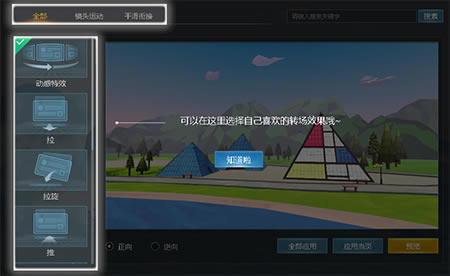
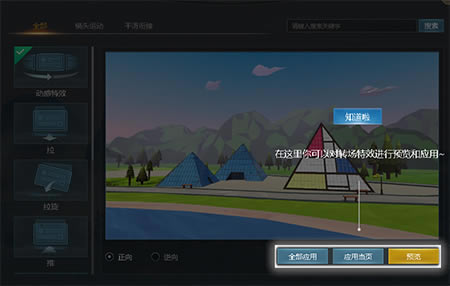
轉場特效怎么用? 1.可以在選框欄中選擇自己喜歡的轉場特效
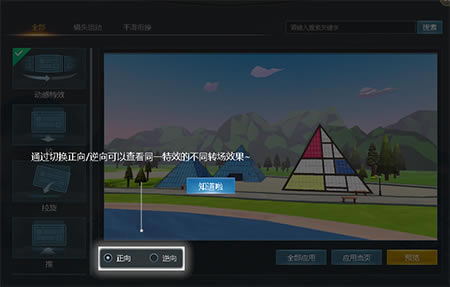
2.通過切換方向查看不同轉場效果
3.在右下方中,可以對轉場特效進行預覽和應用
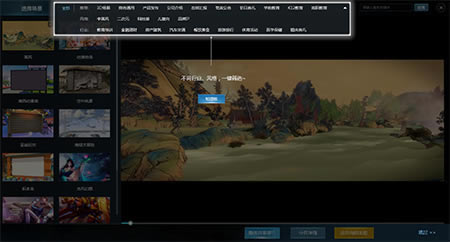
主題場景怎么使用? 1.根據分類選擇你喜歡的主題
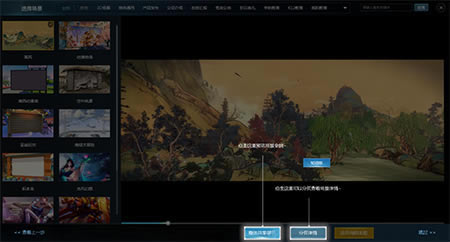
2.點擊下方即可進行預覽
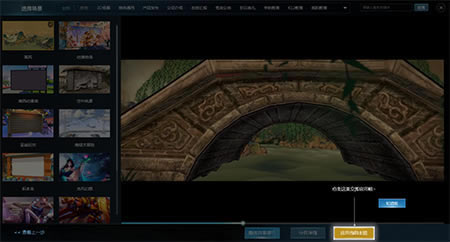
3.點擊“應用當前主題”就可以立即應用啦
演翼中文版更新日志1、修復「落日余暉」「繽紛海底」場景濾鏡丟失問題,濾鏡更穩定,畫面視感升級 2、修復保存pptx打開資源丟失問題 3、修復演講者視圖模式下,播放卡頓的問題 4、修復放映態退回編輯態,元素丟失問題 5、修復應用重啟后,已下載場景丟失問題 6、修復打開演翼后,彈出窗口異常顯示問題 |