【Excel2007官方下載】Excel2007免費完整版 最新電腦正式版
- 軟件大小:查看
- 軟件語言:簡體中文
- 授權方式:免費軟件
- 更新時間:2024-12-18
- 軟件類型:國產軟件
- 推薦星級:
- 運行環境:XP,Win7,Win8,Win10,Win11
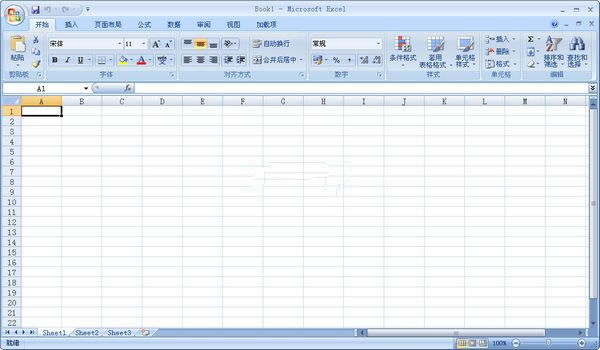
軟件介紹Excel2007是一款廣受歡迎的電子表格軟件,由微軟公司推出,雖然現在Excel已經有了許多新版本,但是Excel2007依舊是非常經典的一版,用戶可以使用這款軟件進行數據的登錄、編輯、統計等多項操作,讓你的工作的可以變得更加輕松且有效率。
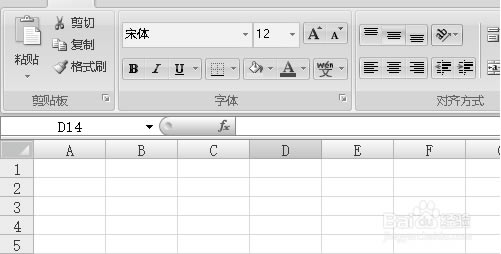
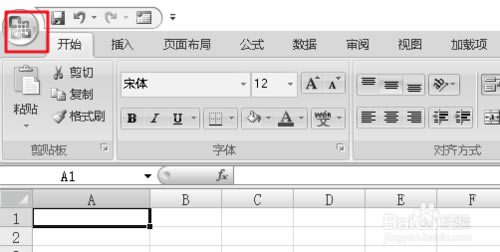
Excel2007軟件特色1、標簽菜單更直觀 Excel2007徹底拋棄了以往的下拉式菜單,做成了更加直觀的標簽式菜單,大大方便了用戶的操作。尤其是對新手來說,完全可以在“零”時間內上手操作。 2、任務窗格取消好 大家知道,自Ofice2002版本開始,各組件都增加了一個“任務窗格”功能。由于展開“任務窗格”后,占區了近三分之一的編輯區,于是,大家都通過“選項”設置,取消這個自啟動的“任務窗格”功能。現在好了,在Office2007版本中,“任務窗格”的功能被取消了。 3、折疊編輯人性化 在以前的版本中,但我們向某個單元格中輸入大量的字符后,再選中該單元格,則編輯欄中顯示出的內容,遮蓋住了下面的某些單元格中的內容。在2007中,編輯欄具有了折疊功能。通常情況下,只顯示出1行的內容,如果要在編輯欄中查看整個內容,只要單擊一下右側的折疊按鈕即可(如圖2)。編輯欄全部展開后,整個表格自動下移,不會遮蓋掉表格中的任何內容。 4、合并居中更科學 大家知道,Excel有一個“合并居中”功能——可以將多個單元格合并成一個單元格。如果我們想將每行的多個(如6個)單元格合并成一個單元格,在以前的版本中,只能一行一行的操作。在Excel2007中,可以一次性操作完成 5、智能定位對話框 Excel2007對相應格式設置對話框的定位更加智能化:例如,我們選中某個單元格(區域),在“開始”標簽菜單中,單擊“字體”標簽右下角的級聯按鈕,即可打開“單元格格式”對話框,并定位到“字體”標簽中。 Excel2007軟件功能1、打開工作簿 在 Excel2007 中,您能夠翻開用 Microsoft Office Excel 2007、Microsoft Office Excel 2003、Excel for Windows(95 版和更高版別)和 Microsoft Excel for the Macintosh(2.2 版和更高版別)創建的文件。Excel Viewer 能夠翻開下列 Excel 文件格局:.xlsx、.xlsm、.xlsb、.xltx、.xltm、.xls、.xlt、.xlm 和 .xlw。 2、查看工作表 您能夠翻滾檢查作業表的各個有些,并能夠切換到別的作業表。此外Excel2007還能夠縮放視圖并最小化功用區。處理數據 您能夠翻滾閱讀、挑選和查找作業表數據,并能夠將數據復制到別的程序中。可是,如果您未裝置 Excel,將無法修改數據并保存所做的任何更改。 3、打印工作表 您能夠指定要打印的作業表數據,并能夠像在 Excel 中那樣設置用于打印數據的打印選項。有關怎么使用 Excel Viewer 的詳細信息,請單擊“協助”按鈕,然后單擊“Microsoft Office Excel Viewer 協助”,您也能夠按 F1。 Excel2007使用方法首先,從輸入開始,先來調整字體吧。在工具欄那里一開始就可以發現字體的工具框了,在這里可以快速更改字體類型、大小、顏色等等的。 Excel表格的基本操作二:更改對齊方式。打好字,或者打字之前,都需要按照需要來調整字體的對齊方式的。 在對齊方式工具欄中,可以快速隨意地更改字體對齊方式,第一個小框中上三個圖標是調整橫向對齊的,下三個是調整縱向對齊的。而第二個框中還有一鍵調整字體的排列方向,第三個框中可以一鍵設置自動換行等。 Excel表格的基本操作三:添加符號。如果想要輸入一些數據制作消費統計表的話,那么就要輸入¥這個符號了,一次次輸入太麻煩了,直接在數字框那里,第一個就是貨幣的標志了,可以選擇一批數據,批量添加呢。當然百分號、小數點也可以在那里快速修改。 Excel表格的基本操作:插入和刪除單元格。在單元格工具框中,可以快速一鍵插入或刪除單元格。比如,有時輸入的時候,輸漏了一行數據,在這里點擊插入下面的小三角,選擇插入行就OK啦。 Excel2007常見問題Excel2007加密如何設置? 打開excel2007 進入下圖界面
我們點擊下圖框內圖標
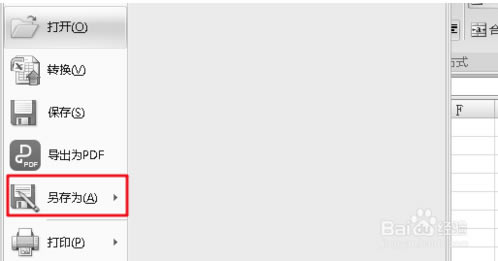
我們點擊下圖框內 另存為 選項
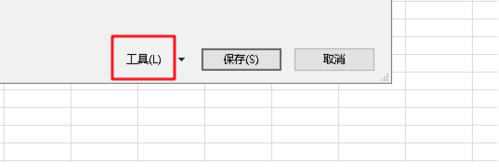
我們點擊下圖框內 工具選項
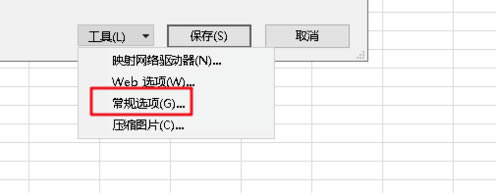
我們點擊下圖框內 常規選項
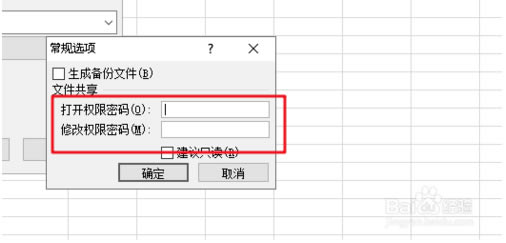
我們在下圖框內 設置密碼就可以加密了
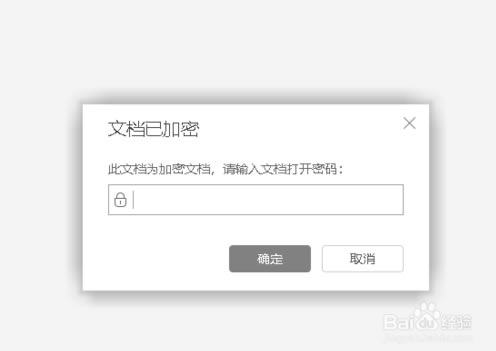
我們再次打開這個文件 就發現要輸入密碼才可以打開了
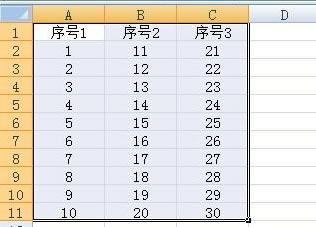
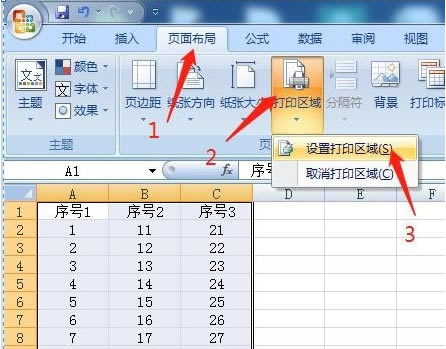
Excel2007合并單元格在哪里? 擇要合并的單元格區域。 執行下列兩種操作之一。 操作一: 右擊,在下拉菜單中單擊“設置單元格格式”選項。 在彈出“設置單元格格式”對話框中,單擊“對齊”選項卡,在“文本控制”下面勾選“合并單元格”,然后單擊“確定”按鈕。 操作二: 在工具欄中單擊“開始”選項卡,然后單擊“對齊方式”功能組中“合并后居中”按鈕旁邊的三角箭頭。 在下拉菜單中單擊“合并單元格”命令。 Excel2007打印區域怎么設置? 打開excel2007,選擇需要打印的單元格區域,如圖1所示。
然后選擇“頁面布局”選項卡,在頁面視圖選項卡里點擊“打印區域”按鈕,在彈出的菜單中我們選擇“設置打印區域”,如圖2所示。
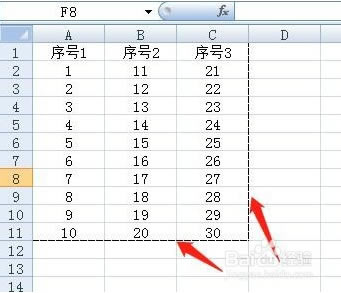
這時我們會看到剛才我們選擇的單元格區域增加了一條虛線,說明我們已經設置好打印區域了,可以直接打印了,如圖3所示。
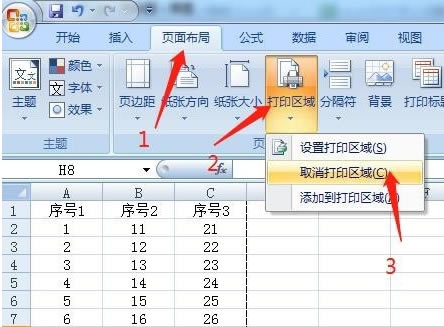
另外,如果打印完畢,需要取消打印區域,則選擇“頁面布局”選項卡,在頁面視圖選項卡里點擊“打印區域”按鈕,在彈出的菜單中我們選擇“取消打印區域”,如圖4所示。取消后則無打印區域。
Excel2007安裝方法1、首先等待Excel2007官方下載完成 2、使用壓縮軟件解壓文件 3、雙擊運行exe文件開始安裝 4、自定義安裝目錄等待安裝完成后即可使用 |