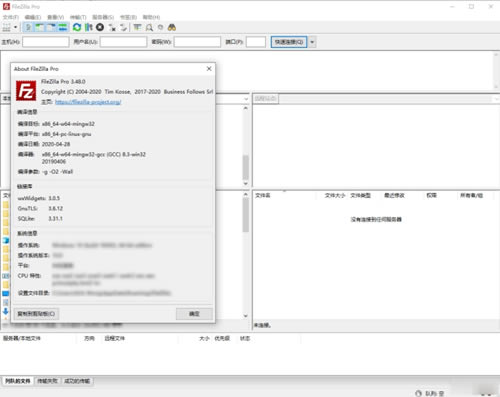
【FileZilla Pro特別版】FileZilla Pro中文版下載 v3.5 免費特別版
- 軟件大小:查看
- 軟件語言:簡體中文
- 授權方式:免費軟件
- 更新時間:2024-12-18
- 軟件類型:國產軟件
- 推薦星級:
- 運行環境:XP,Win7,Win8,Win10,Win11
軟件介紹FileZilla Pro特別版是一款相當好用的網絡傳輸工具,主要應用于企業辦公,內部的資源上傳,人與人之間的數據傳輸,不需要復雜的操作流程,讓用戶可可以更加輕松的管理各個站點文件,以體驗到最輕松的文件傳輸方法。
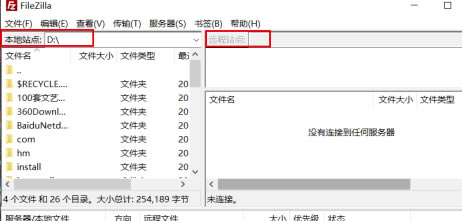
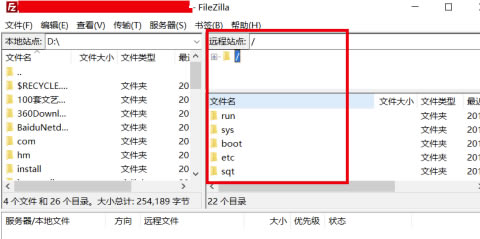
軟件特色1、易于使用 FileZilla Pro比其他任何一款FTP軟件都要簡單 2、多協議支持 支持FTP、FTPS、SFTP等文件傳輸協議 3、多種語言 支持多國語言,完美支持簡體中文 4、多標簽界面 支持建立多個標簽同時工作 5、遠程查找文件 FileZilla Pro支持遠程查找文件功能 6、站點管理器 自帶功能強大的站點管理和傳輸隊列管理 軟件亮點傳輸速度比CuteFTP,CoreFTP,FlashFXP等競爭對手更高,甚至更高 不論是否存儲數據,都能快速連接到FTP服務器 將快速連接復制并保存為FTP帳戶 能夠在被動和主動模式下工作 快速搜索您的服務器文件 能夠限制下載速度和文件上傳 能夠使用目錄樹系統快速傳輸文件夾間文件 從服務器為特定文件夾添加書簽 能夠更改顯示格式,即字節或千字節或兆字節等。 能夠更改同時文件傳輸的數量 FileZilla Pro特別版怎么連接服務器1、打開FileZilla的頁面如下,左邊是本地站點中的文件,右邊則是遠程站點區域
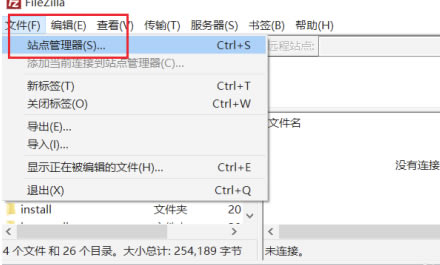
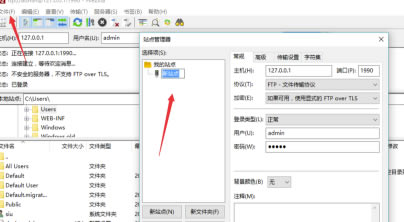
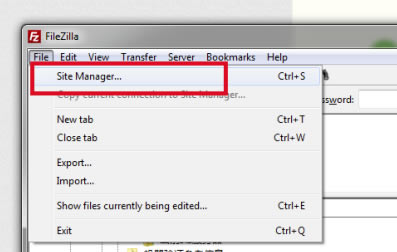
2、點擊文件,再找到站點管理器
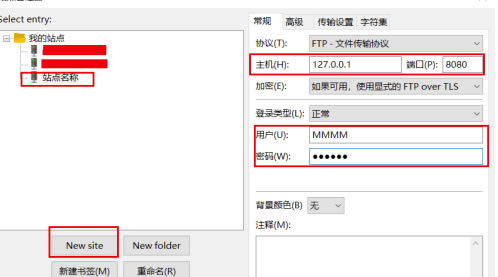
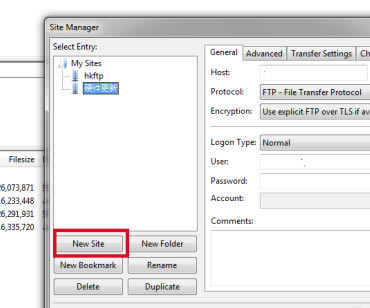
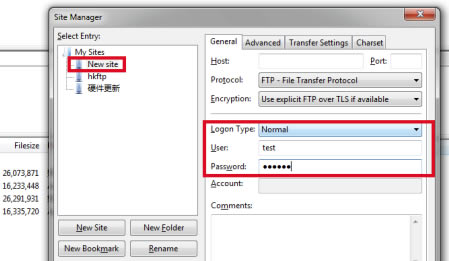
3、在站點管理器中點擊New Site即可添加一個站點,New Site之后修改站點名稱,然后填寫主機IP地址、端口號、用戶名和密碼,最后點擊連接即可
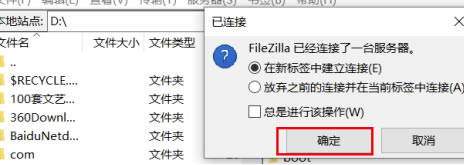
4、點擊連接后站點管理器關閉并出現彈框,顯示已經連接了一臺服務器,選擇在新標簽中建立連接,點擊確定
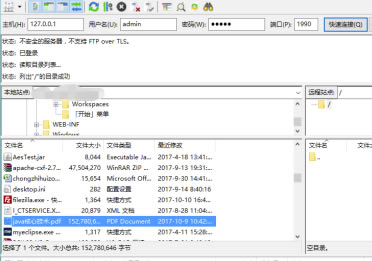
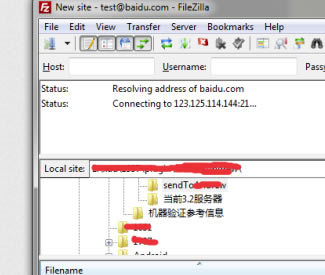
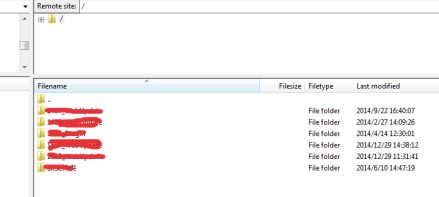
5、連接成功之后我們可以看到左上角有剛剛命名的站點名稱以及IP地址,右邊遠程站點區域中出現了你連接的主機的文件目錄
FileZilla Pro特別版怎么上傳文件1、搜索下載FileZilla軟件并安裝。在搜索引擎上搜索FileZilla軟件,下載并在電腦上按照安裝流程安裝好軟件。
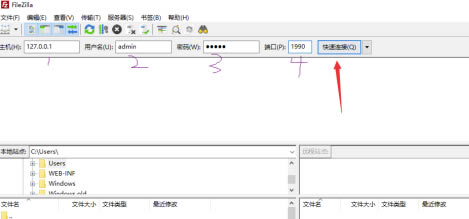
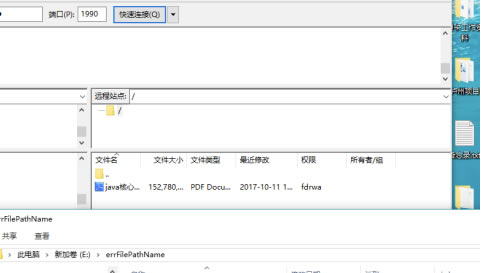
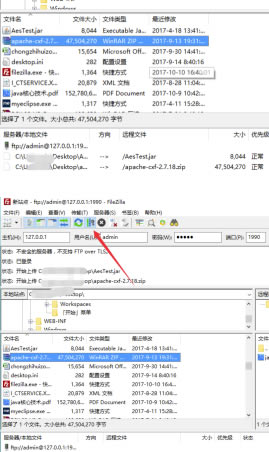
2、運行軟件,輸入信息連接FTP服務器。打開軟件后,在頁面上輸入主機、用戶名、密碼、端口。點擊快速連接可以看到已成功連接上。
3、為了使用方便,添加到站點管理。點擊文件下將此當前連接添加到站點管理器,下次再連接的時候就不用輸入信息,直接在站點管理器中點擊連接就可以。
4、在本地站點中選擇對應文件。本地站點中選擇對應的文件夾,在下面一個區域中選擇你需要上傳的文件。
5、上傳文件。選中你要上傳的文件,右鍵單擊上傳,就可以直接把文件上傳到FTP指定文件夾目錄下。
6、也可以選擇多文件上傳。選中單個文件,右鍵單擊選擇添加文件到隊列。隊列選擇完成后,點擊開關傳輸隊列,就可以一次性上傳所有隊列中的內容。
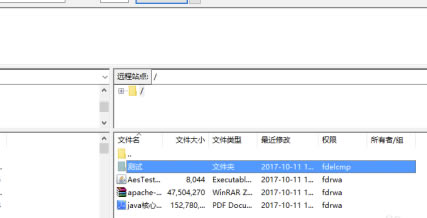
7、選擇傳到FTP服務器上文件夾的位置。在右側部分在遠程站點區域,可以選擇主目錄下的任何一個目錄位置,進行文件的上傳。
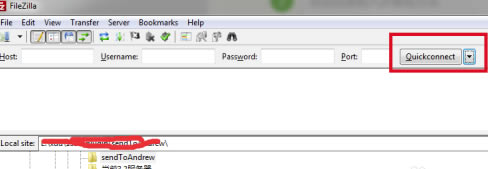
FileZilla Pro特別版怎么連接遠程服務器首先找到自己的軟件快捷方式或者.exe文件,點擊啟動。
軟件啟動后,主窗口這里有一個Quickconnect,輸入對應的host和賬號,密碼以及對應的端口號,點擊按鈕,即可連接:
如果不想進行Quickconnect,那可以選擇另外的方式,在菜單欄里選擇file->site Manager:
彈出新窗口。如下圖,找到“New Site”按鈕,點擊:
會看到出現一個新的site,輸入自己需要的名字。在右邊輸入host的域名和端口號(如果需要的話)。 Logon Type選擇Normal,輸入正確的賬號和密碼,點擊connect按鈕:
然后可以在軟件的左上部看到連接的情況。
如果失敗,則會出現 Error: Connection timed out Error: Could not connect to server 如果連接成功,右下框框會出現遠程服務器的文件夾列表:
至此,連接FTP服務器完成。。 |