


【MarkMind官方正式版下載】MarkMind(思維導圖軟件) v1.0.9 官方正式版
- 軟件大小:查看
- 軟件語言:簡體中文
- 授權方式:免費軟件
- 更新時間:2024-12-18
- 軟件類型:國產軟件
- 推薦星級:
- 運行環境:XP,Win7,Win8,Win10,Win11
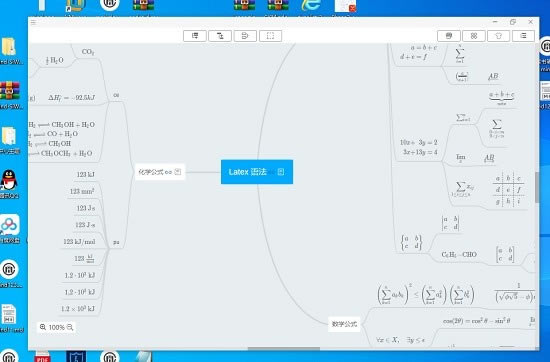
軟件介紹MarkMind官方版是一款支持markdown語法的思維導圖工具,我們可以通過MarkMind來進行文檔編輯,并且還可以制作思維導圖。通過自己制作出來的思維導圖,你就可以更好整理自己的個人想法,開啟頭腦風暴。
MarkMind官方版軟件特色思維導圖結構:支持思維導圖、樹狀圖、組織叫構圖、魚骨圖、垂直時間線等類型,并且支持混合使用 大綱:和市面上的大綱工具類似,區別主要就是可以支持markdown語法(如果啟用markdown支持,類似所見即所得的功能) 更新日志本次更新,極大的提高了軟件易用性 修復 1 .修復導出freemind問題,以前導出的freemind文件存在特殊符號無法打開 2. 修復 切換至設置頁面,如果當前數據未保存,將會出現提示,以防止數據丟失 3. 大綱頁導出pdf,不在丟失背景色 新增 左側主菜單項 "展開至", 添加一個菜單項 ’展開全部‘,可以一鍵展開所有節點 大綱頁 當選擇文字時,會觸發一個懸浮菜單, 使得設置文字樣式(比如加粗、傾斜、顏色等)變得簡單 大綱頁,按住shift鍵,分別點擊兩個節點 如果在同一級,那么它們之間的節點被選中 大綱頁 ,多選的節點可以 拖動至其他節點之下 大綱頁,增加一個快捷鍵 window 快捷鍵 :Ctrl/Cmd + shift + tab Mac os快捷鍵 : Alt+ shift + tab 效果:上升一級,可以保持節點位置不變 思維導圖頁面,關聯線寬度默認2px,以前默認1px(不容易點選) 思維導圖頁面,Ctrl/Cmd + 滾輪 放大/縮小畫布的中心點優先級: 鼠標位置 (鼠標位置無節點情況下) 節點中心(鼠標位置有節點的情況下) 畫布中心 思維導圖頁面 shift + 滾輪 左右平移畫布 思維導圖頁面 按住Ctrl/Cmd鍵,可以多選節點 按住shift鍵,分別點擊兩個節點 如果在同一級,那么它們之間的同級節點被選中 如果是不同級,那么從下級層層父節點多選到上級 思維導圖頁面 delete鍵,將會刪除所有選擇的節點 大綱頁 增加 Ctrl/Cmd + h 鍵 ,調出 查找與替換功能,enter 鍵執行替換功能(可以排除某節點不進行替換) |