

推薦系統(tǒng)下載分類: 最新Windows10系統(tǒng)下載 最新Windows7系統(tǒng)下載 xp系統(tǒng)下載 電腦公司W(wǎng)indows7 64位裝機(jī)萬(wàn)能版下載

【VueScan完美特別版下載】VueScan特別版無(wú)水印 v9.7.36.0 中文免費(fèi)版
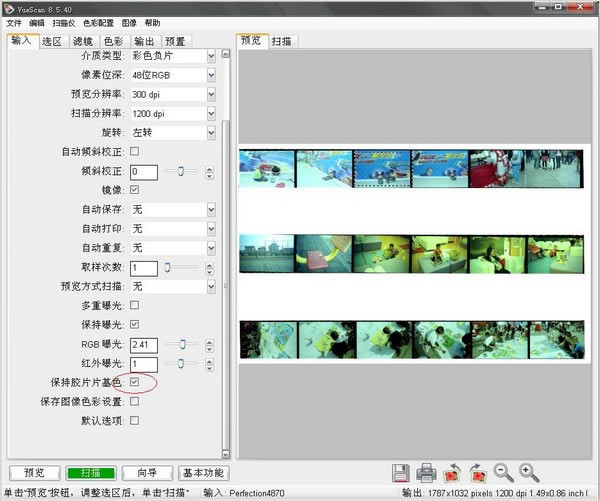
- 軟件大小:查看
- 軟件語(yǔ)言:簡(jiǎn)體中文
- 授權(quán)方式:免費(fèi)軟件
- 更新時(shí)間:2024-12-11
- 軟件類型:國(guó)產(chǎn)軟件
- 推薦星級(jí):
- 運(yùn)行環(huán)境:XP,Win7,Win8,Win10,Win11
軟件介紹VueScan完美特別版是一款功能十分強(qiáng)大的文件掃描工具,支持市面上所有的打印機(jī)和掃描儀,具備在剪取圖像時(shí)制成關(guān)聯(lián)單、復(fù)雜的白色平衡算法等,大大提高了掃描的效率。
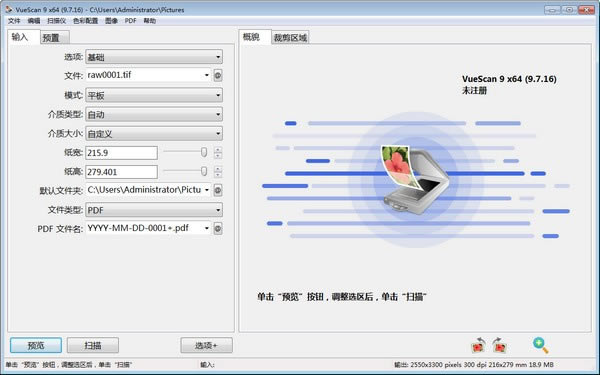
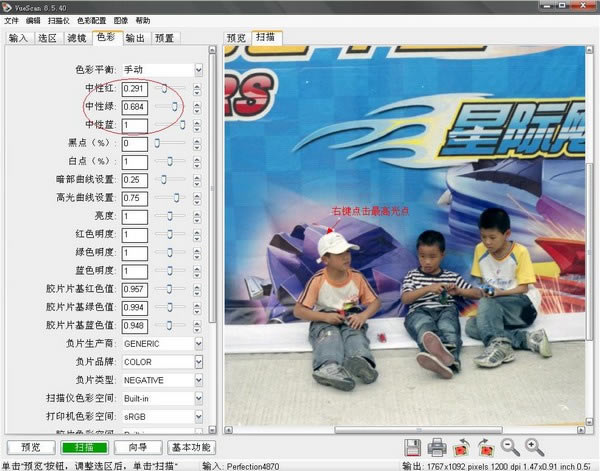
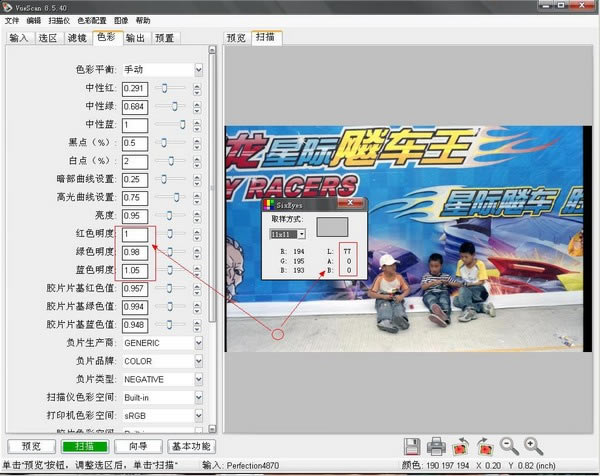
軟件特色支持 200 種以上的底片類型,在剪取圖像時(shí)制成關(guān)聯(lián)單,復(fù)雜的白色平衡算法,用于檢查物體表面暇疵的紅外線底片掃描,成批掃描,自動(dòng)剪取圖像,等等 隨著軟件的走紅,Vuescan不斷升級(jí),功能不斷完善,應(yīng)用界面也越來(lái)越美觀實(shí)用,最后,很多掃描儀廠商干脆將它作為自己掃描儀的配套驅(qū)動(dòng)程序。 隨著數(shù)碼相機(jī)的流行,RAW成為很多喜歡的文件格式,Vuescan也與時(shí)俱進(jìn),增加了raw文件轉(zhuǎn)換功能,憑借其優(yōu)秀的圖像算法,在RAW文件轉(zhuǎn)換方面,vuescan也獨(dú)樹(shù)一幟。如今,Vuescan已經(jīng)發(fā)展成為一款多功能的圖像處理軟件,支持多達(dá)750款各類掃描儀和200多款能記錄RAW文件的數(shù)碼相機(jī),并支持Adobe的DNG數(shù)字底片格式! VueScan是著名的第三方底片掃描儀驅(qū)動(dòng)程序,支持市場(chǎng)可見(jiàn)絕大多數(shù)型號(hào)的底片掃描儀,可以更為靈活地控制掃描過(guò)程,更深入地發(fā)掘硬件潛力,獲取色彩完美的高質(zhì)量掃描結(jié)果。VueScan支持200種以上的底片類型,在剪取圖像時(shí)制成關(guān)聯(lián)單,復(fù)雜的白色平衡算法,用于檢查物體表面暇疵的紅外線底片掃描,成批掃描,自動(dòng)剪取圖像等等。 VueScan 利用了以下設(shè)備的高級(jí)硬件能力:尼康 LS-30/LS-2000,美能達(dá) Dimage ScanDual,惠普 PhotoSmart,尼康 LS-20/LS-1000,寶麗來(lái) SprintScan 35/LE/ES/+,和佳能 CanoScan2700F 底片掃描儀。利用 VueScan,你能夠比平板掃描儀掃描照片更多地控制最終的圖像。 軟件功能一、掃描文檔: 無(wú)論您需要掃描單頁(yè)還是 100 頁(yè)的書(shū),VueScan 都有幫助您的工具。 使用平板和自動(dòng)送紙器(ADF)進(jìn)行掃描 掃描到 PDF(單頁(yè)和多頁(yè)) 光學(xué)字符識(shí)別(OCR) 自動(dòng)顏色檢測(cè) 小文檔文件大小 自動(dòng)校正文檔糾偏 二、掃描照片: 你抽屜里有一個(gè)裝滿照片的盒子嗎?您可以使用 VueScan 將它們放到您的計(jì)算機(jī)上。 使用平板和自動(dòng)送紙器(ADF)進(jìn)行掃描 掃描到 JPEG 或 TIFF 預(yù)設(shè)照片大小 在平板上掃描多張照片 自動(dòng)文件命名 三、掃描膠片和幻燈片: VueScan 是所有膠片和幻燈片掃描的終極工具。 幾乎適用于所有的膠片/幻燈片掃描儀 掃描到 JPEG/TIFF/RAW 紅外除塵 顏色校正 IT8 校準(zhǔn) Photoshop 集成 VueScan完美特別版使用教程一、掃描圖像 運(yùn)行VueScan 將圖像插入掃描儀 設(shè)置“輸入|媒體類型” 按“預(yù)覽”按鈕 用鼠標(biāo)調(diào)整裁剪框 按“掃描”按鈕 如果預(yù)覽中的顏色看起來(lái)不正確,請(qǐng)嘗試在圖像應(yīng)該為灰色的區(qū)域上單擊鼠標(biāo)右鍵(在Mac OS上使用控制鍵)。 要重置為自動(dòng)色彩平衡設(shè)置,請(qǐng)用鼠標(biāo)右鍵雙擊圖像(在Mac OS上使用控制鍵)。 如果場(chǎng)景中的燈光異常(即在日落時(shí)或舞臺(tái)燈光下),請(qǐng)嘗試將“顏色|色彩平衡”設(shè)置為“中性” 二、使用Scanner作為復(fù)印機(jī) 運(yùn)行VueScan 將“輸入|掃描任務(wù)”設(shè)置為“復(fù)制到打印機(jī)” 設(shè)置“輸入|媒體類型” 設(shè)置“輸入|媒體大小” 將圖像插入掃描儀 按“掃描”按鈕 從步驟5開(kāi)始重復(fù) 三、使用掃描圖像 VueScan旨在將掃描圖像保存為JPEG文件(默認(rèn)情況下)或TIFF文件(可選)。 您可以將喜愛(ài)的圖像編輯程序配置為在掃描完成時(shí)自動(dòng)打開(kāi)每個(gè)圖像。使用“Prefs | External viewer”選項(xiàng)來(lái)控制它。 在Mac OS X上,您可以通過(guò)以下方式設(shè)置.tif和.jpg文件的默認(rèn)查看器: 在.tif或.jpg文件上單擊一次 選擇“文件|顯示信息” 選擇“打開(kāi)應(yīng)用程序” 選擇您要使用的應(yīng)用程序 按“全部更改”按鈕 在Windows上,您可以通過(guò)為.tif和.jpg文件設(shè)置文件關(guān)聯(lián)來(lái)設(shè)置自動(dòng)以掃描圖像開(kāi)始的程序。要?jiǎng)?chuàng)建文件關(guān)聯(lián),請(qǐng)用鼠標(biāo)右鍵單擊.tif或.jpg文件,選擇“打開(kāi)方式”,然后選擇“選擇程序”。選擇要使用的程序,并選擇“始終使用所選程序打開(kāi)此類文件”。 在Linux上,使用“Prefs | Viewer”選項(xiàng)選擇用于查看.tif和.jpg文件的應(yīng)用程序 四、掃描卷膜 如果您從同一卷膠卷掃描多個(gè)畫(huà)面,以下步驟將最佳地設(shè)置CCD曝光和膠片底色(即蒙版顏色): 將“輸入|選項(xiàng)”設(shè)置為“高級(jí)” 設(shè)置“輸入|媒體類型” 插入最透明區(qū)域的膠片 如果“輸入|鎖定曝光”可見(jiàn) 清除“輸入|鎖定曝光” 按“預(yù)覽”按鈕 必要時(shí)調(diào)整裁剪 如果“輸入|鎖定曝光”可見(jiàn) 設(shè)置“輸入|鎖定曝光” 按“預(yù)覽”按鈕 如果“輸入|鎖定膠片基色”可見(jiàn) 設(shè)置“輸入|鎖定膠片基色 五、批量掃描 要批量掃描多個(gè)圖像,請(qǐng)將“輸入|批次掃描”設(shè)置為“全部”以掃描設(shè)備中的所有幀,或?qū)⑵湓O(shè)置為“列表”并鍵入幀列表(即“4 3 1”表示幀4,3和1,按此順序)。 VueScan完美特別版怎么設(shè)置無(wú)偏色1、保持膠片片基色。
2、右鍵點(diǎn)擊高光點(diǎn)。
3、用紅/綠/藍(lán)明度細(xì)調(diào)中灰。
VueScan完美特別版怎么連接打印機(jī)如果是baiUSB接口的一體機(jī),則連du接在一臺(tái)電腦zhi上,安裝好dao驅(qū)動(dòng)并能正常使用后,將其zhuan共享給局shu域網(wǎng)的其他機(jī)器。選中安裝好的打印機(jī)--右鍵--屬性--共享,設(shè)定名稱后確定。 局域網(wǎng)的其他機(jī)器,與該共享主機(jī)在同一網(wǎng)段,或能互相訪問(wèn)的不同網(wǎng)段。兩臺(tái)電腦就設(shè)定為同網(wǎng)段,比如192.168.0.2和192.168.0.3. 另外一臺(tái)沒(méi)有連接一體機(jī)的電腦上,開(kāi)始--運(yùn)行--輸入\\192.168.0.* (*表示共享主機(jī)的IP地址的最后一段數(shù)字),在彈出的頁(yè)面中,雙擊顯示出來(lái)的打印機(jī),按提示安裝對(duì)應(yīng)驅(qū)動(dòng),并設(shè)定為默認(rèn)打印機(jī),則每當(dāng)打印和掃描時(shí),就跟在自己電腦上安裝是一樣的. 需要注意的是,共享主機(jī)(即安裝一體機(jī)的電腦)必須開(kāi)機(jī)情況下,別的電腦才能共享打印. |
1深度技術(shù)win10正式版ghost(32位)旗艦......
2番茄花園win10 X86 ghost 標(biāo)準(zhǔn)通......
3番茄花園Win10_Ghost Win10 64......
4雨林木風(fēng) GHOST WIN10 X64 快速裝......
5深度技術(shù)GHOST WIN10 X64 尊貴專業(yè)......
6筆記本W(wǎng)in10系統(tǒng) 64位中秋特別 官方正式版......
7筆記本win10正式版ghost(32位)中秋特......
8雨林木風(fēng)win10(32位)ghost 中秋特別......