


【Coolmuster PDF Encrypter下載】Coolmuster PDF Encrypter(PDF加密工具) v2.1.4 官方正式版
- 軟件大小:查看
- 軟件語言:簡體中文
- 授權方式:免費軟件
- 更新時間:2024-12-11
- 軟件類型:國產軟件
- 推薦星級:
- 運行環境:XP,Win7,Win8,Win10,Win11
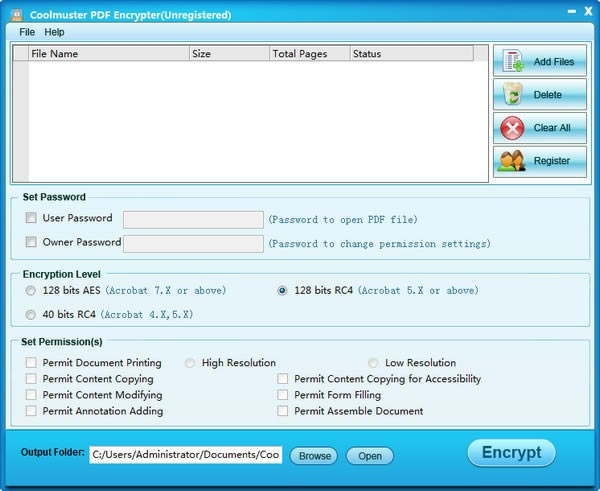
軟件介紹Coolmuster PDF Encrypter是一款便捷好用的PDF文件加密軟件。Coolmuster PDF Encrypter界面清爽簡約,使用簡單易上手,只需設置好相應的密碼即可控制PDF的開放權限了。
功能介紹根據需要將用戶和所有者密碼添加到pdf文件中 PDF中的內容可能是私有的,您不希望其他人看到它。 PDF中包含的信息非常有價值,可以是培訓課程,投標文件,醫療記錄,價格表或咨詢報告。 無論如何,您都不想失去它們。 然后,只需嘗試使用此PDF加密程序添加密碼即可保護您自己的PDF文件。 添加用戶密碼:您只能設置一個用戶密碼來控制PDF的打開權限。 只有知道用戶密碼的人才能打開您的PDF。 應用所有者密碼:您可以使用所有者密碼來控制訪問權限,例如復制,修改和高質量打印。 3種不同的安全級別供您參考對于不同的情況,您在日常生活和工作中可能會有不同的加密需求。 因此,程序為用戶提供了3個級別的加密系統:40位RC4、128位RC4和128位AES。 40位RC4:這是最低的密碼保護,允許用戶保護PDF文檔免受單獨打印,復制或編輯。 128位RC4高于40位RC4。它提供了更詳細的選項,可用于對PDF文檔施加限制。 128位AES無疑成為最高的密碼保護級別。 這意味著高級加密標準可以為您的文件提供更強大的安全措施。 使用方法步驟1、下載pdf加密軟件 下載并打開軟件,進入主界面 步驟2、上傳PDF文件 單擊“添加文件”按鈕從本地磁盤加載目標PDF文件。對于程序的完整版本,您可以添加盡可能多的pdf文件,以執行出色且節省時間的批處理pdf加密。 步驟3、自定義加密設置 有三個安全部分允許您根據自己的意愿最大限度地保護pdf文件。 -設置用戶密碼以打開PDF文件;設置所有者密碼并更改權限設置。 -設置加密級別:支持3種不同的加密系統:40位RC4、128位RC4和128位AES。 -設置權限:設置PDF處理操作(如打印、復制、修改、添加批注、填寫表單等)的權限。 步驟4、啟動PDF加密 在完成上述加密設置后,您可以通過單擊“瀏覽”按鈕選擇要保存加密的PDF的輸出文件夾。最后,點擊“encrypt”按鈕開始對所有導入的pdf進行加密。如果要加密特定的pdf,可以右鍵單擊它并選擇“加密選定內容”。 |