

推薦系統(tǒng)下載分類: 最新Windows10系統(tǒng)下載 最新Windows7系統(tǒng)下載 xp系統(tǒng)下載 電腦公司W(wǎng)indows7 64位裝機(jī)萬(wàn)能版下載

【PDF XChange Editor Plus特別版下載】PDF XChange Editor Plus中文特別版 v9.0.350.0 免費(fèi)版
- 軟件大小:查看
- 軟件語(yǔ)言:簡(jiǎn)體中文
- 授權(quán)方式:免費(fèi)軟件
- 更新時(shí)間:2024-12-07
- 軟件類型:國(guó)產(chǎn)軟件
- 推薦星級(jí):
- 運(yùn)行環(huán)境:XP,Win7,Win8,Win10,Win11
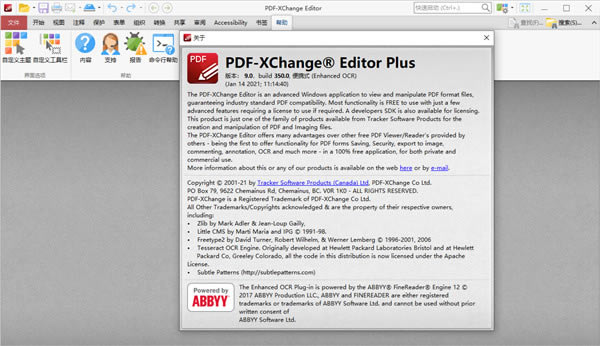
軟件介紹PDF XChange Editor Plus特別版是一款相當(dāng)專業(yè)的PDF文檔編輯工具,方便用戶輕松進(jìn)行PDF文檔的閱讀、制作以及編輯,另外還支持添加水印、生成書簽、分欄打印等等特色功能,內(nèi)置40/128位RC4和128/236位AES加密,不僅使用免費(fèi),而且安全性也很高。十分強(qiáng)大。
PDF XChange Editor Plus特別版版本介紹1、拆包官方64位安裝包,便攜化免激活處理,解鎖付費(fèi)功能; 2、加入額外的OCR擴(kuò)展組件及OCR識(shí)別語(yǔ)言包(中文/英/俄); 3、保存文件和打印文件無(wú)水印,可用增強(qiáng)型OCR引擎文字識(shí)別功能; 4、可去受保護(hù)文件安全屬性,可解除 PDF文件無(wú)法復(fù)制打印等限制; 5、補(bǔ)全原版?zhèn)�別未翻譯的字符串,刪除多國(guó)語(yǔ)言文件僅保留中文語(yǔ)言。 PDF XChange Editor Plus特別版功能介紹1、編輯文件 利用各種編輯工具,文檔增強(qiáng)功能,導(dǎo)航窗格和頁(yè)面編輯選項(xiàng)來(lái)編輯和更新您的PDF文檔。在Classic / Ribbon UI之間切換, 并根據(jù)需要優(yōu)化鼠標(biāo)或基于觸摸的交互的用戶界面。 2、向文檔添加評(píng)論和注釋 以各種格式向文檔添加評(píng)論和注釋,包括幾何形狀,文本框,超鏈接和音頻文件。 3、操作文件 創(chuàng)建,打印和電子郵件文檔。將現(xiàn)有的PDF合并到一個(gè)新文檔中。直接從掃描的材料創(chuàng)建PDF文檔。將文檔轉(zhuǎn)換為MS Word,Excel和Powerpoint格式。 4、增強(qiáng)文檔 向文檔添加/刪除水印,圖像,背景和條形碼。利用動(dòng)態(tài)編輯輔助工具并利用自定義頁(yè)面范圍。創(chuàng)建可填寫的表單并將支持JavaScript的操作添加到文檔。 5、安全文件 享受40/128位RC4和128/236位AES加密,最大限度地提高您的文檔安全性。固有數(shù)據(jù)執(zhí)行保護(hù)功能可以保護(hù)您的文件免受惡意惡意軟件和病毒侵害。使用數(shù)字簽名來(lái)進(jìn)一步增強(qiáng)安全性并根據(jù)需要添加時(shí)間戳服務(wù)器驗(yàn)證。 6、自定義您的體驗(yàn) PDF-XChange Editor Plus會(huì)利用一系列首選項(xiàng)來(lái)定制您的用戶界面和默認(rèn)選項(xiàng)。創(chuàng)建您自己的工具欄并使用啟動(dòng)選項(xiàng)為第三方應(yīng)用程序添加便捷鏈接。 PDF XChange Editor Plus特別版軟件特色世界上最好的壓縮與優(yōu)化技術(shù) 支持PDF/A格式以保證對(duì)長(zhǎng)期存檔標(biāo)準(zhǔn)的支持 提供給MS Office集成的擴(kuò)展功能—通過(guò)工具欄實(shí)現(xiàn) 分欄打印模式-將多頁(yè)自動(dòng)裝載并重新調(diào)整為一頁(yè),且可正確計(jì)算各頁(yè)位置 增強(qiáng)的視覺布局預(yù)檢器,將允許你通過(guò)使用打印選項(xiàng)調(diào)整頁(yè)面大小 靈活的DPI輸出選項(xiàng),可設(shè)置范圍:50-2400 支持中日韓字體/字符 添加水印或覆蓋PDF文檔,從而生成新的PDF并輸出。 – 是企業(yè)文具使用的理想選擇 自動(dòng)生成書簽 自動(dòng)生成頁(yè)眉/頁(yè)腳 擴(kuò)展字體嵌入選項(xiàng) 規(guī)范化-創(chuàng)建特定打印機(jī)的參數(shù)并保存供以后使用 MAPI/SMTP郵件集成選項(xiàng) 支持Windows 2000到Windows 7(32/64位)系統(tǒng) 關(guān)于Windows 95, 98, ME, NT請(qǐng)參閱以下選項(xiàng) 軟件集合/終端服務(wù)器認(rèn)證 基于宏的文件自動(dòng)命名/定位—可以使用Javascript 完整的數(shù)字簽名和安全設(shè)置功能,包括40/128位的和AES加密選項(xiàng) 增強(qiáng)的MS Office-免費(fèi)的批處理轉(zhuǎn)換器 常見問(wèn)題一、PDF XChange Editor Plus特別版怎么編輯文字 1、首先,我們打開PDF-XChange Editor,進(jìn)入軟件的主界面。 2、用戶可以雙擊編輯界面打開文檔或者點(diǎn)擊左上角菜單欄上的“打開”按鈕。 3、隨后,我們即可添加PDF文檔到我們的編輯界面。 4、我們點(diǎn)擊功能欄上的“編輯內(nèi)容”按鈕,然后即可對(duì)文檔執(zhí)行編輯操作。 5、我們點(diǎn)擊要編輯的部分,其將自動(dòng)框選我們要編輯的段落內(nèi)容,,接著點(diǎn)擊要編輯的窗口內(nèi)容,其在文字下方彈出波浪線,具體如下圖所示。 6、此時(shí)的文字或者內(nèi)容處于可編輯狀態(tài),然后用戶即可對(duì)內(nèi)容修改或者編輯。 7、編輯完成后,我們點(diǎn)擊“保存”按鈕,然后即可完成編輯。 二、PDF XChange Editor Plus特別版替換PDF頁(yè)面方法 1、首先,用戶需要先在PDF-XChange Editor中打開我們要替換頁(yè)面的PDF文檔。 2、隨即,我們?cè)诓藛螜谥羞x擇“頁(yè)面組織-替換頁(yè)面”,然后打開替換頁(yè)面的窗口。 3、如圖,呼出了如下所所示的替換頁(yè)面窗口。 4、我們?cè)?ldquo;要替換的頁(yè)面”一欄中選擇我們要替換的PDF文檔界面。 5、然后,我們?cè)?ldquo;新頁(yè)面開始”一欄中選擇我們所要替換的PDF文檔。 6、然后在“頁(yè)面范圍”中添加替換的文檔頁(yè)面。 7、替換頁(yè)面選項(xiàng),用戶可以根據(jù)自己的需要選擇使用新內(nèi)容替換原有內(nèi)容,或者全部替換。 8、最后,點(diǎn)擊確定按鈕后即可完成替換,完成替換后,用戶可以先進(jìn)行預(yù)覽,滿意后我們點(diǎn)擊保存即可。 安裝教程1:首先下載PDF XChange Editor Plus特別版文件包,然后雙擊安裝包進(jìn)行安裝。 2:點(diǎn)擊“我接受許可”,點(diǎn)擊“下一步”進(jìn)行安裝。 3:這里貌似不能修改軟件安裝位置,修改之后“下一步”會(huì)處于一種不可點(diǎn)擊狀態(tài)。所以小編點(diǎn)了“完整”安裝。 4:這里軟件顯示已經(jīng)特別。直接選擇“下一步”即可。 5:等待軟件安裝完成,點(diǎn)擊“完成”即可。 |
1深度技術(shù)win10正式版ghost(32位)旗艦......
2番茄花園win10 X86 ghost 標(biāo)準(zhǔn)通......
3番茄花園Win10_Ghost Win10 64......
4雨林木風(fēng) GHOST WIN10 X64 快速裝......
5深度技術(shù)GHOST WIN10 X64 尊貴專業(yè)......
6筆記本W(wǎng)in10系統(tǒng) 64位中秋特別 官方正式版......
7筆記本win10正式版ghost(32位)中秋特......
8雨林木風(fēng)win10(32位)ghost 中秋特別......