

推薦系統(tǒng)下載分類: 最新Windows10系統(tǒng)下載 最新Windows7系統(tǒng)下載 xp系統(tǒng)下載 電腦公司W(wǎng)indows7 64位裝機(jī)萬能版下載

【Secure-PDF中文版下載】Secure-PDF特別版 v2.001 綠色版
- 軟件大小:查看
- 軟件語言:簡體中文
- 授權(quán)方式:免費(fèi)軟件
- 更新時(shí)間:2024-12-01
- 軟件類型:國產(chǎn)軟件
- 推薦星級(jí):
- 運(yùn)行環(huán)境:XP,Win7,Win8,Win10,Win11
軟件介紹Secure-PDF中文版是一款專業(yè)的PDF文檔加密軟件,不僅支持PDF文檔的加密,而且還能夠添加簽名、水印等等,從而大大提升文件的安全性,Secure-PDF具有高達(dá)256位的密鑰強(qiáng)度,幾乎不可能被特別,而且不僅使用簡單,而且完全的免費(fèi),還支持中文語言。
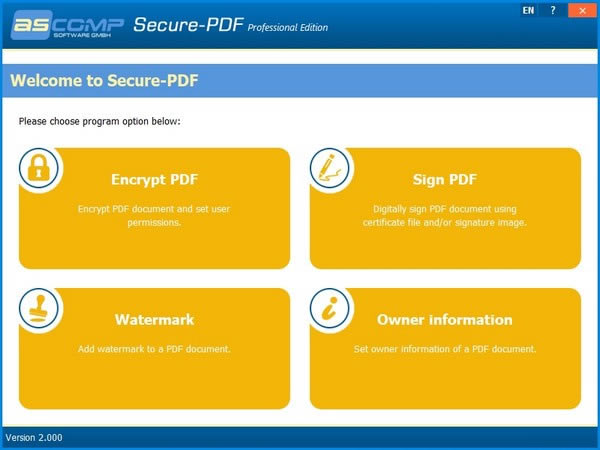
Secure-PDF中文版功能介紹1、加密文件 加密PDF文檔并設(shè)置用戶權(quán)限,其中內(nèi)置了256位加密,提高文本安全 2、添加水印 將水印添加到PDF文檔,可以將Logo圖像添加到文檔,確保文件唯—性 3、文件簽名 使用證書文件、簽名圖像對(duì)PDF 文檔進(jìn)行數(shù)字簽名,以滿足眾多用戶需求 4、文檔信息 設(shè)置PDF文檔的所有者信息,可以的內(nèi)容包括:設(shè)置作者、發(fā)行方、學(xué)科 5、禁止操作 如果不允許未經(jīng)授權(quán)的用戶查看,可以禁止編輯、打印、注釋、添加表格等 Secure-PDF中文版使用幫助一、主菜單 本章提供有關(guān)Secure-PDF主菜單的信息。 主菜單是啟動(dòng)程序后可以看到的視圖。 Secure-PDF的主菜單提供對(duì)軟件所有功能的訪問。 1、菜單按鈕 加密PDF 使用此按鈕,您可以加載用于加密PDF文檔的功能。 簽名PDF 使用此按鈕,您可以加載用于簽署PDF文檔的功能。 水印 使用此按鈕,您可以加載用于向PDF文檔添加水印的功能。 車主信息 使用此按鈕,您可以加載用于定義PDF文檔所有者信息的功能。 二、加密PDF 本章提供有關(guān)如何使用Secure-PDF加密PDF文檔的信息。 1、加密PDF文檔 確保安全PDF格式,最好使用PDF安全圖格式。 Hierbei Stehen各種各樣的Optionen zurVerfügung,死于Diesem Thema beschrieben werden。 步驟1:選擇PDF文件 單擊左下方窗格中的“選擇PDF文檔”以選擇要加密的PDF文件。 OpenFileDialog可幫助您選擇PDF文檔。 步驟2:選擇設(shè)定 在右窗格中,您可以找到各種加密設(shè)置,下面將對(duì)其進(jìn)行說明。 主密碼(master) 主密碼(也稱為權(quán)限密碼)用于保護(hù)文檔免受更改。這不會(huì)阻止在不輸入密碼的情況下打開PDF文檔。如果要使用打開的密碼保護(hù)文檔,則必須使用“密碼”選項(xiàng)打開PDF文檔: “權(quán)限密碼(也稱為主密碼)需要使用密碼來更改權(quán)限設(shè)置。使用權(quán)限密碼,可以限制PDF中內(nèi)容的打印,編輯和復(fù)制。收件人不需要密碼即可在Reader或Acrobat中打開文檔。他們確實(shí)需要密碼來更改您設(shè)置的限制。” (來源:Adobe Acrobat用戶指南) 加密強(qiáng)度 列表框加密強(qiáng)度設(shè)置加密的強(qiáng)度,從而設(shè)置與舊版Adobe Acrobat的兼容性。例如,“ Acrobat 9+(256位AES)”方法使用256位(AES)進(jìn)行加密,并且受Adobe Acrobat 9.0及更高版本支持。 打開PDF文檔的密碼 如果要在打開文檔之前提示PDF文檔的用戶輸入密碼,請(qǐng)選擇此選項(xiàng)。 注意:建議同時(shí)使用兩種密碼: “如果使用兩種密碼都保護(hù)PDF,則可以使用任一密碼打開它。但是,只有權(quán)限密碼允許用戶更改受限制的功能。由于增加了安全性,因此設(shè)置兩種類型的密碼通常都是有益的。” (來源:Adobe Acrobat用戶指南) 用戶密碼(打開) 用戶密碼(也稱為打開密碼)用于防止文檔被打開。如果設(shè)置了用戶密碼,則只有在輸入密碼后才能訪問文檔的內(nèi)容。 “文檔打開密碼(也稱為用戶密碼)要求用戶鍵入密碼才能打開PDF。” (來源:Adobe Acrobat用戶指南) 權(quán)限 您可以設(shè)置不同的權(quán)限以限制對(duì)某些內(nèi)容或功能的訪問。例如,您可以限制文檔的打印,填寫表單域或編輯PDF文件。 注意:如果通過輸入主密碼打開PDF文檔,則可以更改所有權(quán)限設(shè)置并可以使用所有功能。通過輸入用戶密碼(如果已分配)打開PDF文檔或不輸入密碼而打開PDF文檔(如果未分配用戶密碼)的用戶將僅收到此處指定的權(quán)限。 加密 通過單擊“加密”按鈕開始加密過程。成功加密后,您可以通過單擊“打開PDF文檔”按鈕,使用鏈接的PDF查看器打開新創(chuàng)建的文檔。或者,您可以通過單擊“打開輸出文件夾”,使用鏈接文件瀏覽器打開保存PDF文檔的文件夾。 三、簽名PDF 本章提供有關(guān)如何使用Secure-PDF簽名PDF文檔的信息。 數(shù)字簽名PDF文檔 安全的PDF文檔,最好的PDF文檔,Benutzer的最佳文檔。 Hierbei Stehen各種各樣的Optionen zurVerfügung,死于Diesem Thema beschrieben werden。 Secure-PDF使得對(duì)現(xiàn)有的PDF文檔進(jìn)行簽名以向用戶確認(rèn)文檔的真實(shí)性成為可能。有各種可用選項(xiàng),本節(jié)將進(jìn)行介紹。 步驟1:選擇PDF文件 單擊左下方窗格中的“選擇PDF文檔”以選擇要簽名的PDF文件。 OpenFileDialog可幫助您選擇PDF文檔。 步驟2:選擇設(shè)定 在右窗格中,您可以找到各種簽名設(shè)置,下面對(duì)此進(jìn)行了說明。 欄位說明 在此處輸入描述過程的字段的描述(例如,“簽名”或“數(shù)字簽名”)。 簽名文件 在此處指定用于證明文檔的簽名文件。簽名文件必須為PFX文件格式(PKCS#12)。 如果您還沒有簽名文件,則可以從Adobe列出的證書頒發(fā)機(jī)構(gòu)之一請(qǐng)求一個(gè)簽名文件:https://helpx.adobe.com/acrobat/kb/approved-trust-list1.html 注意:如果未選擇簽名圖像,則必須指定簽名文件。如果您沒有簽名文件,也可以僅以簽名圖像(未經(jīng)認(rèn)證)的形式進(jìn)行簽名。但是,既不能指定簽名文件也不能指定簽名圖像。 簽名文件密碼 在此處輸入PKCS#12簽名文件的密碼。 簽收原因 (可選)您可以指定簽署PDF文檔的原因。例如,可以在Acrobat Reader中調(diào)用此信息和其他信息。 簽名位置 在此處輸入簽名的位置。 聯(lián)系信息 如果需要,您可以輸入聯(lián)系信息,以便用戶可以與您聯(lián)系。 簽名圖片 選擇PNG,JPG,GIF,TIFF或BMP文件格式的簽名圖像也是可選的。您可以單擊“設(shè)置簽名圖像位置”按鈕,將選定的簽名圖像移動(dòng)到任意位置,并將其放大或縮小為任意尺寸,以將其放置在文檔的任何頁面上。 注意:如果不使用簽名圖像,則會(huì)為所選的PDF文檔提供不可見的簽名。就像可見簽名一樣,可以在Adobe Acrobat Reader中調(diào)用它。如果您沒有簽名文件,也可以僅以簽名圖像(未經(jīng)認(rèn)證)的形式進(jìn)行簽名。但是,既不能指定簽名文件也不能指定簽名圖像。 標(biāo)志 通過單擊“簽名”按鈕開始簽名過程。成功簽名后,您可以通過鏈接的PDF查看器通過單擊“打開PDF文檔”按鈕來打開新創(chuàng)建的文檔。或者,您可以通過單擊“打開輸出文件夾”,使用鏈接文件瀏覽器打開保存PDF文檔的文件夾。 |
1深度技術(shù)win10正式版ghost(32位)旗艦......
2番茄花園win10 X86 ghost 標(biāo)準(zhǔn)通......
3番茄花園Win10_Ghost Win10 64......
4雨林木風(fēng) GHOST WIN10 X64 快速裝......
5深度技術(shù)GHOST WIN10 X64 尊貴專業(yè)......
6筆記本W(wǎng)in10系統(tǒng) 64位中秋特別 官方正式版......
7筆記本win10正式版ghost(32位)中秋特......
8雨林木風(fēng)win10(32位)ghost 中秋特別......