【Foxit Reader綠色版下載】Foxit Reader綠色免安裝版本 v9.2.1 中文特別版
- 軟件大小:查看
- 軟件語言:簡體中文
- 授權方式:免費軟件
- 更新時間:2024-12-01
- 軟件類型:國產軟件
- 推薦星級:
- 運行環境:XP,Win7,Win8,Win10,Win11
軟件介紹Foxit Reader綠色版是一款免費好用的PDF閱讀器,該版本無需安裝,只需直接解壓即可運行使用,Foxit Reader具有PDF閱讀、PDF文本編輯、OCR文字識別等等豐富的功能,支持將PDF文檔轉換成Word、PPT等等常用的其他格式,適用于個人、企業以及政府的辦公需求,十分強大。
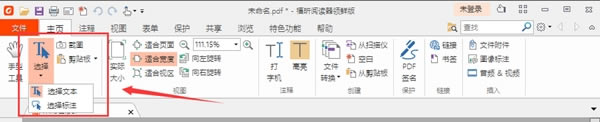
Foxit Reader綠色版功能介紹PDF閱讀器,PDF閱讀和打印可以如此簡單 體驗直觀的用戶界面 采用Microsoft Office風格選項卡式工具欄,提供熟悉的用戶界面,易于學習使用。 自定義工具欄 支持新建選項卡或自定義當前選項卡。用戶可以調整選項卡中按鈕的位置,也可以直接創建新的選項卡,用以放置常用工具按鈕。 觸屏支持 提供觸屏模式,在Windows觸屏設備中使用更加方便。 設置PDF文件包 支持在PDF文件包中查看、打印文件或搜索文本信息。 填寫表單 支持填寫標準PDF表單和XFA表單,有效提高工作效率、簡化工作流程。 導入/導出數據 按照行業標準導入、導出表單數據。支持以文件形式導出表單數據和通過郵件發送所導出的表單數據。 支持Ultraforms二維條形碼 支持在集成Ultraforms技術的可填寫式PDF表單中生成二維條形碼。 合作與共享,PDF注釋、共享和協同處理 團隊工作通過協同合作和信息共享提高效率。福昕PDF閱讀器可以將知識工作者聯系起來,提高工作靈活性和工作效率。 SharePoint集成 在SharePoint服務器上無縫簽入、簽出PDF文件。 插入圖像、視頻和文件 在PDF文件中嵌入圖像和視頻,豐富文檔頁面內容。快速將文件作為附件添加到文檔中。 PDF注釋工具 通過注釋工具和文本標注工具在文檔中添加反饋信息。通過邊框、圓圈、箭頭等繪圖工具,讓批注更加形象清晰。 管理PDF注釋 快速查看文檔中的所有注釋;導入/導出注釋;通過郵件以PDF文件格式發送注釋。 創建/管理圖章 顯示PDF文檔的狀態或提示審核人簽名位置;從系統圖章中選擇運用圖章或創建自定義圖章。 共享PDF文件 通過郵件快速共享PDF文檔。 共享審閱 參與由福昕高級PDF編輯器企業版發起的共享審閱。 保護和簽名,加密和簽署PDF文件 許多文檔都含有機密信息。僅僅保護文檔周邊使用環境是不夠的,用戶還需要通過直接保護文檔的方式保護文檔中的信息。福昕PDF閱讀器提供多種安全保護方式。 集成微軟Azure信息保護服務(AIP) 通過福昕AIP插件,使用微軟活動目錄或Azure權限管理服務加密和解密PDF文件。 簽署PDF文檔 通過手寫簽名簽署文檔。支持通過行業廣泛使用的電子簽名解決方案發送、簽署和保存PDF文檔。 添加/驗證數字簽名 支持添加數字簽名和時間戳,允許PDF文檔接收者驗證數字簽名的狀態,檢查文檔是否被更改。 信任管理器(安全模式) 通過信任管理器,用戶可以啟用安全模式,文檔打開時,禁止執行可疑的外部命令。 地址空間隨機化(ASLR)& 數據執行保護(DEP)支持 采用隨機算法決定存儲地址,儲存關鍵文件數據,防止閱讀器執行非執行存儲位置中的代碼。 禁用JavaScript 支持禁用JavaScript,保護文檔。 安全警告對話框 調用或運行外部命令時,閱讀器將會彈出安全警告,用戶可通過安全警告對話框選擇運行或終止運行PDF文檔內的任何文件。 Foxit Reader綠色版軟件特色1、默認就是簡體中文。 2、使用了原版圖標。 3、windows 7下測試通過(原生不支持xp和vista)。 4、和Foxit Reader有關的注冊表鍵值會存儲在data\portable-reg文件夾下。 5、理論上和安裝版的互不影響。 6、默認禁用自動更新。 7、優化了默認設置,使用起來更加方便。 8、可以使用右鍵中的打開方式調用。 9、未對原程序進行任何修改,保證原汁原味。 10、關閉后會自動結束保護進程和服務。 11、默認關閉了廣告條。 12、解決了跳出“無法找到所需的插件...”錯誤窗口問題。 Foxit Reader綠色版亮點介紹1、小而快 占用空間小、占用資源小、啟動和運行速度快! 2、安全 以現在編程技術編寫有效的安全系統,大量減少惡意攻擊! 3、多媒體支持 添加圖片,電影,鏈接以及附件到任何PDF文檔。 4、功能豐富 多標簽瀏覽及導覽文檔、搜索文本、數字簽名驗證、 郵件發送文本、保存文本、 添加注釋、 表單、 高級編輯功能、 打印等高級功能。 常見問題一、Foxit Reader綠色版如何復制文字? Foxit Reader支持在復制文本時保留文本格式(如字體、字形、字號和字體顏色等)。使用文本選擇工具(如下圖)選擇文本,執行以下任一操作,將所選文本復制粘貼到其他應用中。
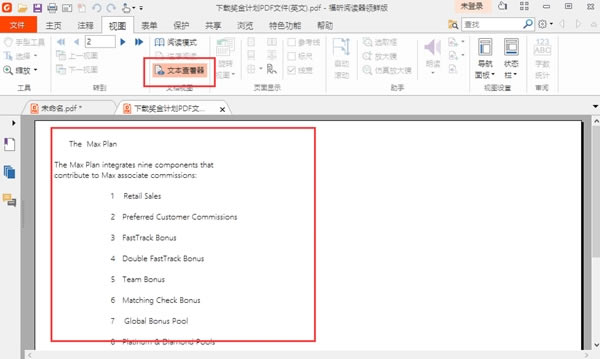
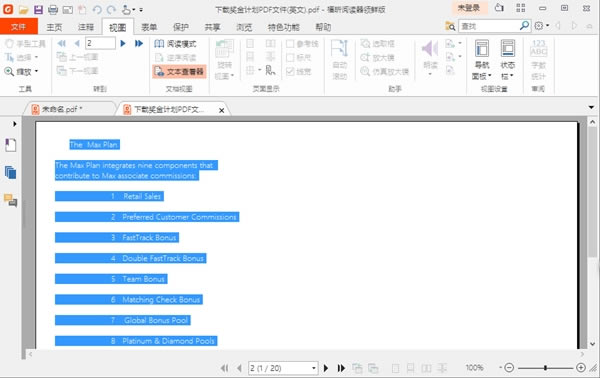
1、右擊所選文本》選擇【復制】 。 2、使用快捷鍵CTRL+C。 二、Foxit Reader綠色版怎么轉換成WORD? 1、用Foxit Reader綠色版打開一篇文章,然后點擊【視圖】→【文本查看器】,接著就可以看到文檔中的內容準換成文字了。
2、可以復制文字,然后粘貼到文檔或者記事本里。
|