【為知筆記特別版電腦正式版】為知筆記APP下載 v4.13.24.0 PC特別版

- 軟件大小:查看
- 軟件語言:簡體中文
- 授權方式:免費軟件
- 更新時間:2024-11-09
- 軟件類型:國產軟件
- 推薦星級:
- 運行環境:XP,Win7,Win8,Win10,Win11
軟件介紹為知筆記特別版電腦版是一款經典好用的電腦端記事軟件。幫助您記錄您的生活和工作,還可以方便團隊共享信息。所有數據同步后,將在計算機、手機、平板電腦和網頁上保持一致,并且可以隨時隨地查看。通過為知識做筆記,你可以隨時隨地記筆記,在任何時間和地點查看筆記,從而釋放你的大腦。
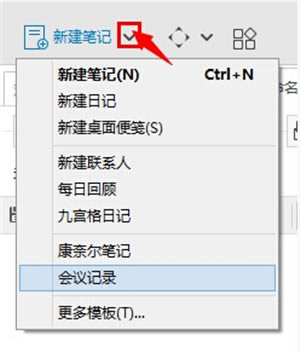
軟件特色新建與編輯 提供包括文字、拍照、錄音等多種新建方式,而且你還可以直接編輯已有筆記,全面的滿足你的記錄需要。 多級目錄與標簽 更加精細化地管理你的筆記。 簡潔的閱讀界面 讓你專心地沉浸于內容里,而不被其他多余的信息所打擾。 強大的搜索功能 讓你輕松的找到所需要的內容。 群組,打造團隊知識庫 讓你輕松地與團隊協作。 為知筆記特別版電腦版軟件功能一、側邊欄區域 企業群組:存放自己創建的企業群組和被別人加入的企業群組目錄樹結構 個人群組 我的群組:存放的是自己創建的個人群組 其他群組:存放的是被別人添加的個人群組 文件夾:存放個人筆記的文件夾目錄 標簽:目前支持個人筆記,存放個人筆記的標簽目錄樹 消息中心:接收群組成員通過@、評論、編輯筆記時來的消息提醒 快捷方式:可以通過拖拽標題把常用的筆記、文件夾以及筆記標簽的快捷方式拖拽到這個區域,可以快速定位 快速搜索:可以通過日期、附件、評價等快速搜索筆記 二、常用工具欄 1、個人筆記區域 個人筆記列表:指定目錄下的筆記列表 2、團隊&群組區域 群組筆記列表:指定目錄下的群組筆記列表 3、筆記列表區域 筆記列表排序:可以通過創建日期、修改日期、訪問日期、評價等排序筆記列表 4、筆記編輯區域 編輯:在閱讀狀態下顯示,點擊編輯可以對筆記進行編輯 保存并閱讀:保存筆記,保存后筆記為閱讀狀態 添加標簽:可以為筆記添加標簽 添加附件:點擊添加多種格式附件 筆記屬性:顯示筆記創建時間和修改時間,并可快速定位到相應文件夾 發郵件:可把筆記當做郵件發送出去 分享筆記:可以通過微博、博客等分享也可以另存為自定義筆記模板 評論筆記:可以添加筆記的評論 筆記歷史版本恢復:VIP用戶可以查看和恢復20個筆記的歷史版本 刪除筆記:可直接把筆記刪除 5、大綱等 筆記標題:新建狀態下顯示未命名,可在此處添加筆記標題 筆記正文:筆記正文編輯區可以編輯筆記內容 6、筆記操作 賬戶設置區:點擊可以切換帳戶、退出、升級到VIP以及查看并設置帳戶的有關信息,包括本月上傳流量使用量、更換用戶登錄ID、邀請好友、更換頭像、修改昵稱等 搜索區域:根據關鍵詞來搜索筆記。為知筆記不僅可搜到標題內容,若果附件是導入并在正文顯示還可以搜索到附件內容。 7、工具欄區域 新建筆記:建立新的空白筆記,點擊下拉框可創建模板筆記 全屏切換:切換筆記視圖 為知筆記應用中心:鏈接到為知筆記插件中心,下載為知筆記插件 自定義工具欄:右鍵點擊頂部菜單欄空白區域可調出自定義工具欄,添加便簽、任務列表等快捷方式 8、菜單欄區域 更換皮膚:更換為知筆記皮膚 文件:導入導出文件內容等 查看:筆記視圖的切換等 工具:可調用浮動工具欄等 幫助:查看幫助手冊、在線反饋問題等 選項:可設置筆記的默認設置等 為知筆記特別版電腦版軟件亮點● 記錄和收藏各種有價值的信息 圖文格式完美混排:文本、圖片、待辦清單、錄音 一鍵收藏網頁內容:瀏覽器查看網頁,一鍵永久收藏到為知筆記 一鍵收藏微信內容:關注為知筆記微信公眾帳號,一鍵收藏有價值內容到為知筆記 輕松收藏微博內容:轉發或評論你想收藏的微博,并@保存到為知筆記,永久保存微博內容 郵件轉發保存到個人或群組:每個人或群組都有專屬的 mywiz 郵箱,轉發郵件即實現保存 ● 分門別類的整理內容,快速方便查找 支持多級目錄:通過設置多級目錄,靈活搭建自己和團隊的知識分類體系。 ● 隨時,隨地,在任何設備上都可以查看筆記 支持多平臺,手機,電腦、平板、網頁數據保持一致 支持指定目錄離線閱讀,無網絡也可以方便瀏覽筆記 ● 和團隊共享資料,基于資料展開討論 資料輕松共享,團隊方便查看信息 多人協同創作:團隊成員協同編輯,內容更新及時提醒 。 圍繞內容的討論協作:彌補Email、QQ、微信群體討論的不足。 社交化討論和消息推送:隨時隨地靈感碰撞,不錯過一條重要信息。 使用說明新建模板筆記 新建模板筆記的方法與新建空白筆記類似,在新建筆記按鈕旁的下拉菜單里有很多模板,點擊即可按此模板新建筆記了。
預置模板:為知筆記提供了日記、聯系人、每日回顧、九宮格日記、康奈爾筆記等模板,方便大家的使用。 注:為知筆記還支持自定義筆記模板,了解詳情可以點擊:如何自定義筆記模板 桌面便簽、任務列表、日歷筆記 為知筆記提供了非常方便的桌面便簽、任務列表和日歷,如何使用這些筆記點擊:如何新建桌面便箋、任務列表、個人筆記日歷 新建Markdown筆記 如果我們想用簡單的方式寫出格式良好易讀的筆記,推薦用 Markdown 來實現。為知筆記支持 Markdown 的渲染,用簡單的語法就可以寫出賞心悅目的筆記。 新建Markdown筆記時,筆記標題以 ".md"結尾即可。了解詳細使用請點擊:如何用 Markdown 寫出格式良好的筆記? 編輯筆記 閱讀筆記時,點擊編輯圖標,進入編輯狀態。 Windows客戶端常用內部編輯器介紹:
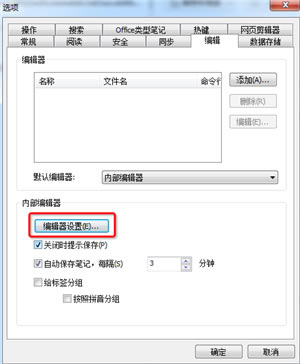
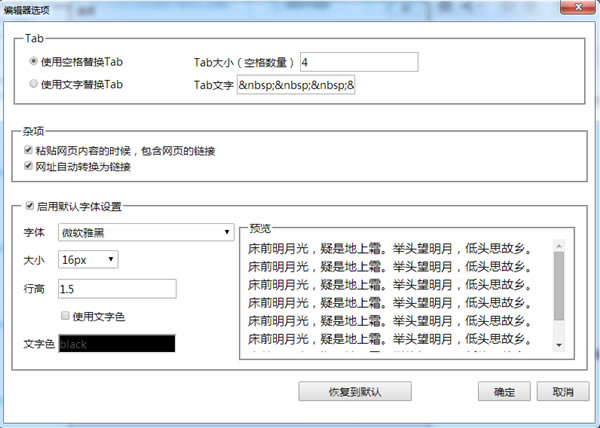
常用操作 保存按鈕:快捷鍵Ctrl+S,只是保存,不轉到閱讀模式; HTML 模式:以html模式查看筆記,直接修改html代碼可修改筆記內容; 清除格式:可清除顏色、斜體、粗體、下劃線等樣式; 插入清單:快捷鍵為Ctrl+O插入; 插入代碼:可以插入不同類型的代碼,并將代碼高亮; 撤銷:撤銷上一步操作; 重做:將上一步操作撤消后,點擊該按鈕,可以恢復上一步操作; 字體格式 樣式:對不同的文字進行標題、段落等的設置,同word里的樣式功能; 字體:選擇字體; 字體大小:選擇字號; B:粗體,快捷鍵為Ctrl+B; I:斜體,快捷鍵為Ctrl+I; U:下劃線,快捷鍵為Ctrl+U; 文字顏色、背景色:默認文字顏色為黑色,背景色為白色; 修改默認筆記的的默認字體 對齊方式 左對齊、居中、右對齊設置對齊方式; 數字列表、未排序列表:制表符tab鍵可以增加縮進,使其變成子級列表; 插入內容 插入圖片:選擇圖片插入,更方便的方法是在編輯狀態下直接拖入圖片插入; 截取屏幕:可以截取屏幕內容到當前筆記; 插入日期/時間:會自動調取系統時間插入,快捷鍵為Ctrl+;,還可以按下Shift+Crtl+;插入其他時間格式或設置默認格式; 插入表格:可以新建簡單的表格,并設置寬度是固定的還是可變的; 插入鏈接:快捷鍵為Ctrl+K,可以插入網址、筆記里的書簽、其他筆記或附件,插入其他筆記時還有較方便的方法,拖拽其他筆記過來就可以了。 刪除線等設置 刪除線:選中部分文字,點擊此按鈕,可添加刪除線。 下標、上標:將選中的文字變為下標或上標; 兩端對齊:調整文字的水平間距,使每一行向頁面兩端對齊; 增加、減少縮進:縮進快捷鍵為Tab; 其他 書簽:選中某些文字,設置書簽,結合上面的插入鏈接,其他文字可以鏈接到這個書簽處; 查找:快捷鍵為Ctrl+F; 替換:快捷鍵為Ctrl+H; 格式化字體:將字體格式化 編輯器設置——啟用默認字體設置,即可設置字體、字號、行高還有文字的顏色和背景色了。文字的背景色更換后整個筆記區的背景色都將相應地變化。 自定義內部編輯器設置: 可以通過自定義工具欄,調用更多的編輯屬性,并且可以自定義調整順序。方法:點擊后面“》”更多按鈕->自定義工具欄->添加更多或者調整順序。 修改默認筆記的默認字體 依次點擊「菜單」-「選項」-「閱讀」,在「閱讀」選項卡頁面點擊「默認字體設置」。 修改內置編輯器字體和行間距等 點擊 「菜單」-「選項」-「編輯」-「編輯器設置」,在編輯器選項窗口修改字體和行高。
為知筆記特別版電腦版軟件更新日志夜間模式,多種皮膚 鉛白、藏藍各色主題隨心換;支持夜間模式,還有節日限定驚喜主題 純凈閱讀,去除廣告 收藏的博客、知乎網頁,使用純凈模式去除廣告,閱讀更清爽 導入文件,顯示正文 Word、Excel、PDF 文件拖拽導入,筆記中展示正文,內容支持全文檢 待辦事項,添加提醒 添加待辦清單,規劃自己的工作和學習,設置提醒,手機接收消息,不錯過任何重要事項 Markdown 筆記,輕松排版 標題末尾加 .md,添加樣式標記,保存后即可渲染為樣式整齊的筆記 |