【Visio2021特別版】Visio2021下載 32位/64位 官方免費版(含激活碼)

- 軟件大小:查看
- 軟件語言:簡體中文
- 授權方式:免費軟件
- 更新時間:2024-11-07
- 軟件類型:國產軟件
- 推薦星級:
- 運行環境:XP,Win7,Win8,Win10,Win11
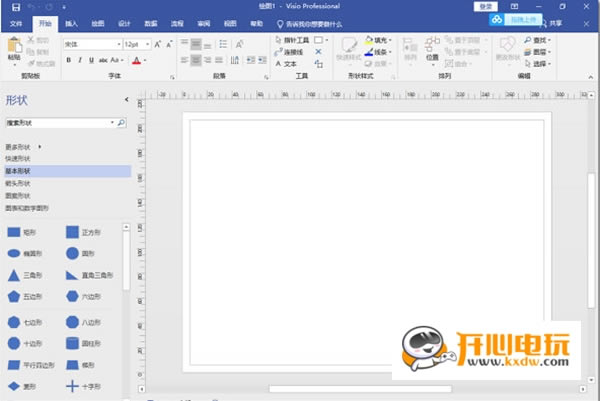
軟件介紹Visio2021特別版是一款由微軟官方退出的流程圖繪制軟件,能夠方便用戶繪制流程圖、網絡圖、組織機構圖等等圖表,內置日歷、甘特圖等等實用的模板可以免費使用,配合上直觀清爽的界面讓用戶能夠大大提升工作的效率,就算是新手用戶也能夠快速完成入門學習,該版本的Visio經過特別處理,內置產品密鑰激活碼,安裝完成后就能夠永久免費使用。
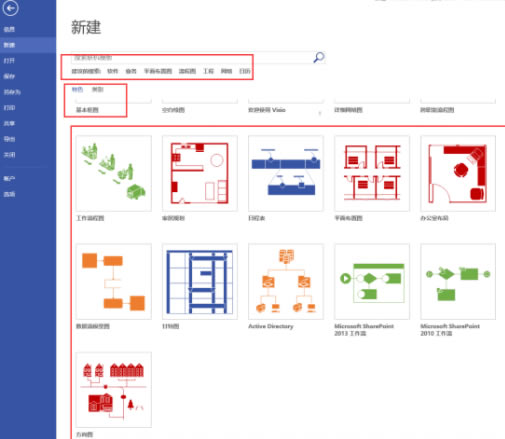
功能介紹圖表功能 組織圖表 生成和共享組織圖表 輕松制作組織圖表來繪制出公司結構或設計新結構。與員工、團隊及利益干系人共享圖表。 從大量現有模板中進行選擇 使用 Visio 中的內置模板和組織結構圖示例,在一張清晰的圖片中呈現復雜的組織結構或組織關系圖。添加照片、鏈接和員工信息。 使用數據自動創建組織圖表 只需幾步,將 Excel 電子表格或其他數據源轉換成公司或組織的示意圖。跨多個頁面高效地呈現大型組織。 從 Active Directory 生成組織圖表 使用已存儲在 Microsoft Active Directory (AD) 中的信息,在幾分鐘內創建具有吸引力的可視化組織圖表。刷新組織圖表可立即查看 AD 數據的更新。 闡明現有角色和未來計劃 用數據圖形豐富組織圖表內容,從而標識關系、分配資源以及監視表現。通過繪制出潛在方案來簡化重構流程。 結合 Power BI 使用組織圖表來獲取業務見解 使用 Visio Visual 輕松將組織圖表嵌入 Power BI 儀表板,從而立刻掌控全局。 平面布置圖 生成自定義平面布置圖 利用精確、可縮放的數字模板和平面布置圖設計器工具輕松設計辦公區域、居所、HVAC 系統等。 通過創建聯機藍圖,簡化設計過程 獲取和利用預制的平面布置圖模板和海量圖形和符號(包括門、窗、電源插座等)。創建自定義的平面布置圖,并通過幾個步驟快速優化。 與外部設計師、建筑師和相關利益干系人進行協作 將平面布置圖作為鏈接、PDF、圖像或計算機輔助設計 (CAD) 繪圖文件進行共享。導出 CAD 繪圖內容,重新調整其大小,更改比例,或將其保存為鎖定的圖層以避免意外修改。 確保第一次使用時操作正確,可節省時間和資源 與同事共同制作和編輯平面布置圖,獲取實時反饋。實時評注,保存多個版本或圖層,以便能夠輕松進行比較。 要同時處理一張繪圖,所有使用 Windows 的作者都需要 Visio 計劃 2 并且必須使用 Visio 桌面應用。 利用數據鏈接,讓內容變得更豐富、更有深度 確保包含所有必要的信息。從平面布置圖布局中的任何形狀鏈接到 Excel 電子表格或其他數據存儲。 利用 Power BI 集成,獲取更有深度的見解 在平面布置圖中無縫集成 Power BI 工具。將它與相關的數據分析進行匹配,以更宏觀的視角獲取更全面的見解。 網絡圖 創建高級網絡圖 繪制計算機或電信網絡圖,以清晰展示并實現共享 - 或者使用現成的圖表繪制工具簡化系統設計流程。 一目了然地展示網絡系統 有各種網絡拓撲模板、形狀和連接器工具中可供選擇,便于規劃或記錄各種類型的系統。了解連接并對錯誤進行故障排除。 為所有受眾構建適當細節數量的圖表 記錄網絡的大致框架,或按設備級別描述每個細節。創建不同圖表或數據層,與不同的利益干系人共享。 幫助確保符合行業法規 創建詳細的網絡圖,幫助組織滿足聯邦數據中心、支付卡行業等的 IT 需求。 安全協作繪制圖表 與同事輕松共享,編輯和評論圖表草稿。發送給外部利益干系人時,創建排除敏感信息的圖表。 導入網絡數據并與 Power BI 集成 合并信息并將相關數據直接導入到圖表中。通過易于理解的圖形來強化它。將所有圖表導入 Power BI 以獲取更深入的業務見解。 UML圖 輕松創建專業的 UML 圖 使用 Visio 創建統一建模語言 (UML) 圖,直觀顯示業務流程、軟件體系結構等內容。 輕松對復雜系統和流程進行建模 從預制模板和圖形中進行選擇,構建復雜的 UML 圖,清晰傳達并滿足行業標準,包括 UML 2.5。 跨團隊共同創作并共享示意圖 通過應用內的評論和共同創作,加強協作并生成有關最新 UML 圖的實時反饋。 建立錯綜復雜的關系并增強協作 通過輕松添加和修改各種關系類型(包括關聯、泛化關系、組合關系和依賴關系),說明 UML 模型元素之間的聯系。 自定義和操控示意圖 創建你自己的示意圖或選擇 UML 模板。使用 Visio 的新版本,可以自由編輯和迭代解鎖的形狀,操作更加靈活。 可視化系統的結構和行為 使用 Visio 最新版中新增和改進的 UML 圖模板,包括類、序列、活動、組件、用例、數據庫、通信、狀態機和部署。 Visio Viewer 使用 Microsoft 365 在任何瀏覽器中打開 Visio 文件 登錄 Microsoft 365,無需 Visio 許可證即可查看同事的圖表。在任何 Web 瀏覽器中打開存儲在 OneDrive 中的 Visio 文件,并直接在圖表中共享你的批注。 在 Microsoft Teams 中輕松協作處理 Visio 文件 無論是否具有 Visio 許可證,所有團隊成員都可在 Teams 中查看、批注和共享強大的 Visio 圖表。 在手機或平板電腦上查看 Visio 圖表 隨時隨地訪問所需文件。如果文件已聯機存儲,則可以在 iPhone 或 iPad 等任何設備上打開并查看。要想脫機查看文件,下載 Visio Viewer Web 應用即可。 下載 Visio Viewer 以查看在 Visio for Desktop 中制作的圖表 使用 Visio Viewer 無需安裝 Visio 的本地版本即可免費查看或打印文件。 流 流程繪制 通過流程繪制實現效率最大化 輕松記錄工作流或流程以增加清晰度并識別需要改進之處。解決問題并做出明智決策。 以可視化方式定義流程 通過繪制出詳細信息,消除任何流程中的不明之處。從一組專業模板中進行選擇,以構建任何內容 - 從基本序列到基于方法的流程圖。 通過協作控制流程質量 從任何瀏覽器或設備中共享、編輯并查看流程圖。利用應用內批注和輕松的版本控制,進行共同創作*、協作處理以及收集即時反饋。 設定目標、劃分角色以及消除冗余 使用流程圖輕松確立項目目標并定義團隊角色。排列對象及其關系,識別工作流或價值流繪制中的潛在缺口、瓶頸或重疊。 將所有適當的信息放在一處 在 Visio 流程圖中使用可單擊符號提供額外詳細信息。將符號鏈接到 Excel 電子表格或其他數據源以提供更多上下文。 通過可視化幫助識別潛在合規性問題 通過將流程中的每一步和每個因素進行可視化來簡化合規,然后識別應更改或改善的元素以滿足行業標準。 流程圖 快速開始繪制流程圖 使用豐富的形狀、模具和流程圖模板庫,以具有影響力的方式傳達數字、創意和信息。跳過安裝,通過瀏覽器使用 Visio 網頁版。 輕松自定義流程圖 迅速創建令人驚嘆的流程圖。通過熟悉的 Office 界面輕松發現功能。使用拖放和控制點快速構建及自定義。 輕松將創意變為精美流程圖 使用 Visio 中的智能布局功能,再復雜的流程圖也變得十分精美。使用自動對齊和自動留白,整潔、均勻地放置形狀和連接線。 由數據自動繪制流程圖 通過 Visio 中的強大的“數據可視化工具”功能,只需幾步即可將 Excel 電子表格中的復雜數據輕松轉換為精美的流程圖。 除繪制外,還可導出圖表以便在 Microsoft Flow 中進行自動化 直接從 Visio 創建流程,更高效地進行團隊協作。只需幾步,即可將流程圖元素轉化為形狀,并自動執行業務流程。 將 Visio 與其他 Microsoft 應用結合使用 與現有 Office 應用無縫銜接。在 Microsoft Teams 中查看、創建和編輯圖表,通過幾個步驟創建 PowerPoint 演示文稿或 Word 文檔,并將流程圖導出為各種圖像格式。 將 Visio 與其他 Microsoft 應用結合使用 與現有 Office 應用無縫銜接。在 Microsoft Teams 中查看、創建和編輯圖表,通過幾個步驟創建 PowerPoint 演示文稿或 Word 文檔,并將流程圖導出為各種圖像格式。 集中保存所有 Visio 文件和團隊反饋 利用 2 GB 的 OneDrive for Business 存儲空間在線查看和共享流程圖。Visio 網頁版可在瀏覽器和 Microsoft Teams 中使用。對于高級用例,可在 Windows 設備上的桌面應用中打開 Visio 繪圖。 規劃 頭腦風暴 高效進行頭腦風暴 將優秀的創意變為清晰的視覺圖像。可從一系列模板中進行選擇,或創建自己的圖表。 提供多種熱門頭腦風暴方法供你選擇 試用 Visio 中的數十個現成的模板,對問題進行可視化并對應到解決方案,可用于創建魚骨圖和進行優勢、弱勢、機遇和威脅 (SWOT) 分析等。 創建自己的頭腦風暴示意圖 使用可自定義的形狀、顏色和連接線,實時反應團隊的意見。 隨時隨地協作開展頭腦風暴 在 Microsoft Teams 或 Visio 網頁版中共同創作頭腦風暴示意圖或啟用應用內評論以便獲得直接反饋,甚至當團隊成員不在同一個屋檐下時也可以。 將快速頭腦風暴轉化為全面的策略 在討論結束時,添加層級或刪除冗余內容以優化頭腦風暴示意圖。從單個形狀直接鏈接到相關可操作數據。 使用BPMN優化 利用可靠的標準化 BPMN 軟件提升效率 從符合 BPMN 2.0 標準的預制模板和數百種形狀和連接器中進行選擇。只需通過單一步驟即可驗證示意圖是否符合這些標準。 使用 Excel 自動創建 BPMN 圖 通過 Visio 可輕松將許多 Excel 流程表或其他電子表格轉換為 BPMN 圖。同步你的數據和示意圖。更新數據后,示意圖也將更新。 使用適用于任何受眾的合適細節量創建示意圖 創建直觀的 BPMN 圖來呈現頂級流程視圖。輕松將該示意圖細分為子流程,通過原始示意圖中的形狀進行鏈接,與其他利益干系人共享。 加強協調與合作 輕松從任何瀏覽器共享和編輯。通過 Visio 可在 BPMN 圖上共同創作* 并添加評論。劃分工作負載并將所有更改合并到一個主要文件中。 實現業務流程自動化 使用工作流自動化節省時間和資源。使用 Visio 計劃 2,可將 BPMN 圖導出到 Microsoft Flow。 可視化數據 結合使用 Visio 和 Power BI,提供強大的數據見解 使用 Visio 視覺對象將圖表嵌入到 Power BI 儀表板1中。結合操作見解和業務見解,全方位了解你的數據。 使用 Visio 圖表直觀呈現 Excel 數據 使用數據可視化工具將 Excel 電子表格轉換為可直觀查看的 Visio 圖表。在圖表中查看 Excel 數據更新,反之亦然。 向來自各種源的數據注入新的生命 將 Visio 圖表快速連接到數據源3,創建全面業務視圖。在數據刷新時查看更新。 利用自定義可視化效果按自己的方式操作 使用數據可視化工具為你的業務輕松創建個性化的可視化效果,或者從預先設計的圖標、顏色和文本中進行選擇。 利用單一數據源保證團隊信息同步 無縫協作和共享鏈接到數據的圖表。利用 Visio Online 讓所有人保持進度一致。 可視化協作 直接在 Microsoft Teams 中協作處理 Visio 文件 將 Visio 文件上傳到 Teams,或從任何通道的“文件”選項卡創建新的圖表,讓團隊直接可在 Teams 中查看、編輯和協作處理這些圖表。將 Visio 添加為選項卡來輕松訪問和管理 Visio 文件。 開會、聊天、通話和收集反饋統統在 Microsoft Teams 中完成 通過應用內評論收集圖表反饋,開啟群組聊天或視頻通話來實時討論創意,或者使用 @ 符號提及來吸引單個團隊成員的注意 - 這些操作全部在一個位置完成。 使用 Visio 網頁版協作處理圖表 同時查看還有誰在共同創作圖表,以及哪些位置出現更改 - 深入到具體形狀。當創意在畫布上演變時實時跟進,并實時添加或答復評論。 與任何人隨處共享 Visio 圖表 使用 OneDrive for Business 保存圖表和任何更改。1設置用戶訪問權限,并安全地共享圖表來獲取利益干系人的反饋,包括沒有 Visio 許可證的人員的反饋。 向 Atlassian Confluence 頁面添加視覺上下文 將 Visio 文件嵌入到團隊的 Confluence 頁面中,使同事能夠使用面向 Confluence 的 Microsoft OneDrive for Business 應用直接在新的瀏覽器標簽頁中共同編輯和共享反饋。 軟件特色1、實現圖表的實用性 Visio 2021支持將復雜業務流程環境中實時數據的可視化,一目了然地把握整體情況。 包含用于繪制一般圖表的基本幾何形狀、箭頭形狀、裝飾和圖形形狀 2、操作簡單,輕松入門 憑借熟悉的Office經驗,可輕松執行常見的流程圖繪制活動。 3、支持多人在整個流程中協作 通過skypeforbusiness等集成通信工具輕松進行協作。并支持語音、視頻或聊天功能。通過瀏覽器,與組織中的所有人輕松共享圖表以保持一致性。 Visio2021特別版密鑰激活碼JK76F-P2NKQ-CXY7X-76DD7-JQPBX DNFFH-9973Q-H4QWK-TF22F-8B7RK NBMFP-RCPP7-6Y8VJ-GPJDW-VH8MX 87NCM-887RB-7GMCR-23CR3-63C79 FB6GH-NKBB9-HK2CT-TK6XB-KD9H9 RTXN8-FW6J2-J3PMQ-DGGC6-XQC79 快捷鍵介紹一、基礎快捷鍵 Ctrl+O或Ctrl+F12或Ctrl+Alt+F2:顯示“打開”對話框。 F12或Alt+F2:顯示“另存為”對話框。 Alt+1:轉到上一個文件夾()。 Alt+2:打開已打開文件夾的上一級文件夾(“上一級”按鈕 )。 Alt+3:關閉對話框并打開 Web 搜索頁(“搜索 Web”按鈕 )。 Alt+4:刪除所選文件夾或文件(“刪除”按鈕 )。 Alt+5:在打開的文件夾中創建新的子文件夾(“新建文件夾”按鈕)。 Alt+6:在可用的文件夾視圖之間切換(“視圖”箭頭 )。 Alt+7 或 Alt+L:顯示“工具”菜單(“工具”按鈕)。 SHIFT+F10 或 Application():顯示所選項(如文件夾或文件)的快捷菜單。 Tab:在對話框中的選項或區域之間移動。 F4:根據插入點的位置,打開“查找范圍”、“文件名”或“文件類型”列表。 Alt+I:打開“查找范圍”列表。 F5:刷新文件列表。 二、程序窗口快捷鍵 Alt+F10:將程序窗口最大化 Alt+F5:將已經最大化的程序窗口還原為原始大小 Alt+Tab:切換到下一個程序窗口 Alt+Shift+Tab:切換到上一個程序窗口 三、繪圖窗口快捷鍵 Ctrl+Tab或Ctrl+F6:在打開的繪圖之間循環轉移焦點 Ctrl+Shift+Tab或Ctrl+Shift+F6:按相反順序在打開的繪圖之間循環轉移焦點 Alt+Enter:對于在其標題欄中帶有圖標的任何窗口(例如,模具窗口),顯示該窗口的快捷菜單 Ctrl+F4:關閉活動的繪圖窗口 Ctrl+F10:將活動的繪圖窗口最大化 Ctrl+F5:將已經最大化的活動繪圖窗口還原為原始大小 F6:在所有打開的模具、錨定窗口、任務窗格和繪圖窗口之間循環轉移焦點 Ctrl+Page Down 或 Ctrl+Alt+Tab:在繪圖的頁面(包括所有可見的標記貼)間循環轉移焦點 Ctrl+Page Up 或 Ctrl+Alt+Shift+Tab:按相反順序在繪圖的頁面間循環轉移焦點 Ctrl+Alt+P:打開“重新排序頁”對話框 Print Screen:將屏幕上的圖片復制到剪貼板上 Alt+Print Screen:將所選窗口上的圖片復制到剪貼板上 使用教程Visio怎么畫流程圖? 打開Visio,新建文件,新建文件的方法有兩種。首先來介紹一下第一種:類別選擇--->模板選擇
第二種,就是我們熟悉的:文件--->新建。
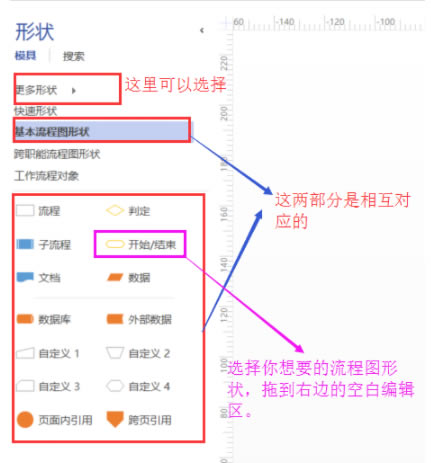
拖拽即可將圖形拉至畫板上。
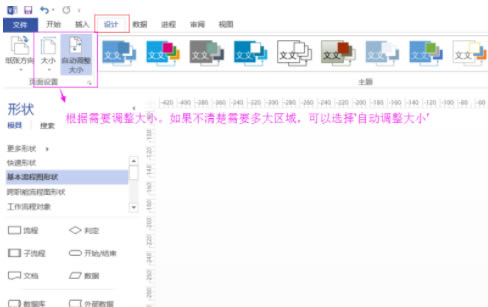
如果編輯區比較小,你可以:設計--->大小
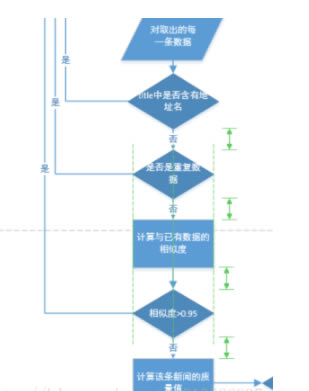
在畫板上會有綠色的尺寸線、對中線等提示,輔助圖形定位,使得圖形更為美觀。 如果圖形長度不夠,則可以單獨拉伸后,再對中調整位置;此過程也有綠色尺寸線輔助,使得所有同類型的圖形長度一致。
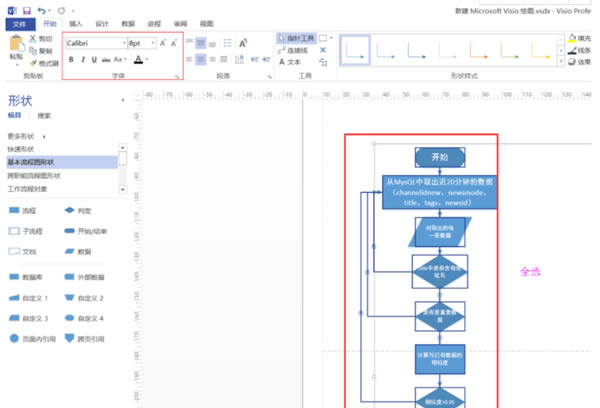
雙擊畫板上的圖形即可在里面輸入文字。 如果想調節字體樣式,比如說大小、字體等,點擊畫板空白處,全選Ctrl+A,統一調節字體樣式;
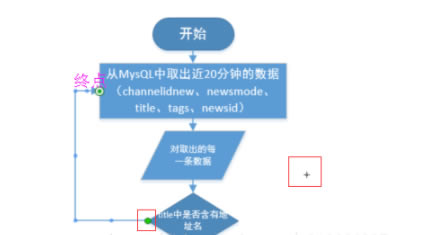
接下來添加”連接線“,快捷鍵Ctrl+3,圖中位置。開啟連接線后,靠近圖形時,圖形上下左右會出現綠色方框。從中選擇起始點,長按鼠標,拖拉至終點,期間有虛線定位,不斷移動鼠標調整,使得連接線符合要求。 當連接線終點在連接線上,應拖拉至連接線的中部。
最后在連接線上的添加文本。首先開啟文本,快捷鍵Ctrl+2,圖中位置。在想輸入文字的地方點擊一下即可輸入文字。如果文字樣式不滿意可自行調整。 Visio怎么畫箭頭? 在“形狀”-其他visio方案-連接符里。還有個取巧的辦法,用直線拼湊成一對多的分支線,該重合的重合,然后把連接線的一頭設置為箭頭(右鍵-格式-線條-終點)。 Visio怎么調整畫布大小? 方法1:使用 CTRL 鍵和鼠標 在 Visio 中打開繪圖。 按住 CTRL 并將鼠標指針置于繪圖頁的邊緣。鼠標指針將變為水平、垂直或對角線雙向雙向箭頭,具體取決于你放置鼠標指針的哪個邊緣或角落。 單擊并按住鼠標按鈕和 CTRL 鍵,然后將繪圖頁的大小調整為所需大小。 方法2:使用 "頁面設置" 對話框 在 Visio 中打開繪圖。 在 " 文件 " 菜單上,單擊 " 頁面設置"。 在 " 頁面設置 " 對話框中,單擊 " 頁面大小 " 選項卡。 單擊 " 自定義大小",然后輸入所需的頁面尺寸。 寬度和高度的默認單位(英寸、毫米等)基于以前的大小設置。 例如,如果以前的大小為8.5,則在. x 11 英寸中,如果您輸入 12 x 12,Microsoft Visio 將頁面大小設置為12英寸 x 12 英寸。注意 對于縮放繪圖頁,顯示的大小使用縮放大小和繪圖比例進行計算,并以相應的單位顯示。 單擊“確定”。 Visio怎么導出圖片? visio做完圖先需要點擊文件(默認保存的格式為VSD),然后選擇另存為按鈕。在出現的另存為對話框時,點擊下拉對話框即可選擇為JPG格式進行保存。 安裝教程1、首先在本頁面下載Visio2021特別版文件包,然后解壓縮,然后雙擊setupprojectpro2019retail.x64.zh-cn.exe運行,如圖所示,自動進行安裝,稍等一會兒,如圖所示 2、之后即可快速安裝完成 3、但是打開發現,我們需要通過激活工具進行激活,然后以管理員身份運行批處理腳本C2R-R2V 3,然后運行KMS-VL-ALL 進行KMS激活,可以有效的激活180天 4、最后運行KMS-VL-ALL激活工具進行KMS激活,可以有效的激活180天,如果時間到了再激活一次即可 5、激活成功后,運行軟件即可無限制的使用了 |