推薦系統(tǒng)下載分類: 最新Windows10系統(tǒng)下載 最新Windows7系統(tǒng)下載 xp系統(tǒng)下載 電腦公司Windows7 64位裝機萬能版下載

【藍湖Axure中文版下載】藍湖產品設計軟件 v1.7.28 電腦正式版
- 軟件大小:查看
- 軟件語言:簡體中文
- 授權方式:免費軟件
- 更新時間:2024-11-07
- 軟件類型:國產軟件
- 推薦星級:
- 運行環(huán)境:XP,Win7,Win8,Win10,Win11
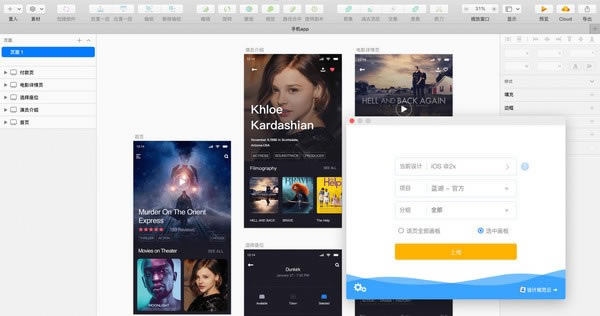
軟件介紹藍湖Axure中文版是專業(yè)級的多功能產品設計圖分享軟件,該軟件全面支持在線文檔協(xié)同辦公、文檔自動分享、在線展示編輯文檔等操作,讓你能夠高效展開圖形設計和分享,并且更是需導出Axure HTML即可一鍵分享給同事,讓辦公更加高效。 藍湖Axure內置文檔導入導出、編輯文檔壓縮、郵件發(fā)送等多種功能,能夠讓你隨時隨地更新文檔信息、查看歷史版本、收集反饋信息,同時也可以將產品資料文件快速上傳共享,是設計師們協(xié)同辦公的好幫手。
藍湖Axure中文版特色1、產品經理輕松表達需求 在線展示文檔,團隊查看更方便 支持在線評審,更新通知,自動備份 2、一個地方展現(xiàn)所有資源 匯總文檔和設計,理解更輕松 按頁面邏輯連線,展現(xiàn)邏輯更清晰 3、快速生成交互原型 強調產品交互的說明和備注 產品經理可以基于設計圖發(fā)表意見 4、設計師更快交付設計圖 自動標注設計圖,從此不再低效手工 一鍵生成標注和切圖,自動共享給同事
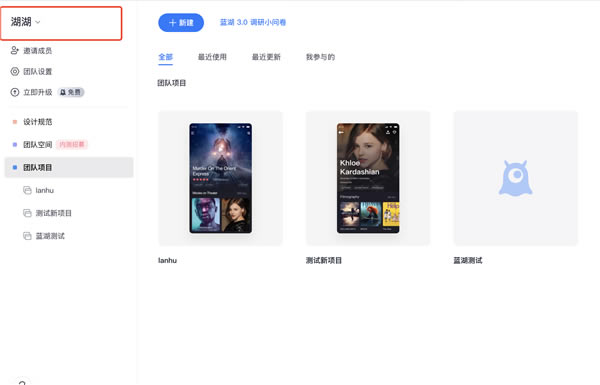
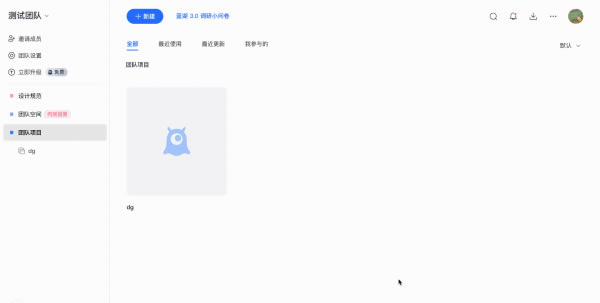
藍湖Axure中文版功能1、一鍵分享 自動共享文檔,在線展示Axure、Word 無需手動導出、壓縮文檔、發(fā)送文件 同事無需查收郵件、下載、解壓 產品經理更輕松專注,研發(fā)團隊更快更高效 2、高效評審 告別冗長的評審會議,讓團隊把意見放在會前 評審內容支持 @團隊成員,自動郵件通知 討論內容留存沉淀,減少低效信息同步 提高開會效率,降低溝通成本,縮短研發(fā)周期 3、自動備份 保留所有歷史版本,便于信息沉淀和查找 自動生成更新記錄,改動一目了然 從此,不再擔心歷史文檔找不到 4、文檔在線預覽 一個地方匯總所有文檔 支持 Confluence 等外部文檔鏈接 支持綁定設計圖,讓文檔和設計在一起 讓工程師、設計師理解更輕松,開發(fā)更高效 藍湖Axure團隊管理方法在藍湖首頁,點擊左側邊欄【團隊】旁的下拉菜單,選擇【新建團隊】創(chuàng)建的內容即為【團隊】,同一個藍湖賬號可以創(chuàng)建多個團隊,并且也可在多個團隊。
1、修改名稱 只有該團隊的超級管理員才有權限修改團隊名稱。 方法一: 在首頁左側功能欄中選擇【團隊設置】,點擊右上角【設置】,選擇【更改團隊名稱】,便可修改名稱。
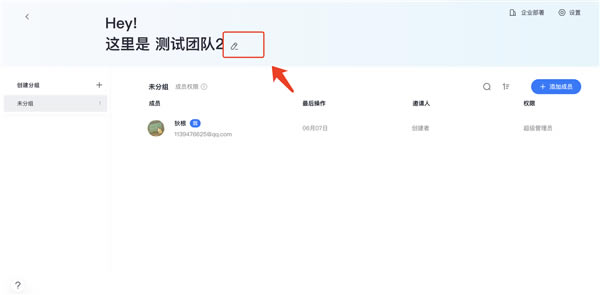
方法二: 在首頁左側功能欄中選擇【團隊設置】,直接點擊最上方【團隊名稱】旁的【編輯】圖標,即可修改該團隊名。
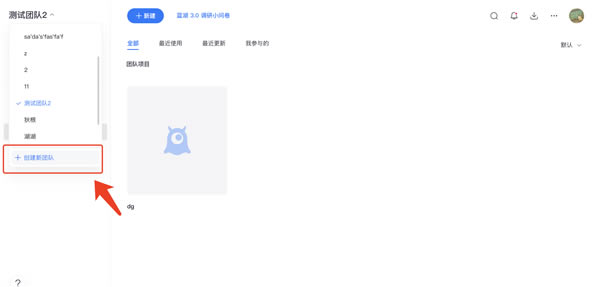
2、創(chuàng)建新團隊 點擊首頁左側團隊名稱旁的【展開/收起】圖標,選擇【創(chuàng)建新團隊】,填寫 “團隊名稱” ,點擊【創(chuàng)建】即可創(chuàng)建一個新的團隊。
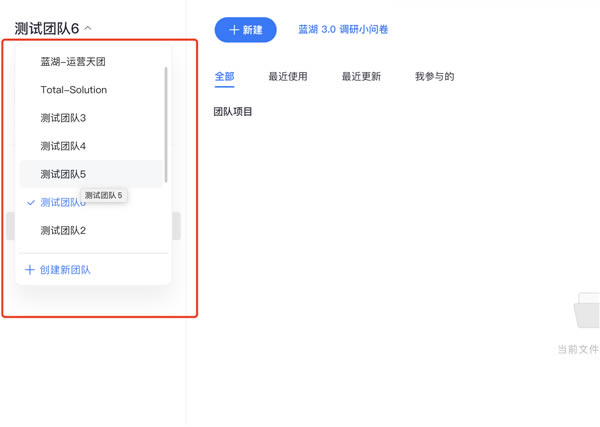
3、切換團隊 點擊首頁左側最上面的團隊名稱旁的【展開】圖標,就能展開你所在的所有團隊,選擇需要切換的團隊名稱即可。
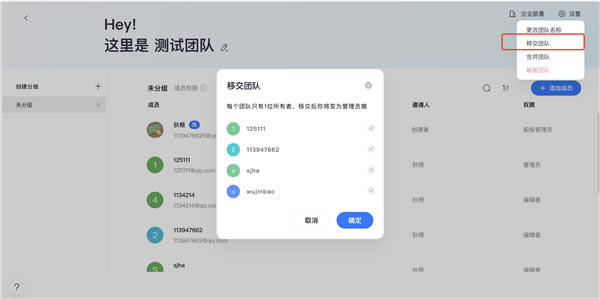
4、移交團隊 只有該團隊的超級管理員有權限移交團隊;被移交成員自動成為超級管理員,原超級管理員自動降級為管理員。 在首頁左側功能欄中選擇【團隊設置】,點擊右上角【設置】,選擇【移交團隊】,在成員列表中選擇團隊移交的成員名稱,點擊【確定】,即可成功移交團隊。
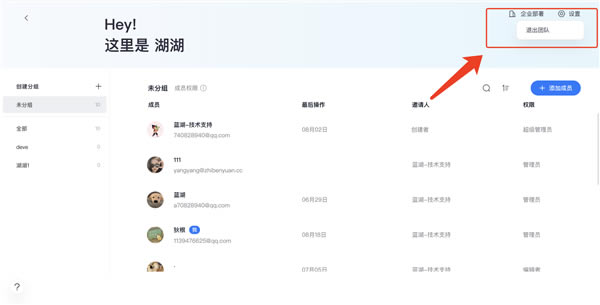
5、退出團隊 在首頁左側功能欄中選擇【團隊設置】,點擊右上角【設置】,選擇【退出團隊】即可退出該團隊。
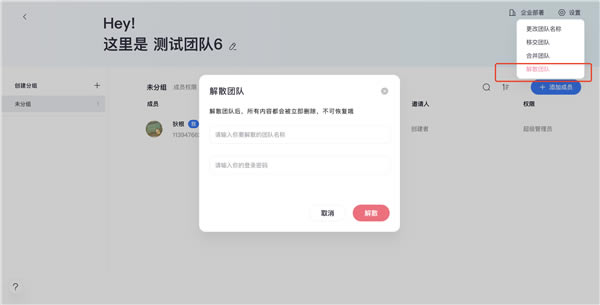
P.S.超級管理員需將團隊移交出去才能退出團隊。若只有一個團隊,是不能退出團隊的。 6、解散團隊 在首頁左側功能欄中選擇【團隊設置】,點擊右上角【設置】,選擇【解散團隊】,輸入你的 “登錄密碼” ,點擊【確定】即可。
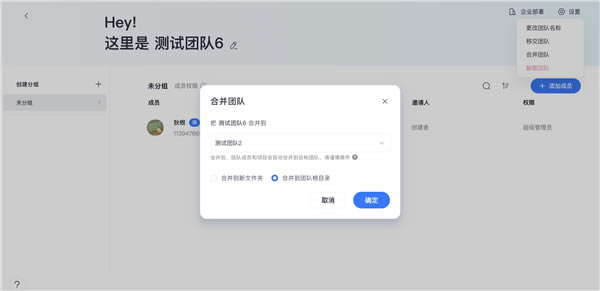
P.S. 1)只有該團隊的超級管理員有權限解散團隊。 2)解散團隊后,該團隊的所有內容將被刪除,且不可恢復,請慎重操作。 7、手動合并團隊 說明: 同一公司,卻在藍湖創(chuàng)建了多個團隊。管理者需要在不同的團隊之間來回切換,很難對團隊進行有序的管理。簡單幾步,合并團隊,就能將團隊內的成員、項目、設計圖、文檔等內容原封不動的合并到目標團隊,讓團隊管理更加井然有序。 方法: 點擊團隊首頁左側的【團隊設置】,點擊右上角【設置】,選擇【合并團隊】。 在打開的菜單欄中,勾選目標團隊的名稱,選擇【合并到新文件夾】,或者【合并到團隊根目錄】,點擊【確定】,即可合并團隊。 合并規(guī)則:
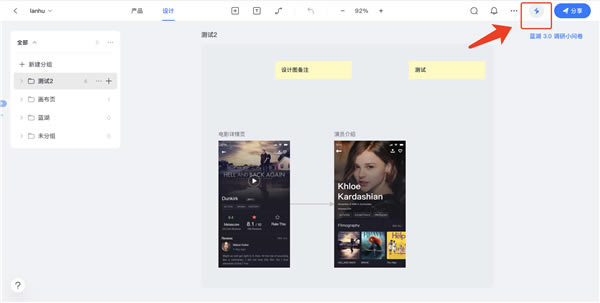
P.S. 1)只有團隊的超級管理員才有手動合并團隊的權限。 2)合并后,團隊成員和項目會自動合并到目標團隊,請謹慎操作。 藍湖Axure交互原型在【設計】頁,點擊右上角的【交互原型】圖標,即可進入【交互原型】頁面。
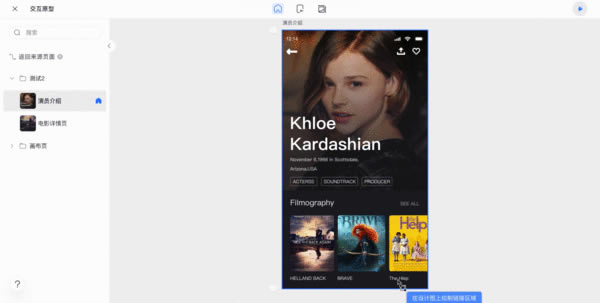
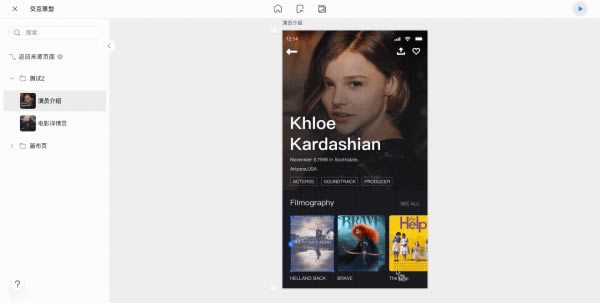
1、在藍湖上制作跳轉交互 第一步:在設計圖上拖拽繪制出跳轉區(qū)域,該區(qū)域大小方向可調節(jié)。 第二步:將跳轉區(qū)域與目的頁面連接。
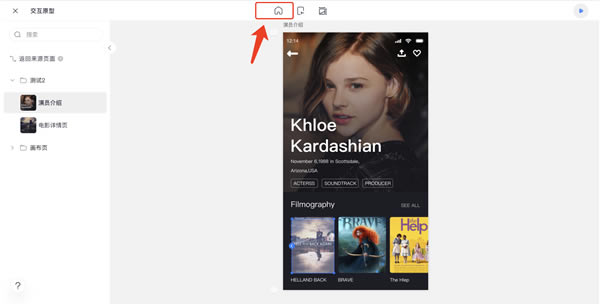
2、設置首頁 點擊正上方【設為起始頁】圖標,即將本頁面的設計圖設置為原型起始頁。
3、固定設計圖頂部底部 在原型設置頁面,固定設計圖的頂部底部之后,在演示原型時,固定的頂部底部,都會顯示在演示界面的上下兩端。 在設計圖的左側的頂部/底部,皆有一個可以上下拉動的滑塊,將滑塊移動到某一位置,即可固定設計圖的頂部/底部。 演示時,滑塊移動到的位置,即可固定在演示設備的頂/底部。
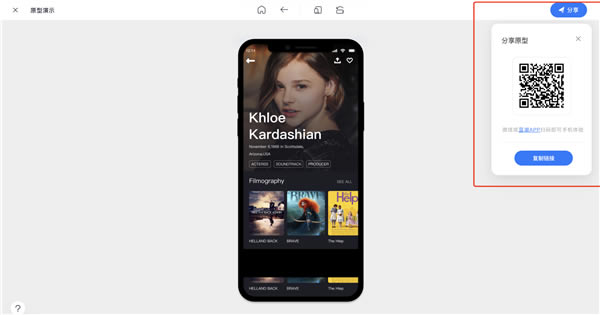
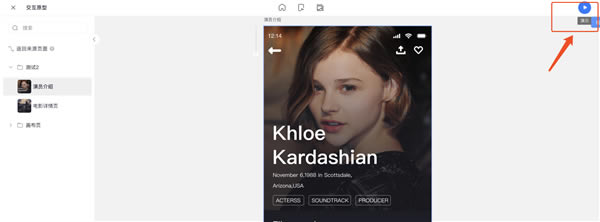
4、演示原型 點擊原型頁右上角的 “演示” 按鈕,即可預覽并操作制作好的原型。
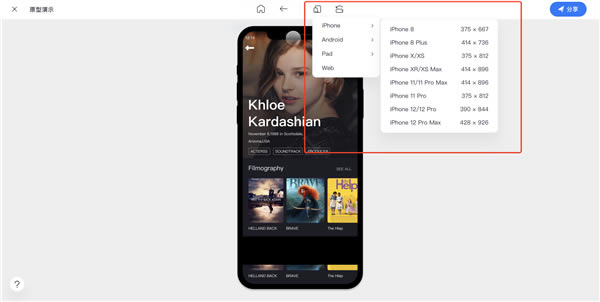
還可以選擇設備類型進行預覽、操作,藍湖現(xiàn)在支持以下一系列設備類型。
項目類型會影響演示原型的預覽,App 類型的項目預覽時會有手機邊框;Web 類型的項目,設計圖會直接平鋪展示。 5 秒后會自動隱藏左側菜單,點擊無跳轉的區(qū)域后,菜單再次顯示。 5、返回上一頁 若頁面 a、頁面 b、頁面 c、等多個頁面都可以跳轉至同一個頁面 e,則頁面 e 的返回鍵可直接鏈接到右側設計圖列表中的 “返回” ,即從哪個頁面進入,便返回至哪個頁面。 6、分享原型 點擊原型預覽界面右上角的 “分享” 按鈕,直接復制原型鏈接。 發(fā)送給同事,同事在電腦端、手機端都可以直接打開預覽和操作。
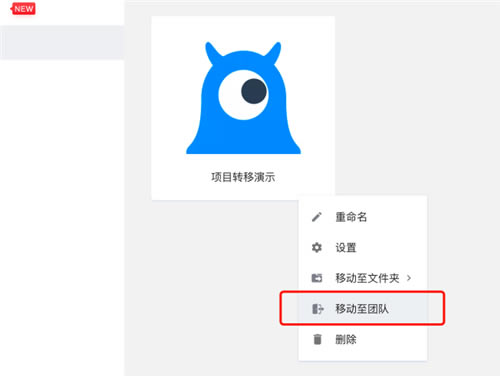
藍湖Axure團隊間轉移項目1、鼠標懸浮在項目上時,右下角出現(xiàn)【設置】按鈕,點擊其中【移動至團隊】選項;
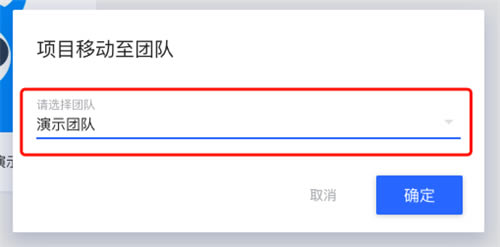
2、選擇目標團隊;
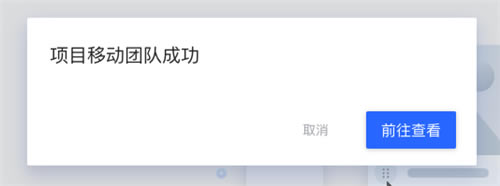
3、項目轉移團隊成功,可直接前往查看。
|