【金山文檔PC客戶端提供下載】金山文檔軟件 v2.14.3 高級版
- 軟件大小:查看
- 軟件語言:簡體中文
- 授權方式:免費軟件
- 更新時間:2024-11-07
- 軟件類型:國產軟件
- 推薦星級:
- 運行環境:XP,Win7,Win8,Win10,Win11
軟件介紹金山文檔PC客戶端是專業的、可實現多人實時協作編輯的文檔處理軟件,具有多種文檔編輯功能,既能夠讓用戶輕松查看word、excel等文檔內容,也能夠讓你自由新建文字模板、表格、演示文稿、思維導圖等操作,同時也支持與他人共享工作資料,使用戶可以輕松完成文檔協作任務。 金山文檔依托金山云存儲服務打造,并支持微信、釘釘等賬號登錄方式,能夠實現文檔多人實時協作編輯填寫表單、工作記錄等,且無需轉換格式,修改后自動保存,更是支持數據安全隔離、實時同步,有效提高你的辦公效率。
金山文檔PC客戶端特色【多人協作】 多人實時在線查看和編輯,一個文檔,多人同時在線修改;實時保存歷史版本,隨時可以恢復到任何一個歷史版本 【安全控制】 云端文件加密存儲;由發起者指定可協作人之外,還可以設置查看/編輯的權限 【完全免費】 齊全的Office功能皆免費使用;還有上百份高效模板,免費提供 【更懂你的文件管理】 智能識別文件來源,輕松管理多臺設備上打開的文件試試搜索文件類型或者關鍵字,在海量文件中馬上能找到所需 【支持超大文件】 支持最大60M的Office文件;超大表格文件、超大演示文件都可以放心使用 【純網頁,全平臺】 無需下載,只需一個瀏覽器,隨時隨地創作和編輯文件;電腦、手機皆可流暢使用,不挑設備,帶給你原汁原味Office編輯體驗
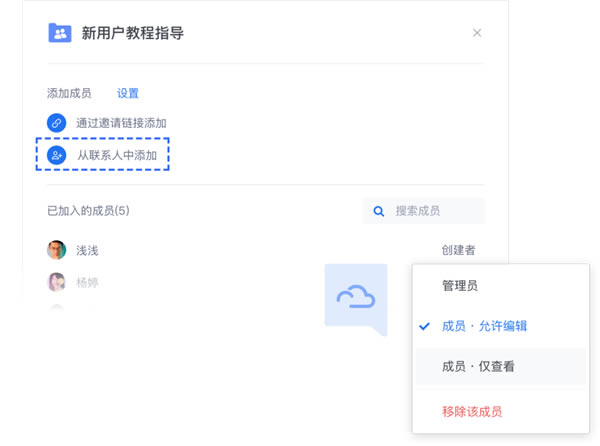
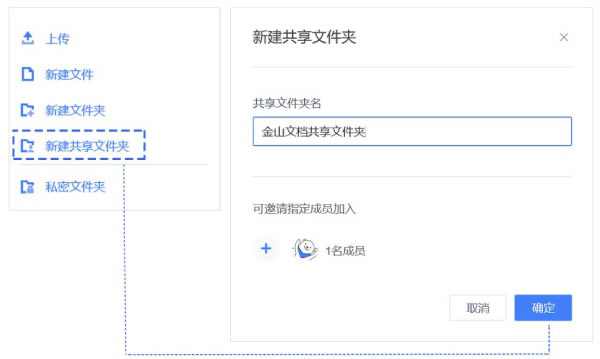
金山文檔PC客戶端功能【文檔及文件夾共享權限控制】 設置不同成員查看或編輯權限,數據安全隔離 【更懂你的文檔管理】 工作資料保存于一處,多設備隨時訪問 【多人實時協作編輯】 填寫表單、工作記錄等,修改后自動保存,告別反復傳文件 【無需轉換格式】 完全兼容office文檔,免去繁瑣導入步驟 金山文檔創建共享文件夾你可以與他人共享指定文件夾,他人受邀加入后,可共同查看、編輯、管理文件夾內容,所有人對文件或文件夾的修改將實時更新。作為創建者,你還可以為成員分配不同文件夾的查看、編輯權限。 一、創建一個新的共享文件夾 1、登錄并打開金山文檔; 2、點擊左上角「新建」,選擇「共享文件夾」選項; 3、創建共享文件夾后,點擊右側「添加成員」; 4、復制分享鏈接,發給微信或QQ好友,通過邀請鏈接即可加入共享文件夾。 二、將原有文件夾設為共享 1、登錄并打開金山文檔; 2、將鼠標懸停在你要共享的文件或文件夾上,點擊右側「共享」; 3、復制分享鏈接,發給微信或QQ好友,通過邀請鏈接即可加入共享文件夾。 三、為共享文件夾的成員設置不同權限 你可以為加入的成員設置不同的權限,其中管理員和允許編輯的成員可以編輯共享文件夾內的所有文件。
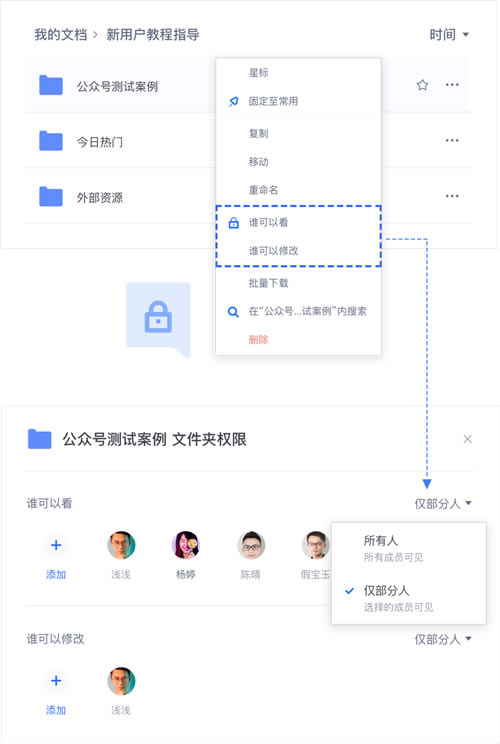
四、為指定文件夾設置查看、編輯權限 共享文件夾中的子文件夾,可以為其設置單獨的訪問權限,僅擁有權限的成員可查看或編輯該子文件夾。
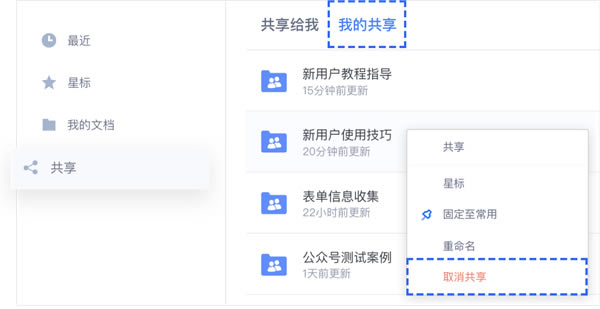
五、關閉共享文件夾 1、登錄并打開金山文檔; 2、點擊左側「共享」,并進入「我的共享」; 3、右鍵需要取消共享的文件夾,確認后將取消共享,僅你自己可訪問。
金山文檔設置文檔權限一、設置文檔為「僅查看」或「可編輯」權限 1、登錄并打開金山文檔; 2、右鍵文檔,并點擊「分享」,或打開文檔后,點擊右上角「分享」。在彈出的面板中選擇「僅查看」或「可編輯」權限后點擊「創建并分享」; 3、復制文檔鏈接,分享給QQ、微信等好友。若設置為「僅查看」權限,獲得鏈接的用戶將只能查看內容。若設置為「可編輯」權限,獲得鏈接的所有用戶將能直接編輯由你分享的原始文檔。
二、設置文檔為指定人權限 1、登錄并打開金山文檔; 2、右鍵文檔,并點擊「分享」,或打開文檔后,點擊右上角「分享」。在彈出的面板中選擇「指定人」權限后點擊「創建并分享」; 3、點擊「添加協作者」按鈕,通過選擇通訊錄中的聯系人進行邀請。若沒有聯系人,可以點擊「通過鏈接邀請」,僅接收邀請鏈接的成員可加入協作; 4、為成員設置查看或編輯權限。
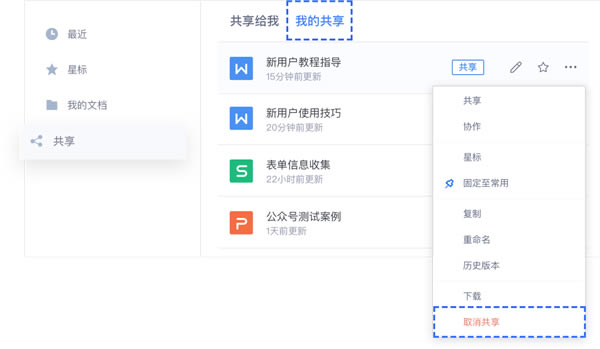
三、關閉文檔鏈接權限 1、登錄并打開金山文檔; 2、點擊左側「共享」Tab,并進入「我的共享」; 3、右鍵需要取消共享的文檔,確認后將取消共享,其他用戶將無法再通過鏈接訪問文檔。
四、重新開啟失效的文檔鏈接 1、登錄并打開金山文檔; 2、點擊左側「共享」Tab,并進入「我的共享」; 3、找到標記為「已過期」的文檔,右鍵文檔并點擊「共享」,在彈出的面板中點擊「立即開啟」。
金山文檔創建共享文件夾你可以與他人共享指定文件夾,他人受邀加入后,可共同查看、編輯、管理文件夾內容,所有人對文件或文件夾的修改將實時更新。作為創建者,你還可以為成員分配不同文件夾的查看、編輯權限。 一、創建一個新的共享文件夾 1、登錄并打開金山文檔; 2、點擊左上角「新建」,選擇「共享文件夾」選項;
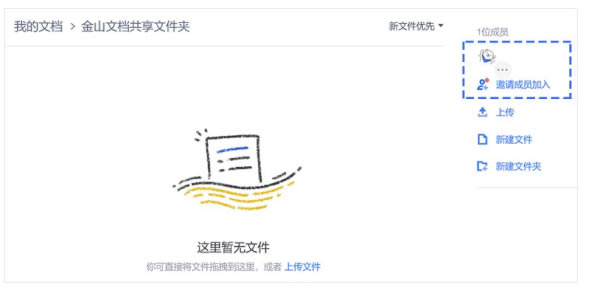
3、創建共享文件夾后,點擊右側「添加成員」;
4、復制分享鏈接,發給微信或QQ好友,通過邀請鏈接即可加入共享文件夾。
二、將原有文件夾設為共享 1、登錄并打開金山文檔; 2、將鼠標懸停在你要共享的文件或文件夾上,點擊右側「共享」; 3、復制分享鏈接,發給微信或QQ好友,通過邀請鏈接即可加入共享文件夾。
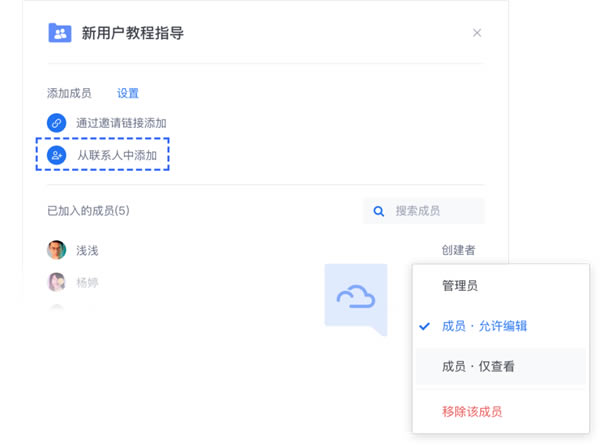
三、為共享文件夾的成員設置不同權限 你可以為加入的成員設置不同的權限,其中管理員和允許編輯的成員可以編輯共享文件夾內的所有文件。
|