【為知筆記Windows版】為知筆記免會員下載 v4.13.32 注冊特別版
- 軟件大小:查看
- 軟件語言:簡體中文
- 授權方式:免費軟件
- 更新時間:2024-11-06
- 軟件類型:國產軟件
- 推薦星級:
- 運行環境:XP,Win7,Win8,Win10,Win11
軟件介紹為知筆記Windows版是運行于PC端的個人知識管理軟件產品,該應用基于互聯網,能夠實現在多臺電腦和手機上使用,同時該軟件還是一款云服務筆記軟件,能夠讓你以分類、標簽、全文檢索等組織方式來輕松記錄網頁、靈感筆記、重要文檔等有價值的信息,并能夠通過各種設備隨時隨地查看筆記信息。 為知筆記具有快速、便捷、移動互聯、數據開放、易于擴展等特點,并本著收藏知識、分享快樂的理念,可以讓用戶們更輕松建立屬wiz界面于自己的云端知識庫,或是通過它用于時間管理、文檔管理、任務管理、離線網摘以及桌面便箋等,有需求的朋友可以前來下載體驗。
為知筆記Windows版特色1、收集 一鍵收集微信、網頁、微博、剪切板等碎片化信息,批量導入各種文檔。 2、記錄 以文字、清單、圖片、拍照、語音等形式記錄,一次記錄永久保存。 3、編輯 遵循Office習慣的輕量級編輯工具,同時支持Markdown,幫你寫出漂亮的文檔。 4、保存 資料永久保存在云端,修改后的筆記會保存歷史版本,無需擔心資料丟失。 5、整理 使用群組、多級文件夾、標簽和筆記內鏈整理資料,讓資料井井有條。 6、查找 通過文件夾、關鍵詞搜索、快捷方式、近期筆記和消息等方式快速找到所需資料。 7、共享 用鏈接、QQ、微信等方式分享資料給任何人,用群組和團隊成員一起共享資料。 8、討論 團隊成員直接評論筆記,針對這篇筆記的工作討論集中保存在評論中。 9、多平臺支持 支持Windows、Mac、Linux、iPhone、iPad、Android等平臺,隨時隨地使用。
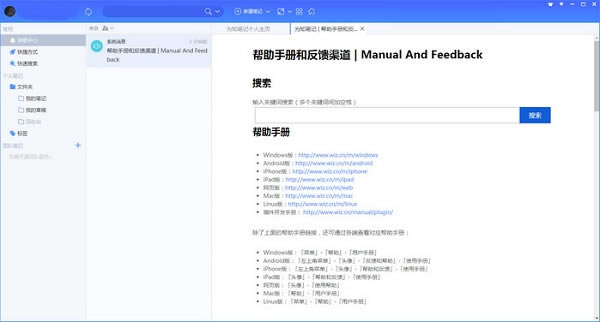
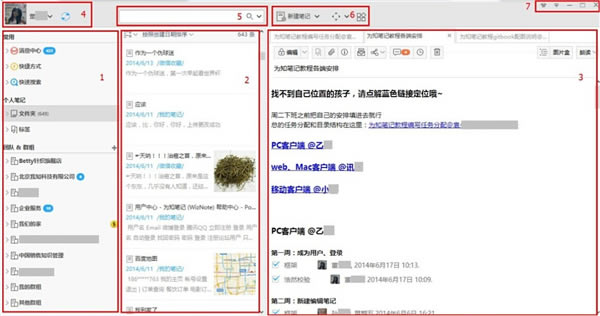
為知筆記Windows版功能一、側邊欄區域 1、常用工具欄: 消息中心:接收群組成員通過@、評論、編輯筆記時來的消息提醒 快捷方式:可以通過拖拽標題把常用的筆記、文件夾以及筆記標簽的快捷方式拖拽到這個區域,可以快速定位 快速搜索:可以通過日期、附件、評價等快速搜索筆記 2、個人筆記區域: 文件夾:存放個人筆記的文件夾目錄 標簽:目前支持個人筆記,存放個人筆記的標簽目錄樹 3、團隊&群組區域: a、企業群組:存放自己創建的企業群組和被別人加入的企業群組目錄樹結構 b、個人群組: 我的群組:存放的是自己創建的個人群組 其他群組:存放的是被別人添加的個人群組 二、筆記列表區域 1、筆記列表排序:可以通過創建日期、修改日期、訪問日期、評價等排序筆記列表 2、個人筆記列表:指定目錄下的筆記列表 3、群組筆記列表:指定目錄下的群組筆記列表
三、筆記編輯區域 1、筆記標題:新建狀態下顯示未命名,可在此處添加筆記標題 2、筆記正文:筆記正文編輯區可以編輯筆記內容 3、筆記操作: 編輯:在閱讀狀態下顯示,點擊編輯可以對筆記進行編輯 保存并閱讀:保存筆記,保存后筆記為閱讀狀態 添加標簽:可以為筆記添加標簽 添加附件:點擊添加多種格式附件 筆記屬性:顯示筆記創建時間和修改時間,并可快速定位到相應文件夾 發郵件:可把筆記當做郵件發送出去 分享筆記:可以通過微博、博客等分享也可以另存為自定義筆記模板 評論筆記:可以添加筆記的評論 筆記歷史版本恢復:VIP用戶可以查看和恢復20個筆記的歷史版本 刪除筆記:可直接把筆記刪除 大綱等 四、賬戶設置區: 點擊可以切換帳戶、退出、升級到VIP以及查看并設置帳戶的有關信息,包括本月上傳流量使用量、更換用戶登錄ID、邀請好友、更換頭像、修改昵稱等 五、搜索區域: 根據關鍵詞來搜索筆記。為知筆記不僅可搜到標題內容,若果附件是導入并在正文顯示還可以搜索到附件內容。 六、工具欄區域 1、新建筆記:建立新的空白筆記,點擊下拉框可創建模板筆記 2、全屏切換:切換筆記視圖 3、為知筆記應用中心:鏈接到為知筆記插件中心,下載為知筆記插件 4、自定義工具欄:右鍵點擊頂部菜單欄空白區域可調出自定義工具欄,添加便簽、任務列表等快捷方式 七、菜單欄區域 1、更換皮膚:更換為知筆記皮膚 2、文件:導入導出文件內容等 3、查看:筆記視圖的切換等 4、工具:可調用浮動工具欄等 5、幫助:查看幫助手冊、在線反饋問題等 6、選項:可設置筆記的默認設置等 為知筆記新建筆記為知筆記( Windows版)為您提供多種新建筆記類型,包括:默認筆記、模板筆記、桌面便簽、任務列表、日歷、markdown筆記、導入其他多格式文件筆記等 一、新建默認筆記 默認筆記給用戶提供了更大的操作空間,用戶想要寫什么內容都可以自定義:
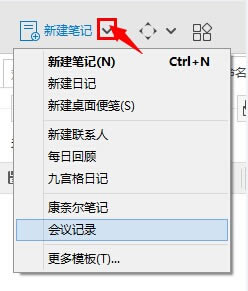
1、點擊“新建筆記”,即可創建默認筆記。 2、使用快捷鍵 Ctrl+N 或全局熱鍵Ctrl+Alt+N(可單獨打開一個窗口哦)新建默認筆記。 3、在左欄目錄樹中選中某文件夾-> 右鍵-> 新建筆記。 二、新建模板筆記 新建模板筆記的方法與新建空白筆記類似,在新建筆記按鈕旁的下拉菜單里有很多模板,點擊即可按此模板新建筆記了。
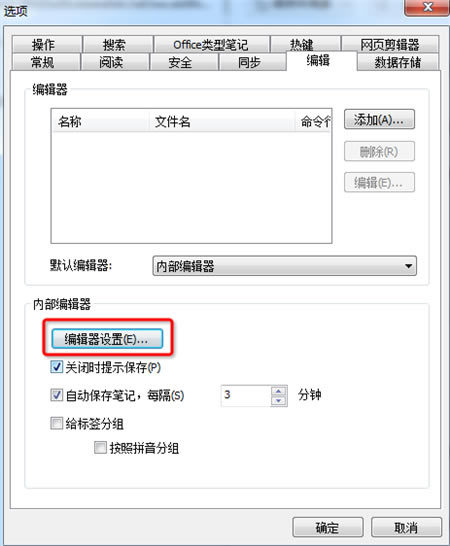
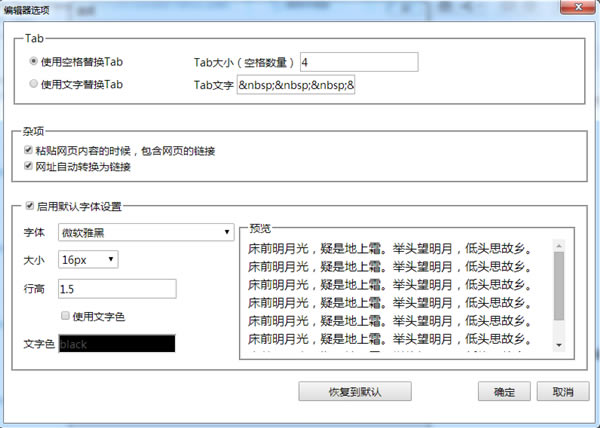
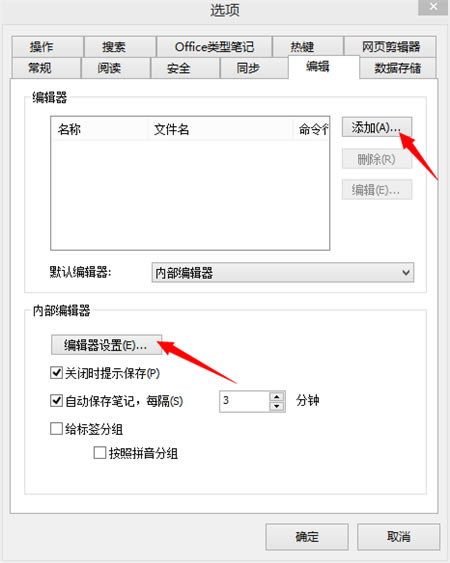
預置模板:為知筆記提供了日記、聯系人、每日回顧、九宮格日記、康奈爾筆記等模板,方便大家的使用。 三、桌面便簽、任務列表、日歷筆記 為知筆記提供了非常方便的桌面便簽、任務列表和日歷。 四、新建Markdown筆記 如果我們想用簡單的方式寫出格式良好易讀的筆記,推薦用 Markdown 來實現。為知筆記支持 Markdown 的渲染,用簡單的語法就可以寫出賞心悅目的筆記。 新建Markdown筆記時,筆記標題以 “.md”結尾即可。 為知筆記編輯筆記閱讀筆記時,點擊編輯圖標,進入編輯狀態。 一、修改默認筆記的默認字體 依次點擊「菜單」-「選項」-「閱讀」,在「閱讀」選項卡頁面點擊「默認字體設置」。 二、修改內置編輯器字體和行間距等 點擊 「菜單」-「選項」-「編輯」-「編輯器設置」,在編輯器選項窗口修改字體和行高。
三、外部編輯器的添加 為知筆記支持外置的編輯器來編輯筆記,打開「菜單」-「選項」-「編輯」 選項卡,添加其他編輯器。添加完成后如果需要每篇筆記都自動用外部編輯器打開,可以設置默認編輯器為這個編輯器。
四、插入待辦清單 為知筆記支持待辦清單功能,如圖
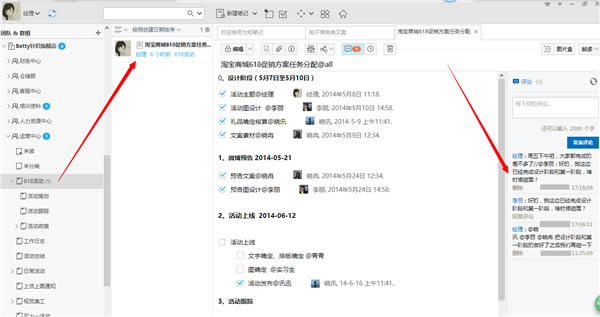
1、待辦清單介紹 a、對于個人用戶來說,你可以用待辦清單記錄你每天計劃做的事情,計劃完成的工作任務等等。 b、對于團隊協作來說,待辦任務的完成狀態是個結果性的標識,最終能夠對協作和團隊成員有重要幫助的,還是任務的執行過程,包括方案的選擇和這樣選擇的原因,這些才是對團隊最有價值的東西。所以為知筆記的待辦清單更強調任務的一個執行過程。 創建待辦清單,將任務筆記發送消息給相關人,任務執行者的操作非常簡單,勾選checkbox,即可標記任務完成,并記錄人員和完成時間,關注任務最核心內容 通過筆記評論和消息機制,跟蹤任務執行過程中的問題、思路 拖動其他相關筆記到任務正文,將與任務相關的筆記關聯起來,例如任務來源、會議討論記錄、可參考的文檔等 2、如何使用待辦清單進行協作 a、創建待辦清單,在編輯界面,選擇 checkbox 按鈕,創建待辦清單(個人筆記按這個步驟創建待辦清單列表即可)
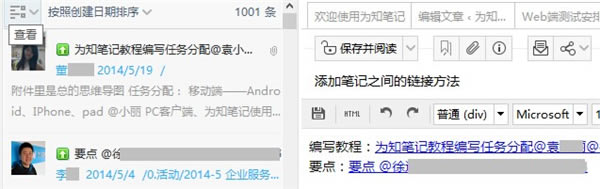
b、通過標題或評論@相關人員(如待辦清單圖),發送任務通知消息 c、利用多人編輯,評論記錄工作過程 d、任務清單完成后,勾選復選框,自動記錄執行人和執行時間 五、添加筆記內鏈 筆記內鏈是筆記和筆記之間的關聯。復制多篇筆記內鏈到一篇筆記中,通過一篇筆記就能看到可看到所有相關筆記。
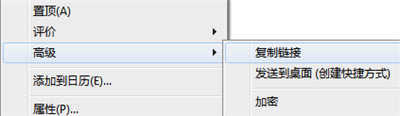
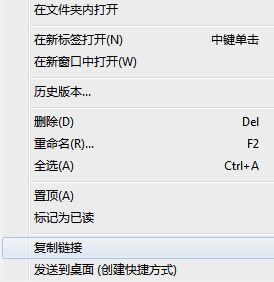
在編輯筆記時,選中要鏈接的筆記拖拽到筆記的相應位置即可。另外,也可以通過在筆記列表中右鍵選擇“復制鏈接”再粘貼到筆記正文中。 個人筆記列表右鍵截圖:
群組筆記列表右鍵截圖:
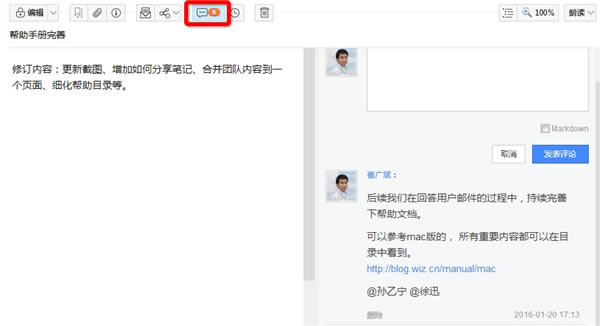
為知筆記評論筆記目前Windows客戶端默認是不顯示評論區的,點擊筆記工具欄中的評論圖標(下圖紅色框內圖標)可以使評論區域在“顯示”和“隱藏”間切換。 筆記評論功能主要是為了方便團隊內成員溝通交流,個人筆記的評論可以當做備注用。 1、筆記作者會在消息中心收到筆記被評論的提醒。 2、在評論中可以@ 群組成員,被@的人會接收到消息提醒。 3、在評論中“@all”,讓所有群組成員收到消息提醒。
|