【Typora免費版下載】Typora中文版下載(Markdown編輯器) v0.11.13 免安裝特別版
- 軟件大小:查看
- 軟件語言:簡體中文
- 授權方式:免費軟件
- 更新時間:2024-11-06
- 軟件類型:國產軟件
- 推薦星級:
- 運行環境:XP,Win7,Win8,Win10,Win11
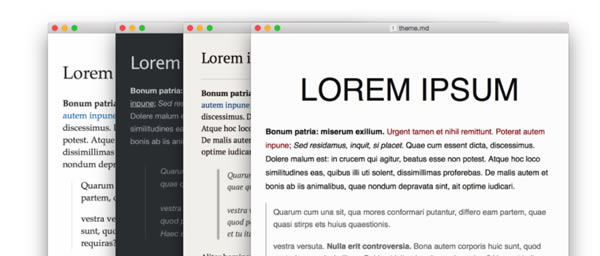
軟件介紹Typora免費版是一款基于Markdown標記語言的文檔編輯軟件,Typora中文版以“優雅、輕便、所見即所得”著稱,在界面上,它不但擁有簡潔功能,清爽面板,同時,還提供純白主題背景,極簡操作手冊,用戶可以通過Typora書寫代碼筆記,輕松記錄工作內容,完美高效辦公。 Typora免安裝特別版中,已去付費限制,解鎖全部功能,使用者無需入手買斷制版本,即可白嫖這款神器,一鍵暢享所見即所得編輯方式和解放雙手的格式排版體驗,非常好用哦!
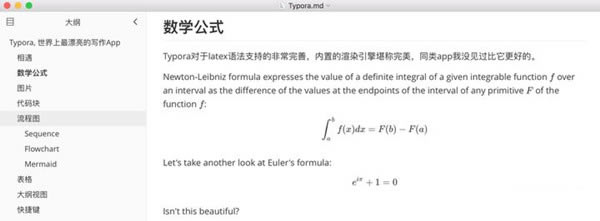
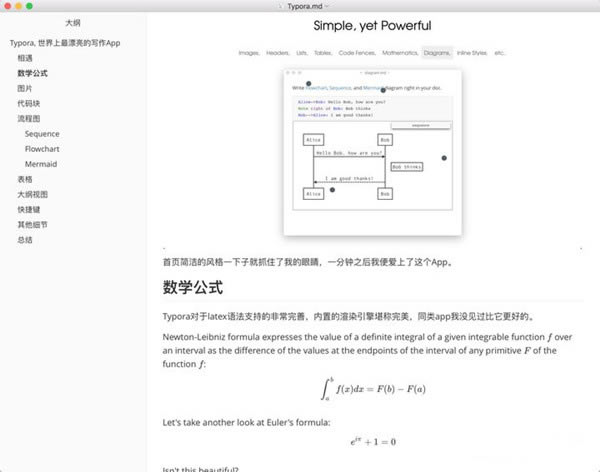
功能特色1、數學公式:軟件對于 [公式] 語法支持的非常完善,內置的渲染引擎堪稱完美,同類App我沒見過比它更好的。下圖是軟件內編輯數學公式的截圖。
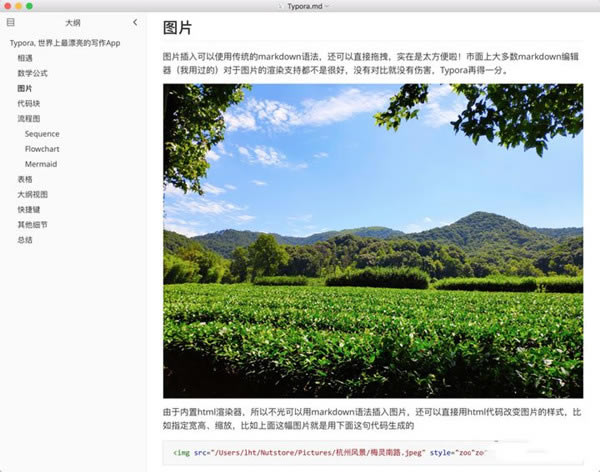
2、圖片:軟件對于圖片渲染的支持也十分到位,可以直接拖拽圖片,QQ截圖可以直接粘貼(圖片路徑在臨時文件夾),支持html code,所以可以進行縮放等操作。
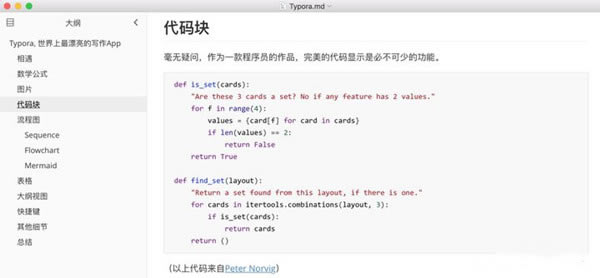
3、代碼塊:毫無疑問,作為一款程序員的作品,完美的代碼展示是必不可少的功能。
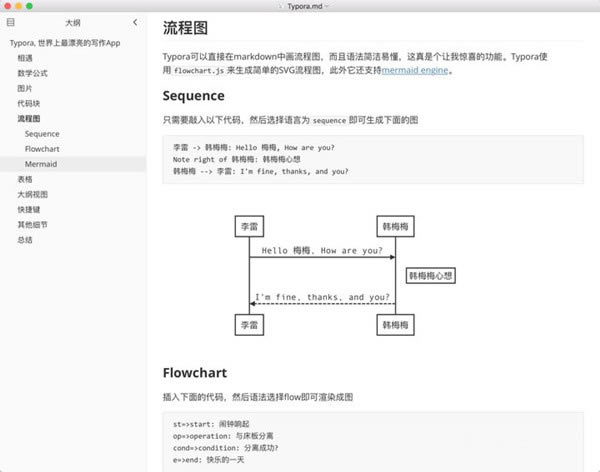
4、流程圖:軟件可以直接在markdown中畫流程圖,而且語法簡潔易懂,這是個讓我異常驚喜的功能。
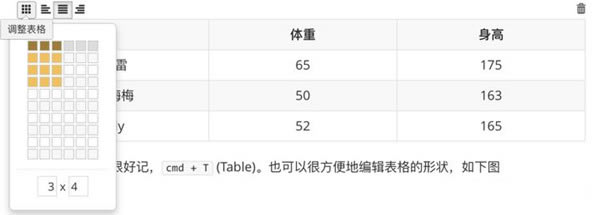
5、表格:軟件中的表格是完全圖形化操作的,非常方便。之前用過一些應用(比如emacs),可以用文字+快捷鍵的方式編輯表格,然而需要記很多東西,不經常用就忘了。軟件的這個是真好用。
6、大綱視圖:軟件會自動將Heading統計作為文章的大綱,而且根據標題的級別自動進行樹狀歸納。這個功能真的很貼心,尤其是文章長了的時候,只需要點擊大綱中的標題就能很方便地跳轉。
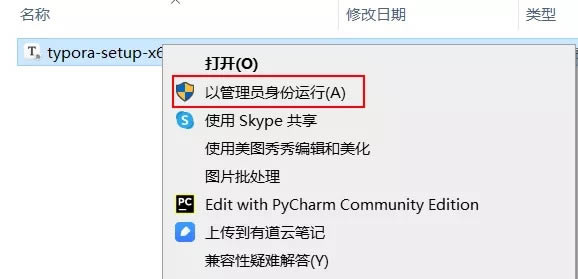
Typora安裝教程1、在本站下載安裝包后,右鍵以管理員身份運行。
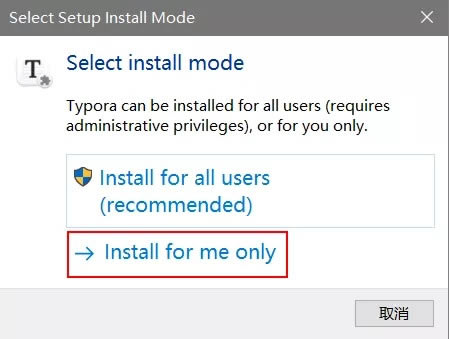
2、因為是個人使用,所以這里選擇Install for me only。
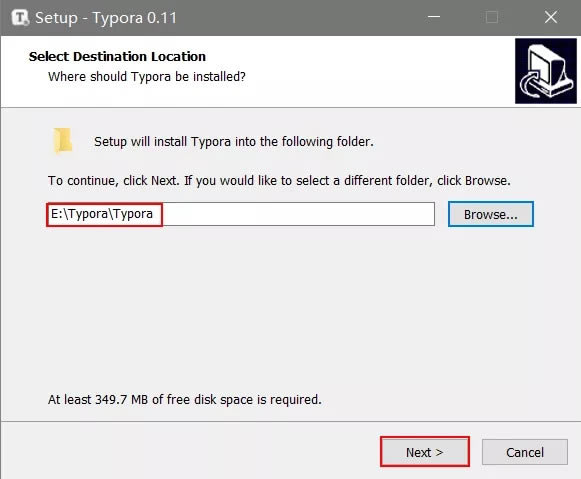
3、更改安裝路徑到其他磁盤,點擊下一步。
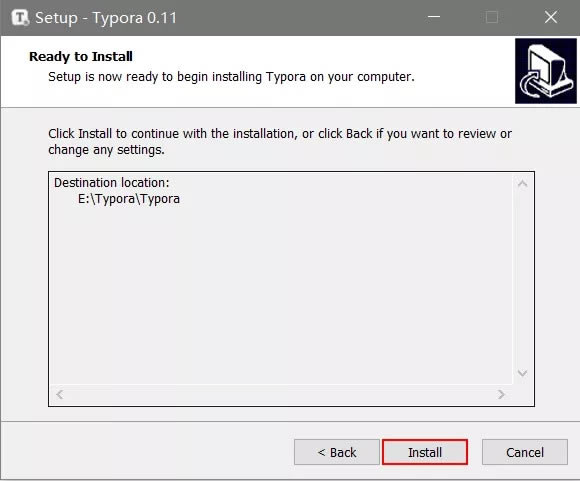
4、點擊安裝,即可安裝。
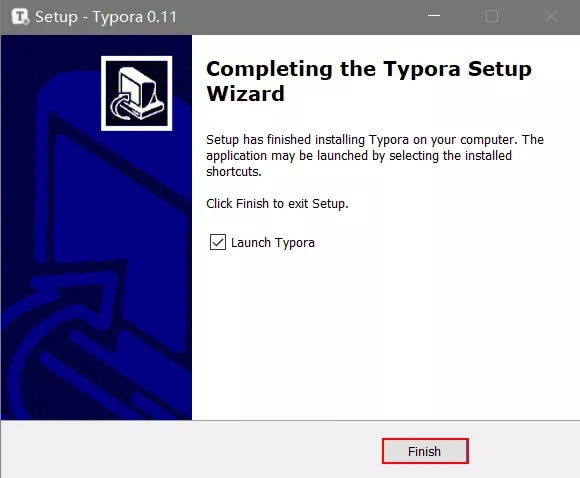
5、點擊完成,軟件安裝成功。
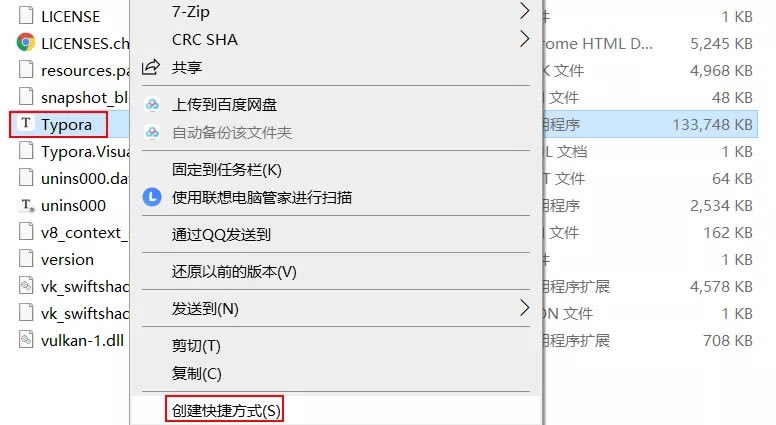
6、在安裝目錄下找到應用程序,右鍵創建快捷方式。
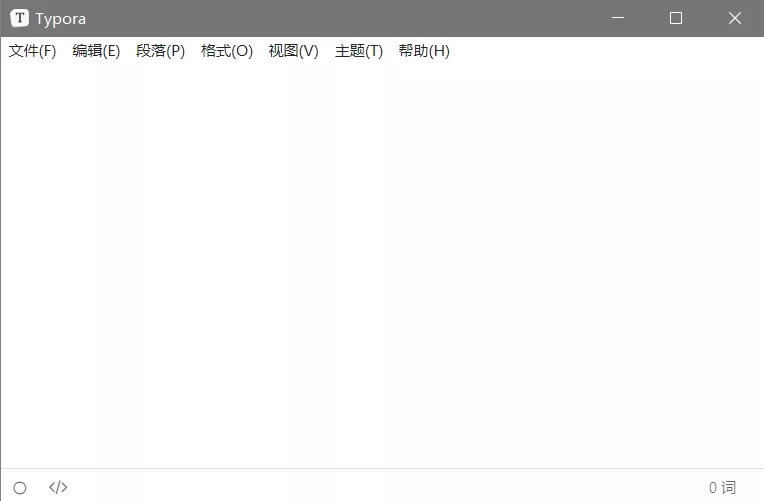
7、將Typora的快捷方式剪切、粘貼到桌面方便使用,打開軟件界面如下所示。
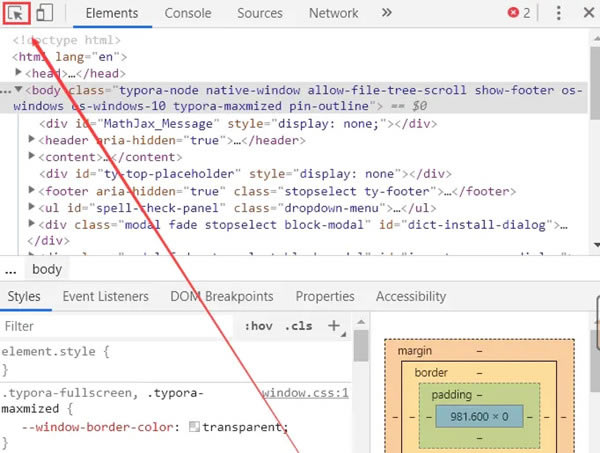
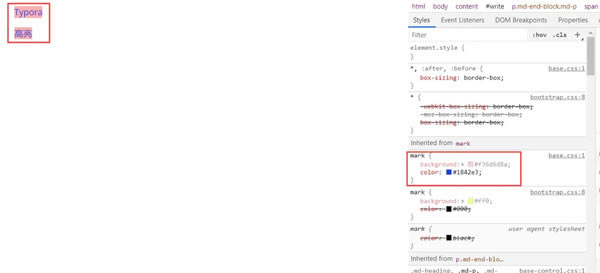
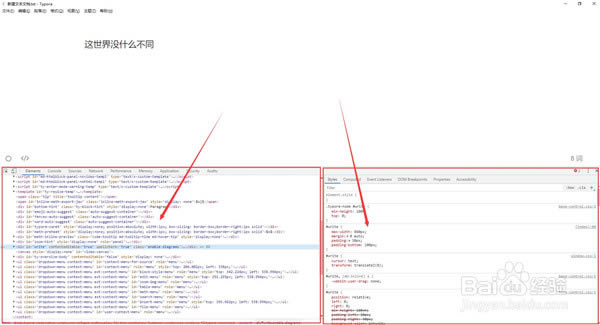
Typora使用教程Typora怎么改變字體顏色 1、我們打開視圖---開發者工具(快捷鍵:shitf+F12),選中這個小箭頭。
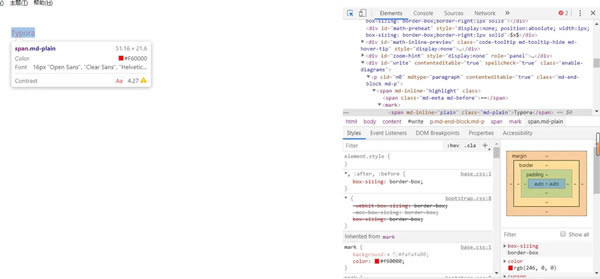
2、之后對著我們高亮的地方,之后點擊發現右邊的開發者工具發生了變化。
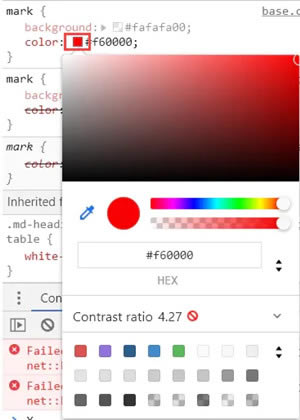
3、我們修改高亮的顏色,那肯定和顏色有關,所以我們找到了color這個單詞,而background意思是背景,接下來我們就可以根據自己的喜愛去修改自己喜歡的背景和顏色。
4、點擊這些小框框,選擇自己喜歡的顏色,我就隨便弄了一下,我的高亮就是這樣了。
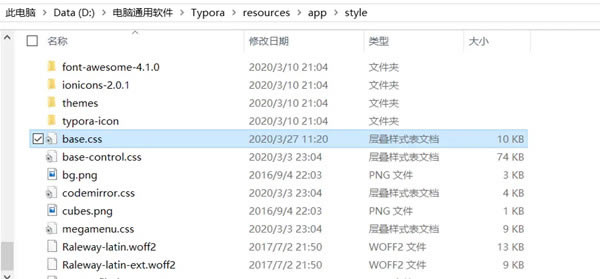
5、之后我們選擇復制我們修改的樣式,去找到文件下修改。 6、我們可以看到有個“base.css:1”鼠標移動就可以發現有個文件路徑(亂碼是因為有中文),我們找到這個文件路徑并且打開。
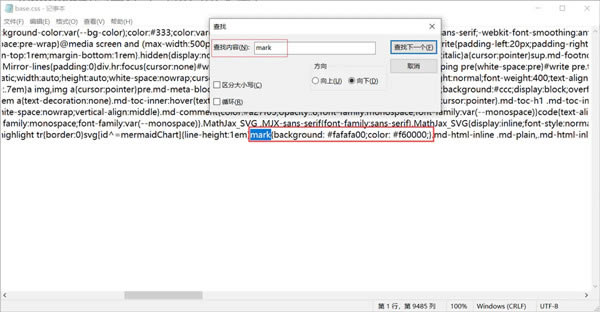
7、選擇“base.css”打開,之后shift+f查找mark
8、之后我們把我們的樣式寫上去 注意在兩個括號里面寫,寫完保存,重啟typora就可以發現改變了。
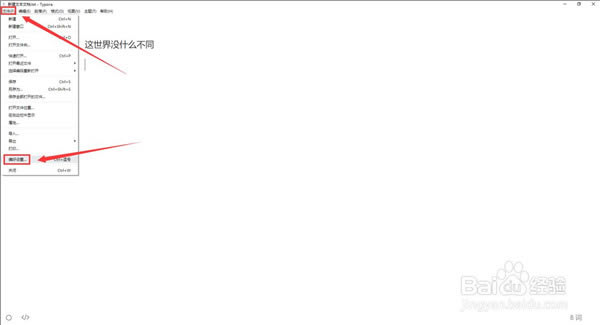
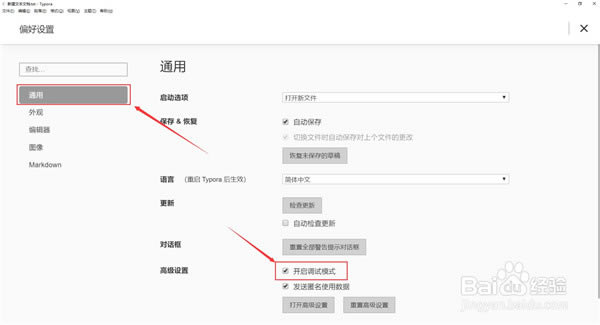
Typora中文版怎么用1、點擊左上角“文件”然后點擊“偏好設置”。
2、選中“通用”然后把“開啟調試模式”勾選上。
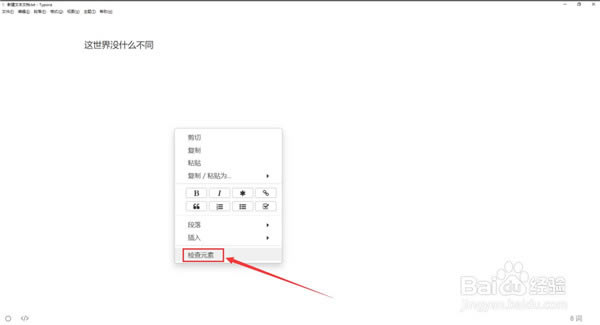
3、關閉重新打開,鼠標右鍵就能看到“檢查元素”選項。
4、點擊“檢查元素”后就能看見源代碼,以及進行調試編寫了。
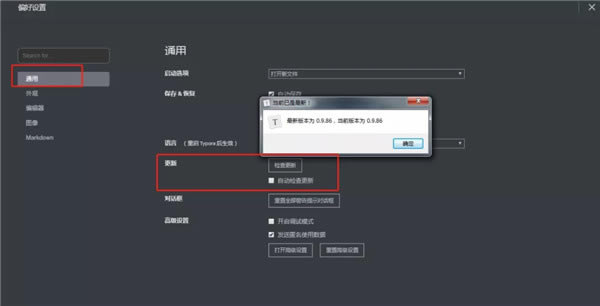
Typora怎么添加圖片1、安裝之后,打開偏好設置,找到通用,檢查更新,確保版本號在 0.9.84 之后,不然沒有上傳服務 。
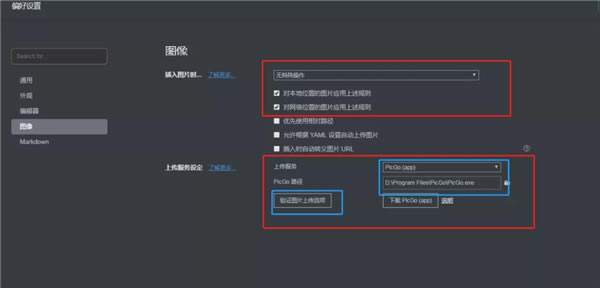
2、然后,選擇圖像。在上傳服務,選擇 PicGo(app)。PicGo路徑,選擇PicGo軟件的安裝路徑。然后點擊驗證上傳選項。上邊的插入選擇無特殊操作即可。
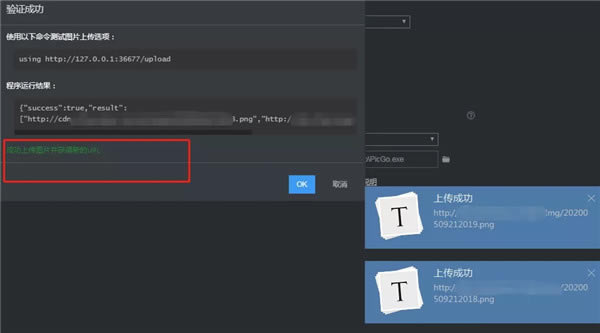
3、驗證成功之后是下圖這個樣子,屏幕右下角也會有浮窗提示。(若不成功,請檢查端口是否正確,并確定配置的七牛云域名可用)
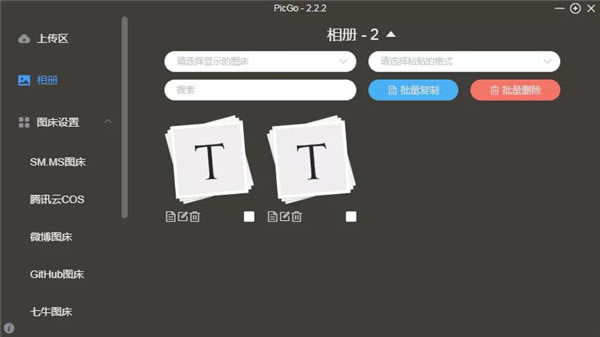
4、然后 PicGo 的相冊中就多了兩個此次測試的。
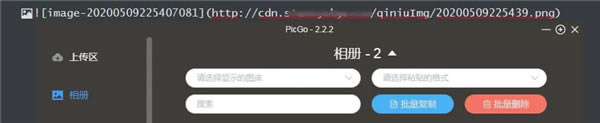
5、隨便截個圖,然后粘貼到 Typora 中,就會自動生成一個鏈接,指向的就是七牛云分配的鏈接。鏈接的格式類似下圖這樣。然后會有個下拉菜單,選擇上傳,成功后,會有浮窗提示。
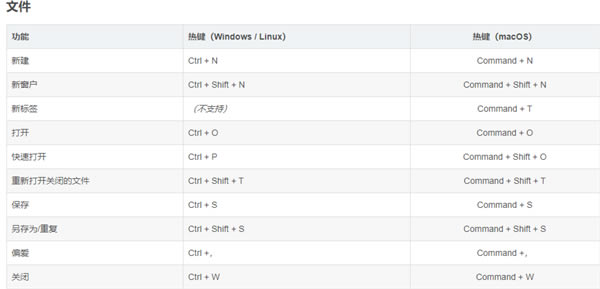
Typora快捷鍵大全一:菜單欄 文件:Alt+F 編輯:Alt+E 段落:Alt+P 格式:Alt+O 視圖:Alt+V 主題:Alt+T 幫助:Alt+H 二:文件 新建:Ctrl+N 新建窗口:Ctrl+Shift+N 打開:Ctrl+O 快速打開:Ctrl+P 保存:Ctrl+S 另存為:Ctrl+Shift+S 偏好:Ctrl+, 關閉:Ctrl+W
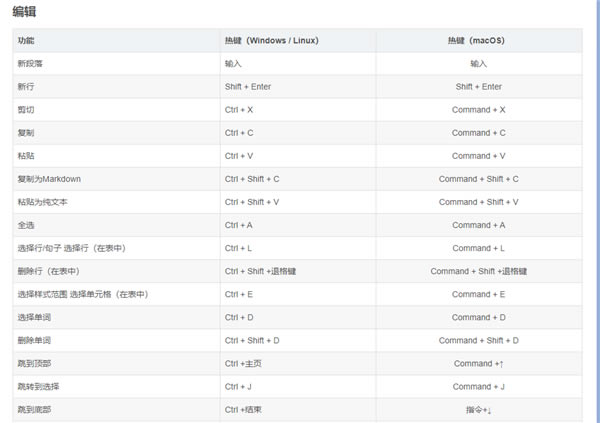
三:編輯 撤銷:Ctrl+Z 重做:Ctrl+Y 剪切:Ctrl+X 復制:Ctrl+C 粘貼:Ctrl+V 復制為MarkDown:Ctrl+Shift+C 粘貼為純文本:Ctrl+Shift+V 全選:Ctrl+A 選中當前行/句:Ctrl+L 選中當前格式文本:Ctrl+E 選中當前詞:Ctrl+D 跳轉到文首:Ctrl+Home 跳轉到所選內容:Ctrl+J 跳轉到文末:Ctrl+End 查找:Ctrl+F 查找下一個:F3 查找上一個:Shift+F3 替換:Ctrl+H
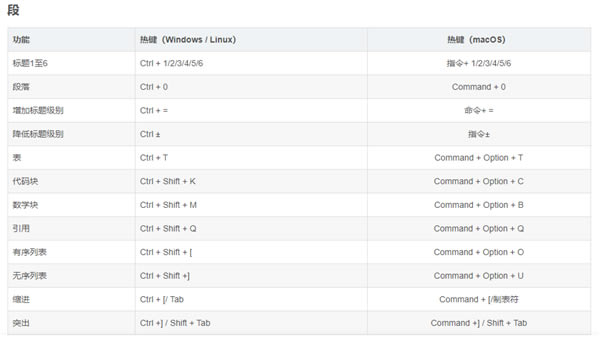
四:段落 標題:Ctrl+1/2/3/4/5 段落:Ctrl+0 增大標題級別:Ctrl+= 減少標題級別:Ctrl+- 表格:Ctrl+T 代碼塊:Ctrl+Shift+K 公式塊:Ctrl+Shift+M 引用:Ctrl+Shift+Q 有序列表:Ctrl+Shift+[ 無序列表:Ctrl+Shift+] 增加縮進:Ctrl+] 減少縮進:Ctrl+[
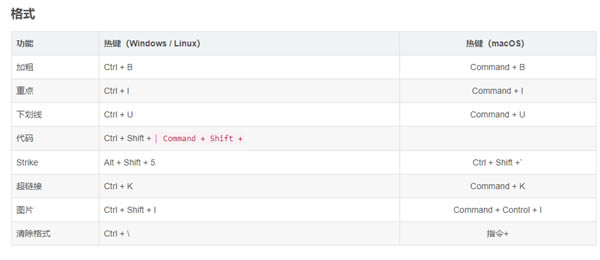
五:格式 加粗:Ctrl+B 斜體:Ctrl+I 下劃線:Ctrl+U 代碼:Ctrl+Shift+` 刪除線:Alt+Shift+5 超鏈接:Ctrl+K 圖像:Ctrl+Shift+I 清除樣式:Ctrl+
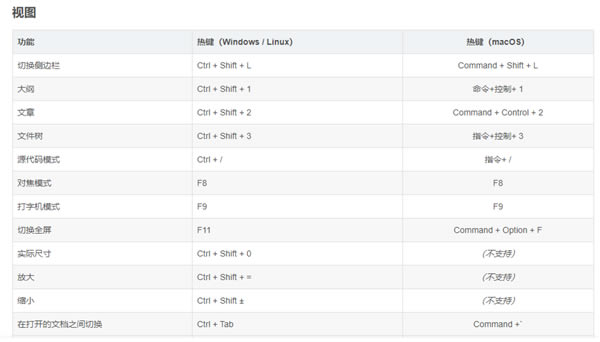
六:視圖 顯示隱藏側邊欄:Ctrl+Shift+L 大綱視圖:Ctrl+Shift+1 文檔列表視圖:Ctrl+Shift+2 文件樹視圖:Ctrl+Shift+3 源代碼模式:Ctrl+/ 專注模式:F8 打字機模式:F9 切換全屏:F11 實際大小:Ctrl+Shift+0 放大:Ctrl+Shift+= 縮小:Ctrl+Shift+- 應用內窗口切換:Ctrl+Tab 打開DevTools:Shift+F12
常見問題Typora是什么軟件 Typora是一款跨平臺的Markdown編輯器軟件,擁有Windows、macOS客戶端。Typora支持markdown的標準語法,同時這款軟件還支持動態預覽功能,一鍵預覽。 Typora收費嗎 Typora 目前采用買斷制,價格為 14.99 美元/89 元人民幣,支持 macOS、Windows、Windows(ARM)、Linux 系統,最多可在 3 臺設備上使用。 Typora預覽在哪塊 1、首先,打開Typora,查看當前版本(我的版本是0.9.86) 2、點擊文件菜單下的偏好設置。 3、在偏好設置中找到markdown,點擊markdown擴展語法中的內聯公式,勾選,然后重啟Typora 4、重啟之后,一對$符號中的公式就被視為行內公式了。 5、兩個$$中間的公式是本來就支持的公式形式。 6、在源代碼中可以查看,但是行內公式還沒有語法高亮。 |