【Acrobat下載】Acrobat最新版 v11.0.5 官方正式版

- 軟件大小:查看
- 軟件語言:簡體中文
- 授權方式:免費軟件
- 更新時間:2024-11-06
- 軟件類型:國產軟件
- 推薦星級:
- 運行環境:XP,Win7,Win8,Win10,Win11
軟件介紹Acrobat是一款非常好用的邦榮軟件,軟件能夠為用戶提供非常強大的PDF文件編輯和轉換功能,實現了PDF與Word、Excel以及PowerPoint等文檔間的無縫相互轉換。用戶可以提供過這款軟件將文件保存在云端服務器中,幫助自己隨時隨地提取文件進行使用,特別方便。 Acrobat軟件能夠幫助用戶進行創建、編輯、閱讀、轉換PDF文件。軟件擁有非常強大的智能識別功能,能夠輕松實現將紙質文件,表單,圖片等內容掃描到PDF文件中,幫助用戶快速完成PDF文件制作,有效的提高用戶工作效率,特別實用。
Acrobat軟件特色一、掃描至PDF、轉換PDF文檔: 使用AcrobatXPro內置的PDF轉換器,你可以將紙質文檔、電子表單Excel、電子郵件、網站、照片、Flash等各種內容掃描或轉換為PDF文檔。 1、掃描至PDF:掃描紙質文檔和表單并將它們轉換為PDF。利用OCR實現掃描文本的自動搜索,然后檢查并修復可疑錯誤。可以導出文本,在其他應用程序重用它們。 2、Word、Excel轉PDF:集成于微軟Office中使用一鍵功能轉換PDF文件,包括Word、Excel、Access、PowerPoint、Publisher和Outlook。 3、打印到PDF:在任何選擇AdobePDF作為打印機進行打印的應用程序中創建PDF文檔。AcrobatX能捕獲原始文檔的外觀和風格。 4、HTML轉PDF:在IE或Firefox中單擊即可將網頁捕獲為PDF文件,并將所有鏈接保持原樣。也可以只選擇所需內容,轉換部分網頁。 二、編輯PDF、將PDF轉換為Word、Excel、打印PDF: 1、快速編輯PDF文檔:在PDF文件中直接對文本和圖像做出編輯、更改、刪除、重新排序和旋轉PDF頁面。 2、PDF轉Word、Excel:將PDF文件導出為MicrosoftWord或Excel文件,并保留版面、格式和表單。 3、快速打印PDF:減少打印機錯誤和延遲。預覽、印前檢查、校正和準備用于高端印刷制作和數字出版的PDF文件。 三、創建富媒體PDF文件: 將包括電子表單、網頁、視頻等更豐富內容制作為一個經過優化的PDF文檔,從而提升了效果。輕松自定義PDF包,突出您的品牌形象和風格。
Acrobat軟件功能一、編輯 PDF 1、編輯文本和圖像:使用新的點擊界面更正、更新并增強 PDF。 2、重排頁面上的文本:通過插入新文本或拖放并調整段落大小,來重排頁面上的段落文本。 3、查找和替換:在整個文檔中查找和替換文本。 4、重新排列頁面:在改進的“頁面縮略圖”面板中重新排列、插入、旋轉或刪除頁面。 二、創建和分發表單 1、FormsCentral 桌面應用程序 2、聯機分發和收集表單數據 3、創建 EchoSign 可識別的表單 三、創建并合并 PDF 在將多個頁面合并為一個 PDF 之前,使用新的縮略圖視圖來預覽并重新排列這些頁面。使用云技術處理文檔:可以無縫地存儲和檢索來自云知識庫的文檔。 四、簽名并分發簽名 1、在 PDF 中所需的位置以所需方式進行簽名 2、使用 Adobe EchoSign 服務發送并跟蹤簽名 3、長期驗證和基于 ECC 的憑據 五、自定義工具和工作區 1、創建工具集 通過工具集,您可以快速訪問最常使用的工具和命令。 2、取消固定注釋列表 將“注釋列表”從“注釋”窗格中分離。調整“注釋列表”的大小和位置以簡化工作流程。 3、平板電腦和移動設備的觸摸模式 觸摸閱讀模式將優化查看方式并支持最常用的手勢。 六、保護 PDF 刪除敏感信息,添加口令保護,并且可以在創建 PDF 時添加口令 七、導出格式和選項 將 PDF 轉換為 PowerPoint、HTML網頁等其他格式
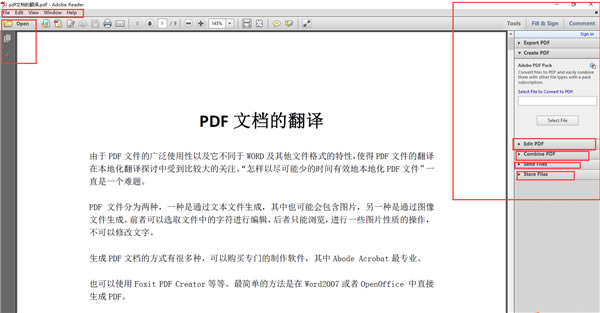
Acrobat使用方法1、雙擊桌面快捷方式打開pdf閱讀器,左上角是菜單欄,單擊【open】打開最新最近文件,右側菜單欄包含一些常用工具,包括pdf文件編輯,合并等一些使用
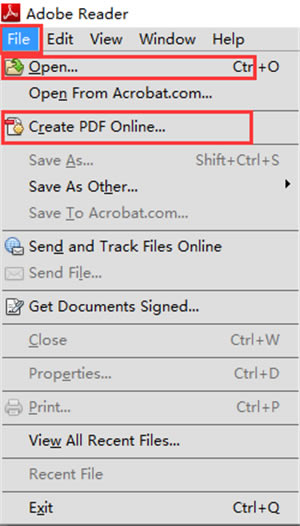
2、單擊【file】,可以單擊【open...】打開本地的pdf文件,單擊【create pdf online】創建一個在線pdf文件
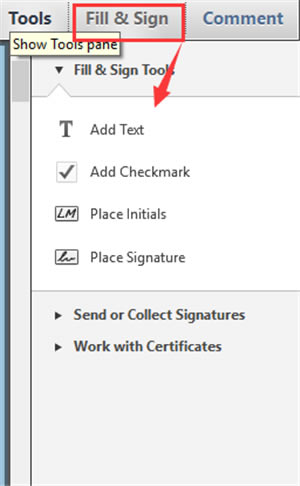
3、單擊【Fill&Sign】,對pdf文本進行編輯
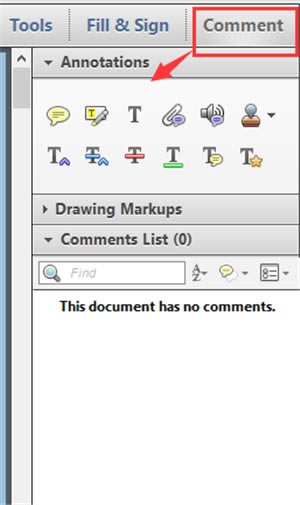
4、單擊【comment】給文件添加一些備注
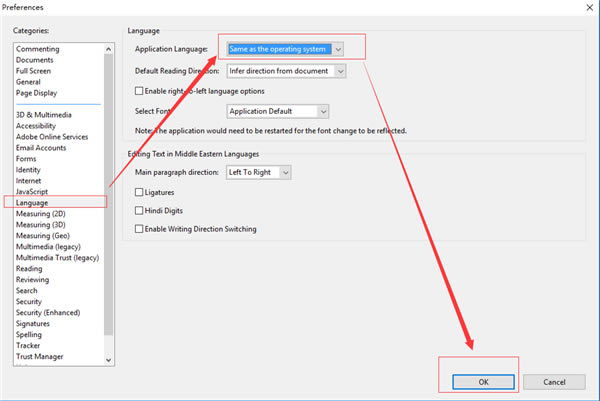
Acrobat設置中文方法打開Adobe Acrobat XI Pro軟件后,單擊編輯【edit】->選項【 preference】 在彈出的彈框中選擇語言【language】,在Application Language中選擇【same as the operating system】,選擇好后單擊【OK】,然后重啟軟件即可
Acrobat常見問題一、Acrobat怎么拆分PDF? 1、用Acrobat打開去要拆分的PDF文件,點擊頂部菜單欄中的“文檔”按鈕,在下拉菜單中點擊“拆分文檔”選項。 2、選擇拆分的方式,共有頁數、文件大小、頂層書簽三種方式,我們設置為2頁一拆分。然后點擊“確定”。 3、拆分成功后會出現新窗口提示拆分成功,然后點擊“確定”。 4、然后找到源文件的存儲目錄,就能找到拆分后的PDF了,由于源文件共有6頁,所以被拆分為了3個文件。 二、Acrobat怎么做標記? 1、點擊Acrobat頂部菜單欄中的“注釋”按鈕,將鼠標光標指向下拉菜單中的“注釋和標記工具”,然后點擊子菜單中的“標注工具”。 2、使用鼠標左鍵單擊需要標注的部分,之后再次點擊鼠標左鍵來選定標注文字的位置。 3、然后在輸入框中輸入需要標注的文字即可。 三、Acrobat怎么壓縮PDF? 1、用Acrobat打開需要壓縮的PDF文件后,點擊頂部菜單欄中的“文檔”按鈕,選擇下拉菜單中的“減少文件大小”選項。 2、在打開的新窗口中選擇Acrobat的兼容性,選擇的版本更高會讓文件更小,選好后點擊“確定”。 3、之后選擇壓縮后的文件保存目錄,設置好新的文件名后,點擊“保存”按鈕即可。 |