【visio2021永久激活版】visio2021破解版下載 永久激活密鑰版

- 軟件大小:查看
- 軟件語言:簡體中文
- 授權方式:免費軟件
- 更新時間:2024-11-06
- 軟件類型:國產軟件
- 推薦星級:
- 運行環境:XP,Win7,Win8,Win10,Win11
軟件介紹visio2021永久激活版是一款功能強大的流程圖繪制軟件。visio2021破解版內附永久激活密鑰,為用戶提供現代化的形狀和模板創建流程圖、網絡圖、組織機構圖等等流程圖的繪制,還可支持用戶在網頁上直接瀏覽文件,無需另外打開,分分鐘提高了工作效率。 visio2021永久激活版相較之前版本,新增了多種漂亮的圖表和主題、增加了超過200多個重新設計的形狀以及新的合作方式、全新的界面和全新的文件格式,新手使用更加簡單,專業性也更加強了。
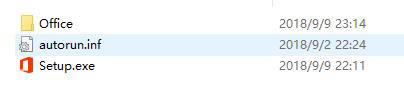
visio2021永久激活密鑰JK76F-P2NKQ-CXY7X-76DD7-JQPBX DNFFH-9973Q-H4QWK-TF22F-8B7RK NBMFP-RCPP7-6Y8VJ-GPJDW-VH8MX 87NCM-887RB-7GMCR-23CR3-63C79 FB6GH-NKBB9-HK2CT-TK6XB-KD9H9 RTXN8-FW6J2-J3PMQ-DGGC6-XQC79 visio2021安裝教程+特別教程1、選中壓縮包,鼠標右擊選擇【解壓到Visio2021】。 2、雙擊打開【Visio2021】文件夾。 3、雙擊打開【VisioPro2021Retail】鏡像文件。 4、選中【Setup】可執行文件,鼠標右擊選擇【以管理員身份運行】。
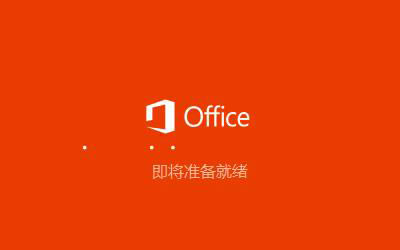
5、安裝程序準備中。
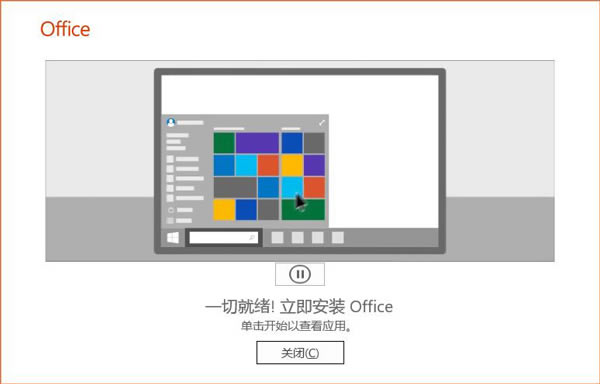
6、安裝中。
7、鼠標點住【Visio】圖標往桌面拖動即可創建桌面快捷方式。
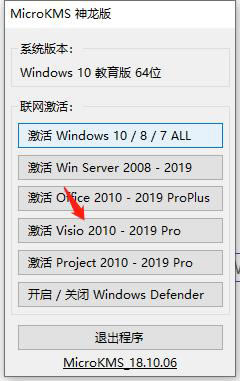
8、返回解壓文件夾選中【microKMS】可執行文件,鼠標右擊選擇【以管理員身份運行】。
9、點擊【激活Visio2010-Visio2019 PRO】、
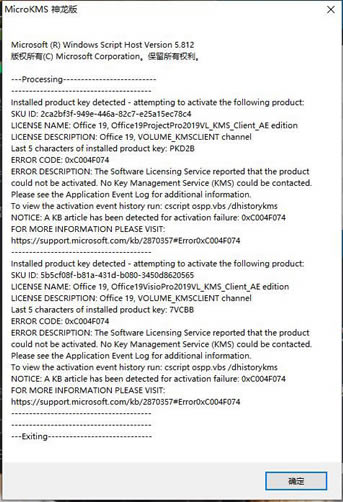
10、激活成功,點擊【確定】溫馨提示:如果激活不成功,多點擊一下激活。
11、雙擊打開【Visio】。
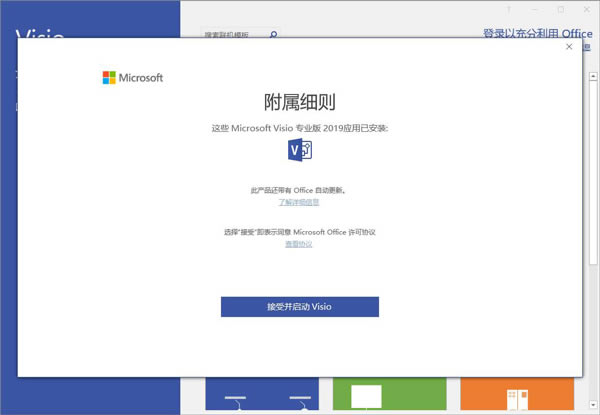
12、點擊【X】。 溫馨提示:首次打開會提示輸入激活秘鑰,重啟電腦過后再打開就不會出現了。
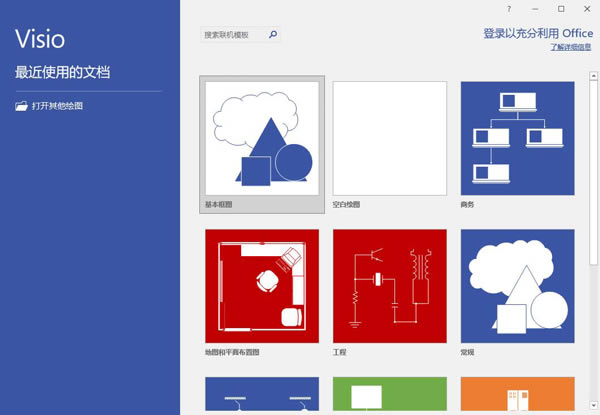
13、軟件安裝完成。
visio2021新功能1、新的主題 增加了多種漂亮的圖表,新的主題和風格選項能夠輕松的創建專業漂亮的界面,每個主題都有一個統一的色調,字體和整體效果,并將在隨后的版本中增加更加自由定義的設置。采用全新的快速風格,用戶只需要輕松點擊幾個圖形按鈕就能批量對文件效果進行修改。 2、新的形狀 新版本中增加了超過200多個重新設計的形狀,并會在隨后的版本中增加幾百種流行的外觀,讓你不再為獨特的外形而發愁。而且這些外形能夠加入到主題中來,讓區域內的外形保持相同的主題。 3、新的合作方式 一個工程通常需要協作完成。新版本中特別貼心的加入了會話模型,能夠讓你和你的伙伴分享同一個文件,并在上面進行交流和修正,碰撞出新的火花。 4、新的界面 本次版本界面做了很大的改善,讓工作區域變得更加簡潔舒適,而且在左邊的工具條上整齊排列相關的設置,能夠讓你更快捷的投入到工作中。 5、新的文件格式 在新版本中我們增加了一個新的基于XML的文件格式(.vsdx)來替代原先的(.vsd),(.vdx)和(.vdw),這就意味著你可以通過Office 365服務或者SharePoint等不需要額外的操作就能直接在網頁上瀏覽文件。
常見問題一、Visio畫圖文字不能修改怎么辦? 1、首先檢查選中的形狀是否成組,即鼠標點一下結果好幾個形狀都被選中了。(或者選中后看右鍵菜單中的“形狀-取消組合”命令是否是允許操作的狀態) 2、如果形狀成組了,那么嘗試如下步驟: (1)如果你想為選中的整個成組對象設置文字的話,鍵入F2即可錄入文字。 (2)如果你想為單獨的某個形狀設置文字的的話,(在整個成組對象被選中的前提下)需要再次單擊那個對象,然后鍵入F2即可。 3、如果形狀沒有成組,那么嘗試如下步驟: (1)右鍵單擊形狀,彈出菜單中選擇“格式-保護”; (2)在彈出的“保護”對話框中,看“文本”是否被鉤上,如是,將鉤去掉; (3)確定。 再檢查雙擊形狀是否可以進入文字修改狀態。 二、visio如何轉換成word? 1、打開電腦,進入桌面,打開Word文檔,找到上方菜單欄的插入-對象點擊插入對象。 2、點擊后彈出界面選擇由文件創建,選擇文件的路徑。 3、點擊瀏覽后彈出對話框選擇需要文件的路徑插入文件。 4、插入完成后點擊確定。 5、完成上面步驟后VISIO文件就成功的插入到了Word文檔中,可以適當編輯后保存即可。 |