

推薦系統(tǒng)下載分類: 最新Windows10系統(tǒng)下載 最新Windows7系統(tǒng)下載 xp系統(tǒng)下載 電腦公司W(wǎng)indows7 64位裝機(jī)萬(wàn)能版下載

【Acrobat DC特別版】Adobe Acrobat PRO DC中文特別版下載 v2021 網(wǎng)盤資源分享

- 軟件大小:查看
- 軟件語(yǔ)言:簡(jiǎn)體中文
- 授權(quán)方式:免費(fèi)軟件
- 更新時(shí)間:2024-11-06
- 軟件類型:國(guó)產(chǎn)軟件
- 推薦星級(jí):
- 運(yùn)行環(huán)境:XP,Win7,Win8,Win10,Win11
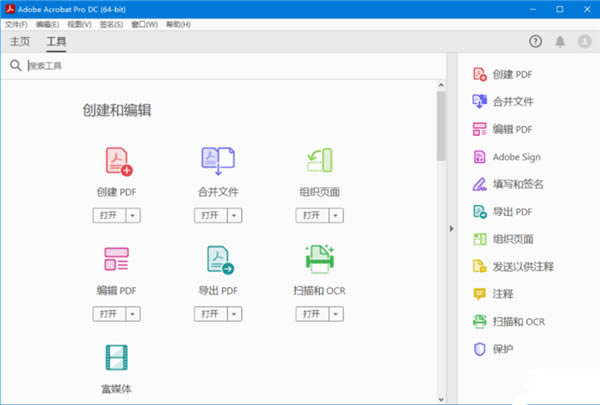
| Acrobat DC特別版是一款十分好用的在線PDF編輯軟件,一款能夠在這里輕松實(shí)現(xiàn)最簡(jiǎn)單的PDF修改,是由Adobe全新推出并且升級(jí)的軟件,在這里讓你的PDF編輯閱讀更方便。Acrobat PRO DC特別版有著豐富的功能,用戶可以在這里一站式創(chuàng)建、合并、組織、編輯等等,輕松完成PDF的制作。
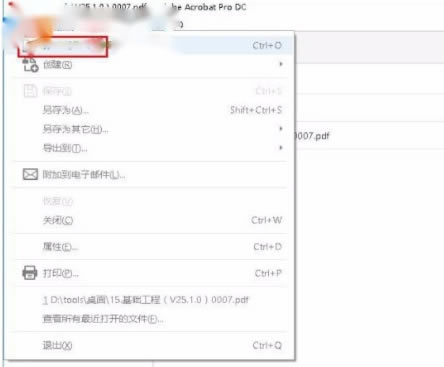
Acrobat PRO DC中文特別版支持水印簽名設(shè)定,用戶可以在這里輕松制作自己的專屬水印簽名,一鍵添加,讓你的PDF文件能夠輕松完成制作。 Acrobat DC特別版特色1、轉(zhuǎn)換或掃描到PDF 使用adobe acrobat X可以將包括紙質(zhì)文檔、電子郵件、照片、電子表格、網(wǎng)站、Adobe Flash Player兼容視頻等在內(nèi)的多種內(nèi)容轉(zhuǎn)換為或掃描至PDF。 從可以打印的任何應(yīng)用程序創(chuàng)建 PDF 文檔,包括從 Microsoft Word、Excel、powerpoint、outlook、Publisher 和 Access 以及 firefox 和 Lotus Notes 一鍵轉(zhuǎn)換,不必退出創(chuàng)作應(yīng)用程序。 2、導(dǎo)出和編輯PDF文件 HTML 至 PDF 在 Internet Explorer 或 Firefox 中單擊即可將網(wǎng)頁(yè)捕獲為 PDF 文件,并將所有鏈接保持原樣。也可以只選擇所需內(nèi)容,轉(zhuǎn)換部分網(wǎng)頁(yè)。 PDF 至 Word 將 PDF 文件另存為 Word 文檔,并且格式和布局的保留更完好。表格、圖像、甚至多列文本的相對(duì)位置,以及頁(yè)面、段落和字體屬性得以保留。 PDF 至 Excel 將 PDF 文檔數(shù)據(jù)轉(zhuǎn)換為 Excel 文件格式,加快內(nèi)容重用。甚至可以選擇 PDF 頁(yè)面的一部分,將它導(dǎo)出為一個(gè)可編輯格式。 Acrobat DC怎么壓縮pdf1.首先打開軟件,我們?cè)谲浖缑娴淖笊辖屈c(diǎn)擊“文件”選項(xiàng),其下方會(huì)出現(xiàn)一個(gè)下拉框,我們?cè)谙吕蛑羞x擇“打開”選項(xiàng)將需要壓縮的PDF文件添加到軟件中。
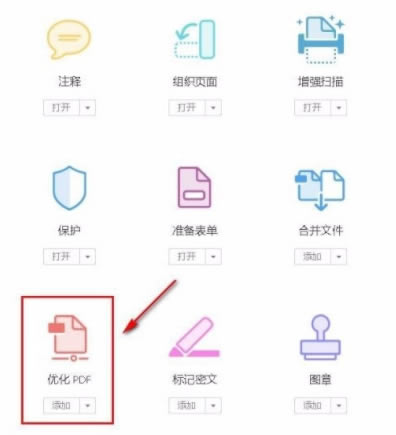
2.接著我們?cè)诮缑孀笊戏近c(diǎn)擊“工具”菜單,下方就會(huì)出現(xiàn)一個(gè)工具列表,我們?cè)诹斜碇姓业?ldquo;優(yōu)化PDF”并點(diǎn)擊。
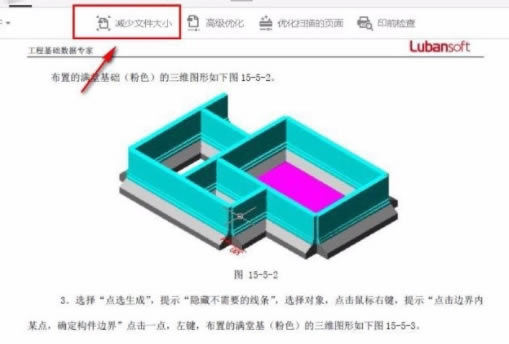
3.然后進(jìn)入到優(yōu)化PDF界面,我們?cè)诮缑嫔戏秸业?ldquo;減少文件大小”選項(xiàng),點(diǎn)擊該選項(xiàng)即可。
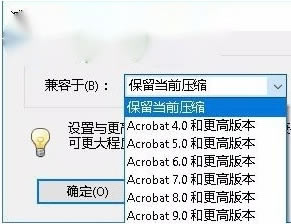
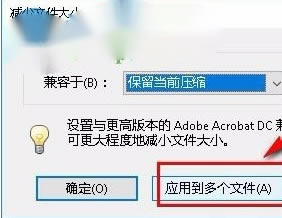
4.緊接著界面上就會(huì)彈出一個(gè)減少文件大小的窗口,我們?cè)诖翱谥悬c(diǎn)擊“兼容于”選項(xiàng)后面的下拉框,并在下拉框中選擇兼容版本,版本越高,壓縮力度越大。
5.設(shè)置好兼容版本后,我們?cè)诖翱诘撞空业?ldquo;應(yīng)用到多個(gè)文件”選項(xiàng),點(diǎn)擊該選項(xiàng)就可以成功壓縮PDF文件。
Acrobat DC和xi哪個(gè)好pro XI 意思就是第11版acrobat專業(yè)版, DC 全稱是Adobe Acrobat Pro DC+年代,比如DC2019, DC版是XI版的升級(jí)版, XI的界面風(fēng)格像Word2003一樣,是這個(gè)系列風(fēng)格的最后一版, 再之后升級(jí)到以DC命名的版本,則界面風(fēng)格大變,跟Word2007與2003的風(fēng)格差異一樣. 但其實(shí)他們的功能都是差不多的,新的DC版更是有許多新功能. 現(xiàn)在安裝的話,用最新的DC2019最好,網(wǎng)上也有特別 如果不喜歡這個(gè)界面風(fēng)格,用pro XI版也行,基本功能都完成夠用,不用糾結(jié) Acrobat DC使用說(shuō)明如何旋轉(zhuǎn) PDF 中的頁(yè)面 您可以在文檔中旋轉(zhuǎn)全部或選定的頁(yè)面。旋轉(zhuǎn)基于 90° 增量。您可以使用頁(yè)面縮略圖窗格中的旋轉(zhuǎn)工具,或使用旋轉(zhuǎn)選項(xiàng)來(lái)旋轉(zhuǎn)頁(yè)面(如下所述)。 在 Acrobat DC 中打開 PDF,然后選擇工具 > 組織頁(yè)面,或從右側(cè)窗格中選擇組織頁(yè)面。 “組織頁(yè)面”工具集將顯示在輔助工具欄中。
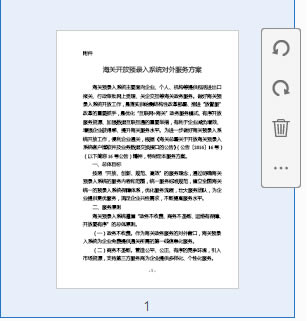
在輔助工具欄中,指定要應(yīng)用旋轉(zhuǎn)的頁(yè)面范圍。 您可以選擇偶數(shù)頁(yè)、奇數(shù)頁(yè)、橫向頁(yè)面、縱向頁(yè)面或所有頁(yè)面,或者您可以輸入希望對(duì)其執(zhí)行該項(xiàng)操作的頁(yè)碼。 在指定頁(yè)面范圍后,對(duì)于“方向”,可選擇逆時(shí)針 90 度 或順時(shí)針 90 度 。 此外,您還可以對(duì)特定頁(yè)面應(yīng)用頁(yè)面旋轉(zhuǎn),方法是單擊頁(yè)面縮略圖視圖中顯示的逆時(shí)針旋轉(zhuǎn)按鈕或順時(shí)針旋轉(zhuǎn)按鈕。
注意: 要臨時(shí)更改頁(yè)面視圖,請(qǐng)選擇“視圖”>“旋轉(zhuǎn)視圖”>“順時(shí)針”或“逆時(shí)針”。您下次打開 PDF 時(shí)會(huì)恢復(fù)原始頁(yè)面方向。 如何提取 PDF 中的頁(yè)面 提取是指把 PDF 中選定的頁(yè)面重新用在其他 PDF 中的過(guò)程。提取的頁(yè)面不僅包括內(nèi)容,也包括與原始頁(yè)面內(nèi)容相關(guān)的所有的表單域、注釋和鏈接。 您可以將提取的頁(yè)面留在原始文檔中,或在提取過(guò)程中將它們刪除-與熟悉的剪切粘貼或復(fù)制粘貼過(guò)程相似,但是在頁(yè)面級(jí)別上。 注意: 任何與頁(yè)面相關(guān)的書簽或文章線索將不被提取。 在 Acrobat DC 中打開 PDF,然后選擇工具 > 組織頁(yè)面,或從右側(cè)窗格中選擇組織頁(yè)面。 “組織頁(yè)面”工具集將顯示在輔助工具欄中。 在輔助工具欄中,單擊提取。 輔助工具欄的下方會(huì)出現(xiàn)一個(gè)新的工具欄,其中包括特定于“提取”操作的命令。
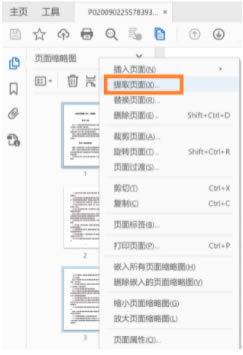
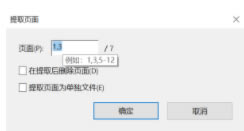
請(qǐng)指定要提取的頁(yè)面范圍。 您可以選擇偶數(shù)頁(yè)、奇數(shù)頁(yè)、橫向頁(yè)面、縱向頁(yè)面或所有頁(yè)面,或者您可以輸入希望對(duì)其執(zhí)行該項(xiàng)操作的頁(yè)碼。 在新工具欄中,請(qǐng)?jiān)趩螕籼崛≈埃瑘?zhí)行以下一項(xiàng)或多項(xiàng)操作: 要從原始文檔中刪除提取的頁(yè)面,請(qǐng)選擇“在提取后刪除頁(yè)面”。 要為每個(gè)提取的頁(yè)面分別創(chuàng)建單頁(yè) PDF,請(qǐng)選擇“提取頁(yè)面為單獨(dú)文件”。 要將原始頁(yè)面留在文檔中并創(chuàng)建包括所有提取頁(yè)面的單個(gè) PDF,請(qǐng)取消選擇這兩個(gè)復(fù)選框。 提取的頁(yè)面將放入新文檔。 注意: PDF 文檔的創(chuàng)建者可以設(shè)置安全性以禁止提取頁(yè)面。要查看文檔的安全性設(shè)置,請(qǐng)選擇文件 > 屬性,然后選擇安全性標(biāo)簽。 提取 PDF 中的隨機(jī)頁(yè)面 您還可以從 Acrobat 左側(cè)導(dǎo)航窗格的頁(yè)面縮略圖中選擇和提取不連續(xù)的頁(yè)面。 右鍵單擊左側(cè)窗格中的頁(yè)面縮略圖,然后單擊提取頁(yè)面。
在“提取頁(yè)面”對(duì)話框中,指定要提取的頁(yè)面,然后單擊確定。
如何將 PDF 拆分為多個(gè)文檔 您可以將一個(gè)或多個(gè) PDF 拆分為多個(gè)更小的 PDF。拆分 PDF 時(shí),可以指定根據(jù)最大頁(yè)數(shù)、最大文件大小,或頂層書簽進(jìn)行拆分。 在 Acrobat DC 中打開 PDF,然后選擇工具 > 組織頁(yè)面,或從右側(cè)窗格中選擇組織頁(yè)面。 “組織頁(yè)面”工具集將顯示在輔助工具欄中。 在輔助工具欄中,單擊拆分。 輔助工具欄的下方會(huì)出現(xiàn)一個(gè)新的工具欄,其中包括特定于“拆分”操作的命令。
在拆分選項(xiàng)下拉列表中,選擇拆分文檔的條件: 頁(yè)面數(shù)量 指定拆分時(shí)各個(gè)文檔的最大頁(yè)數(shù)。 文件大小 指定拆分時(shí)各個(gè)文檔的最大文件大小。 頂層書簽 如果文檔包含書簽,則為每個(gè)頂層書簽創(chuàng)建一個(gè)文檔。 要為拆分文件和文件名首選項(xiàng)指定目標(biāo)文件夾,請(qǐng)單擊“輸出選項(xiàng)”。根據(jù)需要指定選項(xiàng),然后單擊“確定”。 (可選)要將同一拆分應(yīng)用到多個(gè)文檔,請(qǐng)單擊拆分多個(gè)文件。在拆分文檔對(duì)話框中,單擊添加文件,然后選擇添加文件、添加文件夾或添加打開的文件。選擇文件或文件夾,然后單擊“確定”。 |


1深度技術(shù)win10正式版ghost(32位)旗艦......
2番茄花園win10 X86 ghost 標(biāo)準(zhǔn)通......
3番茄花園Win10_Ghost Win10 64......
4雨林木風(fēng) GHOST WIN10 X64 快速裝......
5深度技術(shù)GHOST WIN10 X64 尊貴專業(yè)......
6筆記本W(wǎng)in10系統(tǒng) 64位中秋特別 官方正式版......
7筆記本win10正式版ghost(32位)中秋特......
8雨林木風(fēng)win10(32位)ghost 中秋特別......