


【Adobe InDesign2022特別版】Adobe InDesign2022桌面版特別下載 v17.1.0.0 嬴政天下百度分享
- 軟件大小:查看
- 軟件語言:簡體中文
- 授權方式:免費軟件
- 更新時間:2024-11-05
- 軟件類型:國產軟件
- 推薦星級:
- 運行環境:XP,Win7,Win8,Win10,Win11
軟件介紹Adobe InDesign2022特別版是一款十分強大的在線排版設計軟件,一款能夠讓每一個用戶都能在軟件中輕松完成全新的設計內容,在這里一站式制作排版,快速設計排版內容。Adobe InDesign2022桌面版特別版有著全新的設計工具欄,多種實用的畫筆工具,讓用戶可以在軟件中一站式完成,不一樣的畫筆,帶給你不一樣的設計理念。
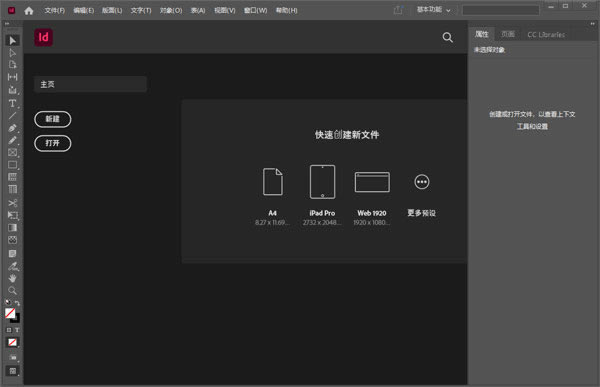
Adobe InDesign特別版可以讓用戶在這里快速生成互動式的PDF文件,全新的排版布局,支持智能排版,用戶可以根據全球各個設計師的排版方式進行快速排版。 Adobe InDesign2022特別版特色數字出版物,令人驚艷的交互 使用音頻、視頻、幻燈片和動畫創建引人注目的數字雜志、電子書和交互式在線文檔。利用 InDesign,您可以輕松地管理設計元素并快速地通過任何格式提供沉浸式體驗。 讓印刷效果更加驚艷 從信紙信封、傳單、海報到宣傳冊、年度報告、雜志和書籍,設計無處不在。使用專業的版式和排版工具,您可以創建具有時尚的版式和豐富的圖形、圖像和表格的多欄頁面。 別具一格的版面,盡在 InDesign Adobe InDesign 是用于印刷和數字媒體的業界領先的版面和頁面設計軟件。利用頂級字體公司的印刷字體和各種圖像,創作精美的平面設計。快速共享 PDF 中的內容和反饋。通過 Adobe Experience Manager 輕松管理制作。InDesign 具備創建和發布書籍、數字雜志、電子書、海報和交互式 PDF 等內容所需的一切。 Adobe InDesign2022特別版入門教學新建文檔 InDesign 中沒有打開文檔時,將顯示啟動界面。將列出最近的文件(如可用)、預設等內容。您還可以在這里獲取各種資源和搜索 Adobe Stock。 選擇“File”(文件)>“New”(新建)>“Document”(文檔)。在“New Document”(新建文檔) 對話框中,首先選擇一種預設。例如,選擇“Print”(打印)將顯示各種不同的文檔大小和文檔選項,供您設置新文檔。您可以在“New Document”(新建文檔)對話框中訪問免費和付費的 Adobe Stock 模板,使用這些模板快速開始設計。 保存文檔 選擇“File”(文件)>“Save”(保存)或“File”(文件)>“Save As”(另存為)。 以“InDesign (INDD)”格式保存可以保留圖層、字體和其他可編輯的 InDesign 內容。最好以 InDesign 格式保存文檔。 選擇“File”(文件)>“Save As”(另存為),然后選擇“IDML”,這樣您保存的文檔將可以向下兼容 CS4 及以上版本的 Adobe InDesign。 探索 InDesign 文檔窗口(中央)顯示您當前正在處理的文檔。多個打開的文檔將在文檔窗口中以選項卡形式顯示。 菜單欄(界面頂部)包含“File”(文件)、“Edit”(編輯)及其它菜單,可以在這里訪問各種指令,進行各種調整和設置,并訪問各種面板。 工具面板(左側)包含用于創建和編輯文檔的工具。工具按類別進行了分組,點擊即可使用。 面板(右側)包括“Properties”(屬性)、“Pages”(頁面)和“CC Libraries”(CC 庫),其中包含各種用于處理文檔的控件。您可以在“Window”(窗口)菜單下找到完整的面板列表。 縮放和平移 “Zoom Tool”(縮放工具)位于工具面板中,可用于放大文檔,顯示更多細節。要將“Zoom In”(放大)模式更改為“Zoom Out”(縮小)模式,請按 Alt 鍵 (Windows) 或 Option 鍵 (macOS)。 “Hand Tool”(抓手工具)同樣位于工具面板中,可用于平移文檔。 文檔下方的“View”(視圖)菜單可用于更改文檔視圖。 Adobe InDesign2022特別版為文檔添加頁面如何控制文檔中的頁數 在創建新文件時指定頁數 若在創建一個新文件時知道所需頁數,則可在創建該文件時指定。若不確定將需要多少頁,之后亦可輕松更改。 選擇“File”(文件)>“New”(新建)。 在“New Document”(新建文檔)對話框中輸入一個頁數值。 為文件添加頁面 在開始處理文件之后,您可能意識到需要添加更多頁面。您可隨時添加更多頁面。 請選擇“Layout”(布局)>“Pages”(頁面)>“Insert Pages”(插入頁面)。請選擇要在文檔中添加的頁數以及插入位置。 復制頁面 若需要包含類似布局的多個頁面,則可以對現有頁面進行復制。 要復制一個頁面,請將該頁面的縮略圖拖放至“Pages”(頁面)面板底部的“New Page”(新建頁面)圖標。 復制好的頁面會顯示于文檔末尾處。請利用“頁面”面板將此頁面拖放至文檔中的目標位置。 刪除頁面 在“頁面”面板中選中要刪除的頁面縮略圖,然后將其拖放至面板底部的垃圾桶圖標。如果要刪除的頁面中包含任何內容,您會在將其刪除之前收到警告。 Adobe InDesign2022特別版排版將內容與參考線對齊 更改頁邊距和列參考線 新建文件時,可在“New Document”(新文檔)對話框中指定頁邊距和列。還可在現有文件中更改頁邊距和列。 打開“Pages”(頁面)面打開“Pages”(頁面)面板(“Window”(窗口)>“Pages”(頁面)),然后選擇要更改的頁面的縮略圖。 選擇“Layout”(版面)>“Margins and Columns”(頁邊距和列)。 輸入頂部、底部、左側和右側頁邊距的值,以及列數和列間空白(列之間的空間)。 使用頁邊距和列參考線定位內容 選擇“View”(視圖)>“Grids & Guides”(網格和參考線)并確保選中“Snap to Guides”(對齊到參考線)。如果選中該項,您在參考線的 4 個像素內繪制、移動或重新調整大小的對象將“對齊到”參考線。 在頁邊距和列參考線附近移動文本框和圖像時,它們會對齊到參考線。 使用母版頁 什么是母版頁? 母版頁用于實現文檔中頁面之間的一致性。 母版頁通常包含頁面頁眉、頁腳、頁邊距和列參考線,以及出現在文檔中多個頁面上的其他元素。 每個新文檔自動包含一個名為“A-Master”的母版頁,并且這個母版頁會自動應用至文檔中的每個頁面。 向 A-Master 頁面添加項目 添加到 A-Master 頁面的元素將自動出現在已應用 A-Master 頁面的任何文檔頁面上。 要在文檔窗口中顯示母版頁,雙擊“Pages”(頁面)面板(“Window”(窗口)>“Pages”(頁面))頂部的 A-Master 頁面縮略圖。 向母版頁添加文本框、頁面或圖像。 在“Pages”(頁面)面板中雙擊顯示有“A”的任何頁面縮略圖,將相應頁面顯示在“Document”(文檔)窗口中。您將看到包含已添加至 A-Master 頁面的元素的頁面。 復制母版頁 一些文檔版面需要的母版頁不只一個。創建多個母版頁的便捷方法是復制現有母版頁,然后對其進行修改。 要復制母版頁,將母版頁縮略圖復制到“Pages”(頁面)面板底部的新頁面圖標。 根據需要更改新母版頁的版面。 要將母版頁應用至文檔頁面,轉到“Pages”(頁面)面板并將母版頁縮略圖拖動到文檔頁面縮略圖上。 覆蓋所有母版頁項目 在“Pages”(頁面)面板選擇一個或多個文檔頁面縮略圖(“Window”(窗口)>“Pages”(頁面))。 點擊“Pages”(頁面)面板右上角的菜單圖標,選擇“Override All Master Page Items”(覆蓋所有母版頁項目)。 此時所選頁面上的所有母版頁項目都會被覆蓋。現在即可選擇、刪除、移動或修改母版頁項目。 覆蓋特定的母版頁項目 當文檔窗口中顯示一頁文檔頁面時,按下 Command+Shift 鍵 (macOS) 或 Ctrl+Shift 鍵 (Windows) 并點擊文檔頁面上的某個母版頁項目。這樣即可選擇文檔頁面上的這一母版頁項目,對其進行刪除、移動或修改。 恢復母版頁項目 如果你覆蓋了文檔頁面上的某些母版頁項目,但是現在想要恢復這些母版頁項目,可以將母版頁縮略圖拖動到“Pages”(頁面)面板中的文檔頁面縮略圖上。 |