推薦系統(tǒng)下載分類: 最新Windows10系統(tǒng)下載 最新Windows7系統(tǒng)下載 xp系統(tǒng)下載 電腦公司W(wǎng)indows7 64位裝機萬能版下載

【SolidWorks 2022 SP3特別版】SolidWorks 2022 SP3.1永久激活版下載 x64鏡像版
- 軟件大小:查看
- 軟件語言:簡體中文
- 授權方式:免費軟件
- 更新時間:2024-11-05
- 軟件類型:國產(chǎn)軟件
- 推薦星級:
- 運行環(huán)境:XP,Win7,Win8,Win10,Win11
軟件介紹SolidWorks 2022 SP3特別版是一款十分好用的三維3D建設游戲,一款能夠讓每一個玩家都能在這里輕松體驗最簡單的設計方式,讓你的設計輕松體驗全新的制作方式。SolidWorks 2022特別版有著多種設計方式,專業(yè)的3D設計工具欄,讓你的圖像建模設計更方便,讓設計師輕松完成圖像制作。
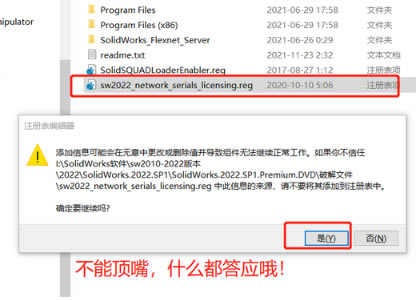
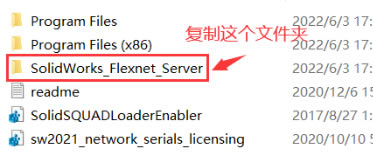
SolidWorks 2022激活版內(nèi)置了全新的審閱功能,使用大型設計審閱模式更快地打開子裝配體,在大型設計審閱模式下從裝配體中,以大型設計審閱模式或還原模式打開子裝配體。 SolidWorks 2022 SP3特別版特色1、在使用大型裝配體時更有效率 大型設計審閱是 SOLIDWORKS 多年來一直提供的功能,它允許用戶快速打開極大的裝配體,從而使您能夠快速查驗模型或執(zhí)行設計審閱。 在大型設計審閱中,用戶可以訪問特征管理器,它提供了超快的視圖操作,可快速顯示裝配體并在其中移動。 測量距離、剖切橫截面、隱藏和顯示零部件以及執(zhí)行導覽也都是極具價值的工具,可幫助查驗大型裝配體。 在 SOLIDWORKS 中,大型設計審閱已增強為包括裝配體編輯功能。 還可以訪問參考幾何圖形(例如基準面、軸和配合),從而可以更改零部件的裝配方式。 草圖可以顯示或隱藏,您還可以參考草圖,以添加配合或提高視覺清晰度。 如果您要刪除某些可能不需要的零部件,現(xiàn)在可以在新的編輯模式中完成。 您可以像在完全解析的裝配體中一樣,在設計中添加新組件,并且這些新項目可以在正確的位置放置并配合。 執(zhí)行配合的過程與輕量或解析模式一樣,包括快速配合工具欄的使用方式也都一樣。 已準備好使用磁性配合的零部件也可以裝配并固定到位,從而在大型設施布局中節(jié)省大量時間。 更改配置是另一種常用工作流程,此功能現(xiàn)在已在大型設計審閱模式中提供。 2、采用最新技術創(chuàng)新設計方法 設計難題正在不斷演進,SOLIDWORKS 亦是如此SOLIDWORKS 提供了大量創(chuàng)新的新型生產(chǎn)效率增強功能,使您可以充分利用最新的尖端硬件技術。 在任何 Windows 觸控設備上工作時,您都可以使用 Microsoft Surface Dial 來平移、縮放和旋轉(zhuǎn)模型。直接將 Dial 放置在屏幕上,然后按住,工具將直接在數(shù)字桌面上以圖形形式顯示在指尖位置。借助 Dial 工具,您能夠以神奇的沉浸方式與 SOLIDWORKS 交互,與自己的設計完全接觸。 無論您設計的是復雜形狀還是簡單的機械零件,SOLIDWORKS 的手勢草圖繪制都提供了一種創(chuàng)新方法來捕捉稍縱即逝的設計靈感。現(xiàn)在,SOLIDWORKS可將您的手繪形狀自動轉(zhuǎn)換為樣條曲線。生成的形狀可以如同任何其他形狀那樣進行修改,這樣您就可以更輕松地獲得任何所需的形狀。 手勢草圖繪制工具不僅面向工業(yè)設計人員,它還提供了一種快速又輕松的棱柱設計方式。除了直線、圓弧和圓,現(xiàn)在還能識別手繪槽口形狀并將其轉(zhuǎn)換成槽口草圖實體,讓您可以利用這種全新方法來創(chuàng)建模型,無論是哪種幾何體。 SOLIDWORKS 引入了一種真正獨特的設計意圖捕捉方法。現(xiàn)在可以通過直接在屏幕上書寫來即刻創(chuàng)建尺寸。選擇或草繪一個實體,然后寫入值,SOLIDWORKS 將檢測并解讀您的手寫內(nèi)容,將其轉(zhuǎn)化為完全關聯(lián)的驅(qū)動尺寸。現(xiàn)在,添加草圖尺寸比以往更快、更輕松! 最后,SOLIDWORKS 提供了一種直觀的觸摸優(yōu)化環(huán)境,支持典型的日常設計工作流程。通過觸摸式交互,您可以使用 Smartmates 快速、輕松地將零件組裝到一起,具體方法是在屏幕上點擊每個零件的所需面,零部件將自動固定到位。在您工作時,SOLIDWORKS 會解讀您的觸摸輸入和手勢,根據(jù)您的選擇直觀地切換模型行為。 SolidWorks 2022 SP3特別版安裝方法1.1下載解壓安裝包 1.2關閉殺毒軟件和防火墻 1.3檢查系統(tǒng)是否安裝并加載NET Framework 3.5/4.0組件 2.拷貝特別文件夾“SolidWorks_Flexnet_Server”到安裝盤根目錄 3.運行注冊表文件 sw2022_network_serials_licensing.reg
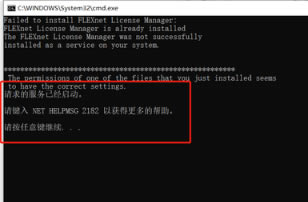
4.打開拷貝到系統(tǒng)的“SolidWorks_Flexnet_Server”特別文件夾,找到“server_install.bat”右鍵管理員身份運行,彈出黑色的對話框并顯示“服務器已經(jīng)啟動成功”按任意鍵退出。如果不成功(可能是之前裝過,沒有卸載干凈),回頭啟動終止服務程序“server_remove.bat”,再運行“server_install.bat”即可。
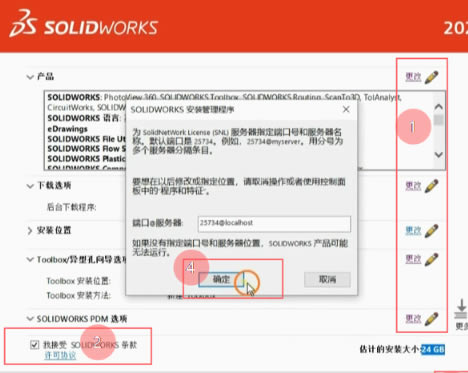
5.回到安裝包文件夾,找到setup.exe安裝程序右鍵以管理員方式打開 6.斷網(wǎng)(很重要!) 7.設置安裝路徑和軟件安裝模塊并接受條款,端口@服務器如果沒有內(nèi)容(正常是有),填寫【25734@localhost】點擊確定
8.程序安裝大約20-30分鐘左右,速度取決于電腦配置,耐心等待,期間最好不要有其它操作。 9.勾選 “不,謝謝!” 10.拷貝注冊文件夾到安裝目錄 11.運行“ SolidSQUADLoaderEnabler.reg”注冊表文件 12.完成安裝,啟動程序,整理桌面 SolidWorks 2022 SP3特別版卡頓解決方法1、出現(xiàn)這種情況是因為電腦inter顯卡強制打開OpenGL功能可以在注冊表中修改參數(shù)來關閉就可以。首先鼠標放在桌面“開始”圖標點擊右鍵,在彈出頁面選擇“運行”
2、輸入regedit,點擊確定
3、在左側(cè)找到HKEY_CURRENT_USER\Software\Solidworks\SoliWorks2012\Performance依次打開路徑
4、最后在Graphics\Harsware\Intel打開
5、找到右側(cè)Workarounds
6、將數(shù)值修改成4000000點擊確定即可解決卡頓問題 SolidWorks 2022 SP3特別版無法獲得下列許可,-8,544,01. First step: copy 1.1 Copy1 從初始安裝包復制,“SolidWorks2021”是我的軟件安裝包目錄 粘貼到你自己的安裝目錄,“SolidWorks2021build”是我的軟件安裝目錄。整個安裝目錄不要出現(xiàn)中文字符! 這里是全部文件都copy過來哦! 1.2 Copy2 從初始安裝包復制
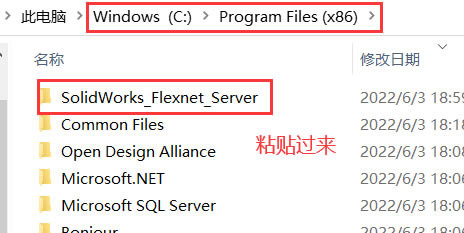
我粘貼到了電腦C盤,“Program Files (x86)”目錄下面。有些帖子的教程是直接粘貼到C盤,大家可以都試一試。不管粘貼到哪里,都要根據(jù)自己的目錄執(zhí)行添加地址的操作,見“3. Third step: Server”。
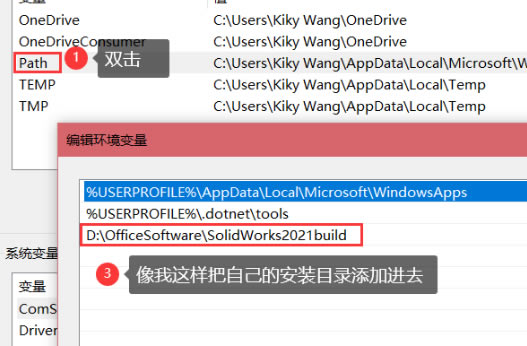
2. Second step: 添加變量 在桌面“此電腦”或者“我的電腦”點擊右鍵“屬性”,滑到最下面點擊“高級系統(tǒng)設置” 點擊“環(huán)境變量” 按步驟進行如下操作,不要忘記點確定! 然后確定你的系統(tǒng)變量中這一條是添加進去的
3. Third step: Server 打開1.2節(jié)粘貼的這個文件夾 這里注意,“SolidWorks_Flexnet_Server”在1.2節(jié)粘到哪里,Browse就寫哪里。操作完記得點“Save Service”保存。 這里先點Stop,再點Start 先點remove,再點install 4. 終極秘訣 以上所有步驟基本是各種教程的所有方法,我都嘗試了,而且也重啟了電腦,但是依舊報錯無法獲得許可。后面我在C盤Program Files目錄下,如下面圖粘貼后就成功了。 SolidWorks 2022 SP3特別版安裝哪些模塊
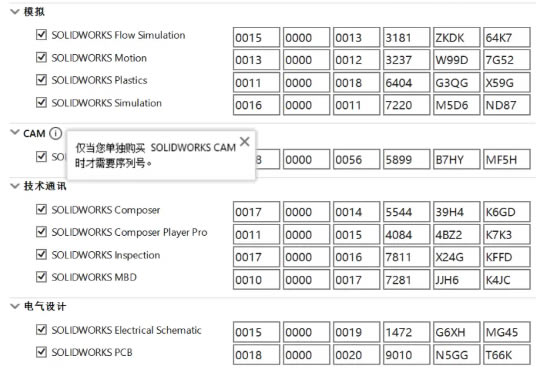
【常用模塊】 1、2D Emulator :實現(xiàn)類似Autocad的二維草圖繪制; 2、3D零件 3、裝配模塊 4、工程圖模塊 上面4個集合起來就是圖1的3D設計選項 【行業(yè)模塊】 1、鈑金設計 2、模具設計 3、SW PCB: PCB的3D封裝 【高級模塊】 1、SW motion: 運動分析(物理力和自然力模擬) 2、SW simulation: 有限元分析(物理量模擬) 3、SW flow simulation: 流體分析 4、SW CAM: 制造編程 5、SW plastics:塑料仿真 6、2個SW visualize :渲染零件或動畫 【輔助模塊】 1、SW PDM:項目數(shù)據(jù)管理軟件 2、SW Explorer: 文件管理軟件 3、SW manage: 產(chǎn)品管理關鍵,類似bom表、plm這樣的軟件 4、SW Utilities: 模型比較 5、SW inspection:生產(chǎn)質(zhì)檢,產(chǎn)品圖紙 上面幾項,個人使用都不用勾選! 重點,日常設計,只需勾選3D設計和visualization。 |