【autocad2023中文免費下載】AutoCAD2023中文免費版下載 v2031.1(含序列號密鑰)精簡特別版
- 軟件大小:查看
- 軟件語言:簡體中文
- 授權方式:免費軟件
- 更新時間:2024-11-05
- 軟件類型:國產軟件
- 推薦星級:
- 運行環境:XP,Win7,Win8,Win10,Win11
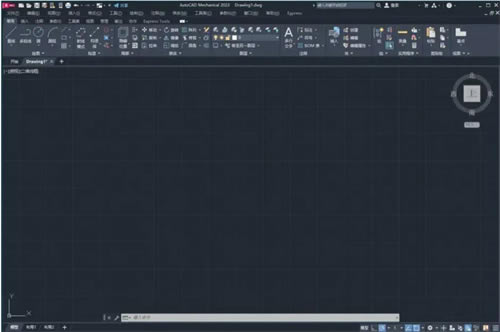
軟件介紹autocad2023中文免費版是一款多行業廣泛使用的計算機輔助設計軟件,軟件主要適用于二維繪圖、三維設計、設計文檔、詳細繪制等相關行業操作,憑借著靈活多樣的設計工具,它可以根據用戶的需求更輕松的完成你所需要的設計目標,讓你的工作效率事半功倍。 autocad2023特別版該版本內置注冊機以及序列碼,用戶可以憑借這些工具,完全免費激活該軟件進行無限制的永久使用,歡迎需要的朋友前來下載。
autocad2023版本說明1.完全脫離ODIS,僅應用系統自帶命令即可完成安裝。 2.安裝過程不再需要全程連接網絡,方便網絡環境較差的用戶安裝。 3.移除了大部分不需要的外部組件。 4.軟件本體未做任何精簡,讓用戶充分體驗新版本的特性。
autocad2023中文免費版軟件特色【二維草圖、圖形和注釋】 1、文本設定:創建單行或多行文字 (mtext) 作為單個文本對象。格式化文本、列和邊界 2、尺寸標注:自動創建尺寸標注。將光標懸停在選定對象上以獲取預覽,然后再進行創建 3、引線:創建帶各種資源的引線,包括文本或塊。輕松設置引線格式,并定義樣式 4、陣列:以環形或矩形陣列或沿著路徑創建和修改對象 5、表格:創建數據和符號分別在行和列中的表格、應用公式,并鏈接到 Microsoft Excel 電子表格 6、視圖:按名稱保存視圖,輕松返回到特定視圖以便快速參考或應用到布局視口 7、布局:指定圖紙大小、添加標題欄、顯示模型的多個視圖 8、字段:使用文本對象中的字段來顯示字段值更改時可自動更新的文本 9、修訂云:為圖形中的最新更改繪制修訂云,從而快速識別更新內容 10、動態塊:添加靈活性和智能到塊參照,包括更改形狀、大小或配置 11、數據鏈接:通過在 Microsoft Excel 電子表格和圖形中的表格之間創建實時鏈接來啟用同步更新 12、數據提取:從對象中提取信息、塊和屬性,包括圖形信息 13、參數化約束:應用幾何約束和尺寸約束,從而保持幾何圖形之間的關系 14、Express Tools:借助一系列生產效率工具擴展 AutoCAD 的功能 15、中心線和中心標記:創建和編輯移動關聯的對象時自動移動的中心線和中心標記 【三維建模和可視化】 1、實體、曲面和網格建模:使用實體、曲面和網格建模工具的組合創建設計的逼真三維模型 2、視覺樣式:應用視覺樣式,控制邊的顯示、照明和三維模型的著色 3、截面平面:使用實體、曲面、網格或區域創建截面平面以顯示橫截面視圖 4、渲染:應用照明和材質,為三維模型提供真實外觀,以便清晰展示您的設計效果 5、云渲染:在線渲染 3D 模型,而不會消耗本地計算機的處理能力或磁盤空間 6、點云:附加由 3D 激光掃描儀或其他技術獲取的點云文件,用作設計的起點 7、模型文檔:從三維模型生成二維圖形,包括基本視圖、投影視圖、截面視圖和局部視圖 8、三維導航(動態觀察、ViewCube、控制盤):使用三維查看和導航工具動態觀察、回旋、漫游和圍繞三維模型飛行來展示您的設計 【協作】 1、PDF 文件:通過導入、導出或附加為參考底圖,來共享和重復使用 PDF 文件中的數據 2、DGN 文件:通過導入、導出或附加為參考底圖,來共享和重復使用 DGN 文件中的數據 3、DWG 參照:將 DWG 文件附加到當前圖形作為外部參照文件 4、圖像參照:將圖像文件附加到當前圖形作為外部參照文件 5、圖紙集:查看、訪問、管理和繪制多個圖形作為圖紙集 6、參照和導入模型:將 Navisworks 模型作為參考底圖附加到圖形,然后從其他應用程序導入模型 7、地理位置和聯機地圖:將地理位置信息插入到圖形中,并通過聯機地圖服務在圖形中顯示地圖
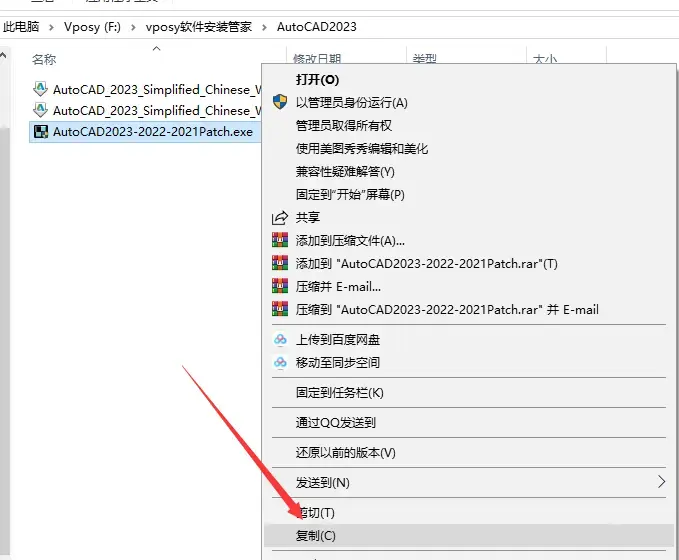
autocad2023中文免費版新增內容跟蹤 安全地查看并直接將反饋添加到 DWG 文件,無需更改現有工程圖。 計數 使用 COUNT 命令自動計算塊或幾何圖元。 分享 將圖形的受控副本發送給團隊成員和同事,隨地隨地進行訪問。 推送到 Autodesk Docs 將 CAD 圖形作為 PDF 從 AutoCAD 推送到 Autodesk Docs。 浮動窗口 在 AutoCAD 的同一實例中,移開圖形窗口以并排顯示或在多個顯示器上顯示。 性能增強 體驗更快性能,包括繪制和三維圖形性能。 圖形歷史記錄 比較圖形的過去和當前版本,并查看您的工作演變情況。 外部參照比較 比較兩個版本的 DWG,包括外部參照 (Xref)。( “塊”選項板 從桌面上的 AutoCAD 或 AutoCAD Web 應用程序中查看和訪問塊內容。 快速測量 只需懸停鼠標即可顯示圖形中附近的所有測量值。 云存儲連接 利用 Autodesk 云和一流云存儲服務提供商的服務,可在 AutoCAD 中訪問任何 DWG? 文件。 隨時隨地使用 AutoCAD 通過使用 AutoCAD Web 應用程序的瀏覽器或通過 AutoCAD 移動應用程序創建、編輯和查看 CAD 圖形。 autocad2023中文免費版激活教程1、安裝后不要啟動,回到安裝包,復制AutoCAD2023-2022-2021Patch.exe。(沒有的同學關閉殺毒重新解壓)
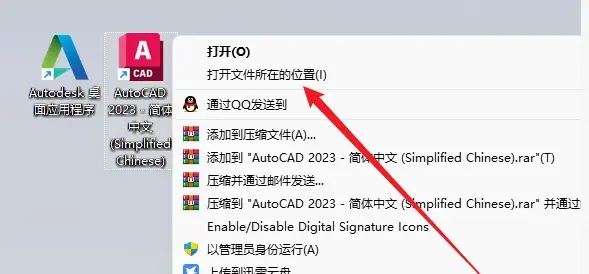
2、再選中“Autodesk 2023-簡體中文"圖標,然后點擊右鍵選擇“打開文件所在的位置"
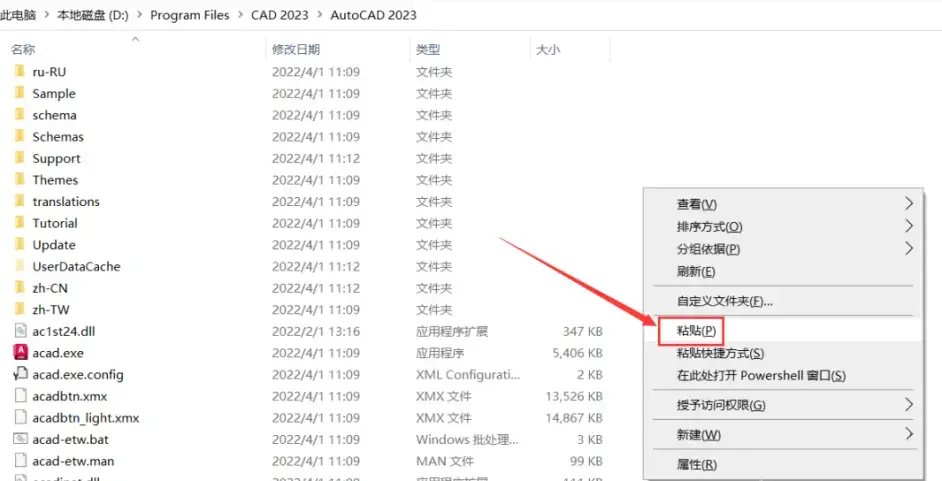
3、右鍵空白處—粘貼。
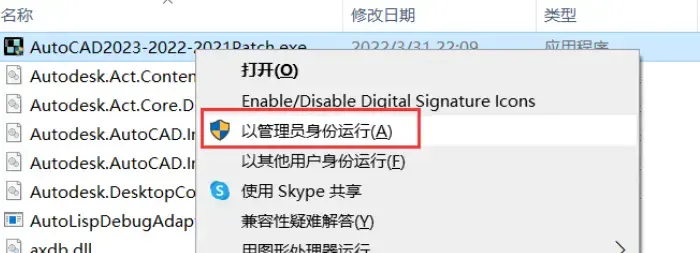
4、右鍵AutoCAD2023-2022-2021Patch,以管理員身份運行粘貼過來的程序
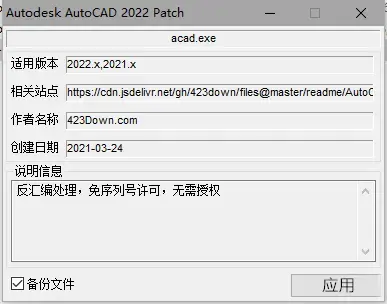
5、點擊應用。
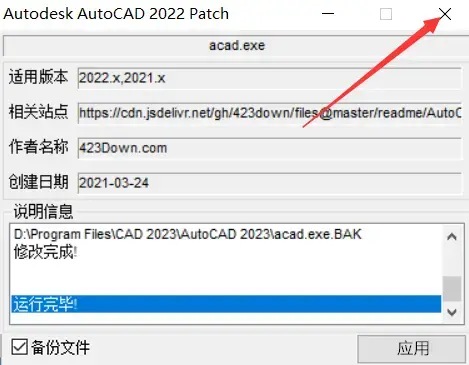
6、點擊關閉。
7、現在我們打開安裝好的AutoCAD 2023 64位簡體中文版軟件 注意:不要點擊許可證或類似的東西。 cad快捷鍵命令大全1、ALT+TK:快速選擇 2、ALT+NL:線性標注 3、ALT+VV4:快速創建四個視口 4、ALT+MUP:提取輪廓 5、Ctrl+B:柵格捕捉模式控制(F9) 6、Ctrl+C:將選擇的對象復制到剪切板上 7、Ctrl+F:控制是否實現對象自動捕捉(F3) 8、Ctrl+G:柵格顯示模式控制(F7) 9、Ctrl+J:重復執行上一步命令 10、Ctrl+K:超級鏈接 11、Ctrl+N:新建圖形文件 12、Ctrl+M:重復上一個命令 13、Ctrl+O:打開圖象文件 14、Ctrl+P:打印當前圖形 15、Ctrl+Q:打開關閉保存對話框 16、Ctrl+S:保存文件 17、Ctrl+U:極軸模式控制(F10) 18、Ctrl+v:粘貼剪貼板上的內容 19、Ctrl+W:對象追蹤式控制(F11) 20、Ctrl+X:剪切所選擇的內容 21、Ctrl+Y:重做 22、Ctrl+Z:取消前一步的操作 23、Ctrl+1:打開特性對話框 24、Ctrl+2:打開圖象資源管理器 25、Ctrl+3:打開工具選項板 26、Ctrl+6:打開圖象數據原子 27、Ctrl+8或QC:快速 配置要求操作系統:Microsoft Windows 10(僅限 64 位)(1803 或更高版本) CPU:基本:2.5–2.9 GHz 處理器/推薦:3+ GHz 處理器 多處理器:由應用程序支持 內存:8 GB / 推薦:16 GB 顯示屏分辨率 傳統顯示器:1920 x 1080 真彩色 高分辨率和 4K 顯示器:在 Windows 10、64 位系統上支持高達 3840 x 2160 的分辨率(帶有功能強大的顯卡) 磁盤空間:6.0 GB |