

推薦系統(tǒng)下載分類: 最新Windows10系統(tǒng)下載 最新Windows7系統(tǒng)下載 xp系統(tǒng)下載 電腦公司W(wǎng)indows7 64位裝機(jī)萬能版下載

【W(wǎng)PS官方電腦正式版】WPS官方電腦正式版下載 v11.1.0.12313 2022最新版
- 軟件大小:查看
- 軟件語言:簡體中文
- 授權(quán)方式:免費(fèi)軟件
- 更新時(shí)間:2024-11-04
- 軟件類型:國產(chǎn)軟件
- 推薦星級:
- 運(yùn)行環(huán)境:XP,Win7,Win8,Win10,Win11
軟件介紹WPS官方電腦版是由金山推出的一款免費(fèi)的辦公軟件。軟件包含WPS文字、WPS表格、WPS演示三大功能板塊,且WPS個(gè)人版對個(gè)人永久免費(fèi)。是一款非常適合國人使用的辦公軟件。軟件占用內(nèi)存小、運(yùn)行速度快,還免費(fèi)提供海量的文檔模板和超大的存儲空間,功能十分強(qiáng)大。 WPS2022最新版還支持多個(gè)平臺使用,包括Windows、Linux、Android、iOS等適用范圍廣,同一賬號還可以跨平臺使用,十分方便。此外,軟件還有內(nèi)置網(wǎng)頁瀏覽器,用戶可以很方便的查找自己想要的資源,是一款十分不錯(cuò)的辦公軟件。
軟件特色組件整合:各類文檔打開更快捷 所有文檔都集合在一個(gè)窗口, 不必先尋找對應(yīng)組件, 再切換文檔標(biāo)簽,各類文檔打開更快捷。 一個(gè)WPS賬號,隨心訪問 隨時(shí)隨地在任何設(shè)備恢復(fù)辦公環(huán)境,,即時(shí)獲取云文檔中的數(shù)據(jù)。 全面支持PDF:閱讀更快捷 WPS Office 2022提供完整的 PDF 文檔支持,文檔閱讀更快更輕便的,PDF格式一鍵轉(zhuǎn)換。 標(biāo)簽可拖拽成窗:管理更高效 不必?fù)?dān)心文檔太多,快速在不同標(biāo)簽間切換,只需拖放標(biāo)簽, 按任務(wù)放在不同窗口就好。 全新視覺,個(gè)性化WPS 自定義界面字體,窗口背景,個(gè)性化你WPS,為你提供舒適清爽的辦公環(huán)境。
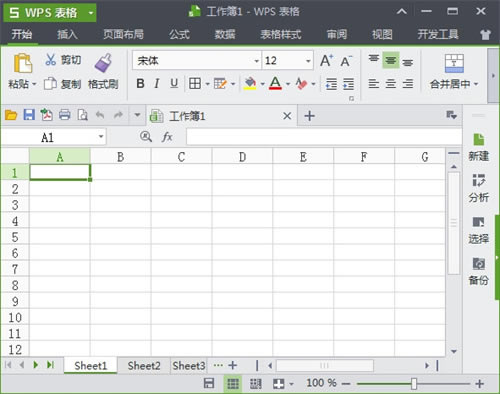
軟件功能WPS文字 表格排序:文字表格支持按字母順序或數(shù)字順序,排列當(dāng)前所選內(nèi)容 手動目錄:新增“手動目錄”功能 批注:批注新增審閱人頭像功能,并支持對批注進(jìn)行答復(fù)和解決等操作 用戶信息:選項(xiàng)對話框-用戶信息tab頁中,新增“在修訂中使用該用戶信息”選項(xiàng),用戶可設(shè)置是否通過當(dāng)前登錄的賬號插入氣泡框 WPS表格 自動篩選:新增高級模式,支持篩選唯一或重復(fù)項(xiàng) 復(fù)制粘貼:錯(cuò)誤檢查功能,增加“忽略錯(cuò)誤”選項(xiàng) 多線程計(jì)算:選項(xiàng)對話框-重新計(jì)算tab頁中,新增“啟用多線程計(jì)算”選項(xiàng)
WPS官方電腦版安裝與使用技巧1、在本站下載最新安裝包,點(diǎn)擊立即安裝按鈕
2、安裝進(jìn)行中,耐心等待,最后等待軟件安裝完成即可使用
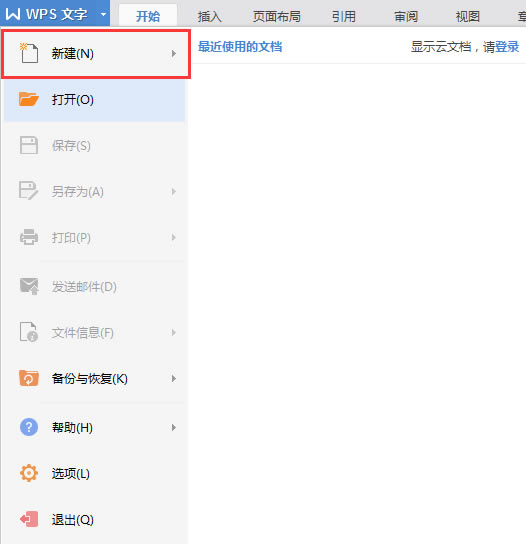
新建 1、直接雙擊桌面上WPS Office為你創(chuàng)建好的WPS文字的快捷方式,打開后單擊菜單欄的【wps文字】,在彈出的窗口中單擊【新建】,創(chuàng)建一個(gè)空白文檔。
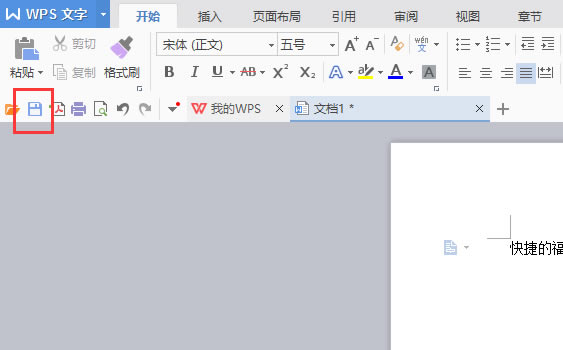
2、在空白區(qū)域右擊鼠標(biāo),移到“新建”,在彈出的次級菜單里再單擊“WPS文字 文檔”。 保存 1、點(diǎn)擊菜單欄左下角常用按鈕的【保存】按鈕。如果你是點(diǎn)擊快捷方式打開WPS文字并且第一次保存該文件,會彈出選擇保存路徑的對話框。在對話框底部的下拉菜單里,就可以自己選擇保存的格式了。
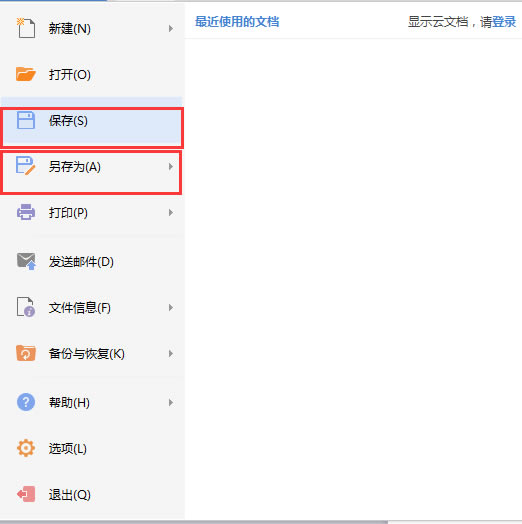
2、點(diǎn)擊左上角【W(wǎng)PS文字】按鈕,在下拉菜單中點(diǎn)擊【保存】或者【另存為】,鼠標(biāo)在【另存為】按鈕上懸停還會彈出更直觀的保存格式。
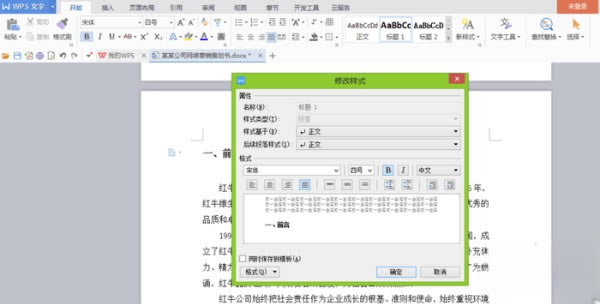
WPS官方電腦版常見問題一、WPS office無法啟動打印作業(yè)該怎么解決? 答:先檢查打印機(jī)是否開機(jī),WPS Office與電腦連接是否成功,檢查下打印機(jī)驅(qū)動是否無損。如果這些檢查正常,就這個(gè)彈框中點(diǎn)擊“確定”然后打開WPS,點(diǎn)擊WPS Office標(biāo)題欄左上角的PDF選項(xiàng),將word文檔轉(zhuǎn)化為PDF格式的文檔,這樣再重新點(diǎn)擊打印設(shè)置相關(guān)參數(shù)就可以正常打印了。 二、在WPS Office辦公軟件照片中如何屏蔽廣告? 1、右擊桌面的“WPSXX”圖標(biāo),選擇“打開文件所在位置”,進(jìn)入WPS的安裝文件夾。此時(shí)你會看到一些由數(shù)字組成的文件夾,這個(gè)是WPS的升級歷史文件夾。 2、一般我們需要選擇一個(gè)版本號高的文件夾進(jìn)入,找到其中的“wtoolex”→“wpsnotify.exe”文件。 3、首先將原有的“wpsnotify.exe”改名,后綴加上“.bak”進(jìn)行備份(即新文件名為“wpsnotify.exe.bak”)。接下來在原文件夾位置,右鍵新建一個(gè)TXT文件,并將TXT文件重命名為“wpsnotify.exe”以替代原文件。 三、WPS office怎么生成目錄? 1、打開文檔,選中標(biāo)題點(diǎn)擊“標(biāo)題1”按鈕,設(shè)置標(biāo)題格式。 2、把光標(biāo)定位于標(biāo)題前面,然后右鍵點(diǎn)擊標(biāo)題欄修改標(biāo)題樣式,在這里可以對字體的格式和字號大小,以及間距等進(jìn)行設(shè)置。接著我們以同樣的方式為二級標(biāo)題、三級標(biāo)題設(shè)置就可以了。
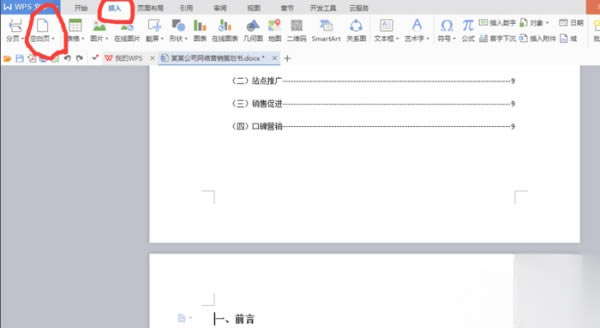
3、將光標(biāo)放在標(biāo)題前,點(diǎn)擊上面的“標(biāo)題1”“標(biāo)題2”,根據(jù)自己的需要確定有幾個(gè)標(biāo)題。然后,一定要把每個(gè)標(biāo)題都套用格式。 4、格式已套用完成。然后我們將光標(biāo)放在第一個(gè)標(biāo)題前,點(diǎn)擊插入欄中的空白頁按鈕。插入空白頁將目錄單獨(dú)放在一頁里,這樣更方便查看及修改。
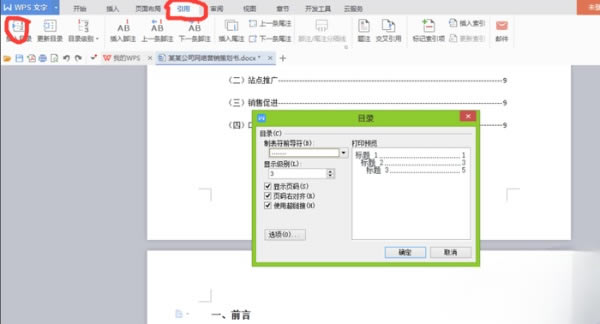
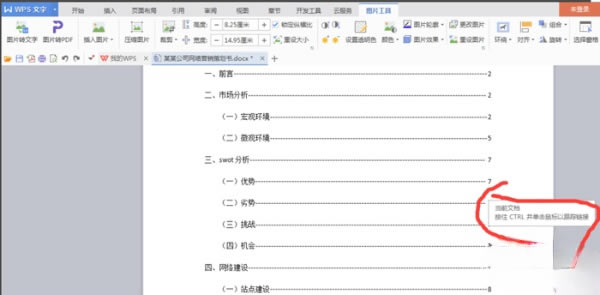
5、點(diǎn)擊「引用」欄下的「目錄」,在插入目錄中的“目錄選項(xiàng)”中設(shè)置制表符以及顯示級別,點(diǎn)擊確定生成目錄。
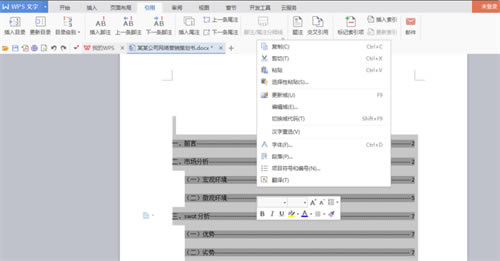
6、生成目錄之后我們可以按住CTRL鍵點(diǎn)擊目錄中的標(biāo)題就可以跳轉(zhuǎn)到這個(gè)標(biāo)題所在的正文中了,可以快速查找自己想看的內(nèi)容。
WPS官方電腦版快捷鍵編輯文檔快捷鍵: 創(chuàng)建新文檔 Ctrl+N或者Alt+F+N(對應(yīng)New) 打開文檔 Ctrl+O或者Alt+F+O(對應(yīng)Open) 關(guān)閉文檔 Ctrl+W或者Alt+W+C 保存當(dāng)前文檔 Ctrl+S或者Alt+F+S(對應(yīng)Save) 選定整篇文檔 Ctrl+A 復(fù)制格式 Ctrl+Shift+C 粘貼格式 Ctrl+Shift+V 撤消上一步操作 Ctrl+Z 恢復(fù)上一步操作 Ctrl+Y 刪除左側(cè)的一個(gè)字符 Backspace 刪除左側(cè)的一個(gè)單詞 Ctrl+Backspace 編輯表格快捷鍵: 新建空白文檔 Ctrl+N 切換到活動工作表的上一個(gè)工作表 Ctrl+PageUp 切換到活動工作表的下一個(gè)工作表 Ctrl+PageDown 在單元格中換行 Alt+Enter 插入超鏈接 Ctrl+K 輸入日期 Ctrl+;(分號) 輸入時(shí)間 Ctrl+Shift+:(冒號) 編輯PPT快捷鍵: 執(zhí)行下一個(gè)動畫或切換到下一演示頁 N 執(zhí)行上一個(gè)動畫或返回到上一演示頁 P 執(zhí)行上一個(gè)動畫或返回到上一演示頁 Page Up 執(zhí)行下一個(gè)動畫或切換到下一演示頁 Page Down 執(zhí)行下一個(gè)動畫或切換到下一演示頁 Enter 退出演示播放 Esc或Ctrl + Back Space WPS官方電腦版更新日志1、大幅提升性能并降低資源占用。 2、超小安裝包涵蓋所有常用辦公格式(DOC、XLS、PPT等)的查看與編輯支持。 3、全新操作界面更加清爽簡潔,并提供多款皮膚隨心切換,還支持自定義窗口背景和字體。 4、全新首頁。快速搜素和訪問文檔、獲取各類辦公服務(wù)、查看狀態(tài)更新。 5、全新的標(biāo)簽管理系統(tǒng)。同一窗口中可放置任意類型的文檔標(biāo)簽,并可拆分、合并標(biāo)簽到多個(gè)窗口。 6、整合新建界面,一鍵新建任意常用文檔。 7、新增PDF格式支持,更可一鍵轉(zhuǎn)化為doc文件。 8、整合WPS網(wǎng)盤服務(wù),一個(gè)賬號跨設(shè)備同步和備份文檔,更快更安心。 |



1深度技術(shù)win10正式版ghost(32位)旗艦......
2番茄花園win10 X86 ghost 標(biāo)準(zhǔn)通......
3番茄花園Win10_Ghost Win10 64......
4雨林木風(fēng) GHOST WIN10 X64 快速裝......
5深度技術(shù)GHOST WIN10 X64 尊貴專業(yè)......
6筆記本W(wǎng)in10系統(tǒng) 64位中秋特別 官方正式版......
7筆記本win10正式版ghost(32位)中秋特......
8雨林木風(fēng)win10(32位)ghost 中秋特別......