【金山會議電腦正式版安裝包】金山會議電腦正式版安裝包下載 v1.14.130 最新版
- 軟件大小:查看
- 軟件語言:簡體中文
- 授權方式:免費軟件
- 更新時間:2024-11-02
- 軟件類型:國產軟件
- 推薦星級:
- 運行環境:XP,Win7,Win8,Win10,Win11
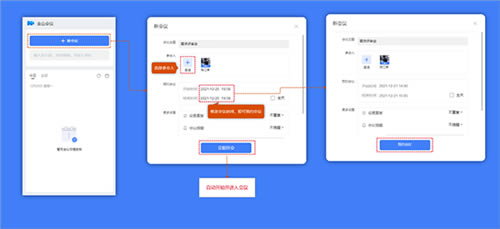
軟件介紹金山會議電腦版安裝包是一款最新推出的多功能、高效率在線云會議軟件,這款軟件能夠完美兼容Windows、Android、iOS等一系列常見系統,相關用戶在這里可以隨時隨地輕松開啟各種視頻會議,這樣就能夠很好的滿足了相關用戶的辦公需求。另外,該軟件還支持多人在線白板編輯操作,這樣勢必很好的提升了效率。
相關用戶通過金山會議電腦版安裝包可以將文檔、白板共享出去,與會成員可以輕輕松松進行各種編輯操作,可以很好的進行發散性思維,這樣就能夠在無意間觸發各種靈感。該軟件還支持會議批注和補充內容等一系列功能并且還可以保存為離線語音視頻等一系列資源文檔,從而很好的改善了相關用戶的會議體驗。 軟件特點1、打通了金山辦公產品生態,提供順暢體驗 - 會議的日程和金山日歷打通,有效管理工作日程 - 會議中可共享文檔,多人協作會議更高效 - 和金山協作IM結合,會議通知/管理/啟動更便捷 2、支持多設備會議,提供靈活體驗 - 兼容設備包括 Android手機平板、iPhone、iPad、PC、Android電視 - 支持一人多設備入會,不同硬件可組合成合適的視頻會議室 - 支持會中切換設備,無需中斷會議進行
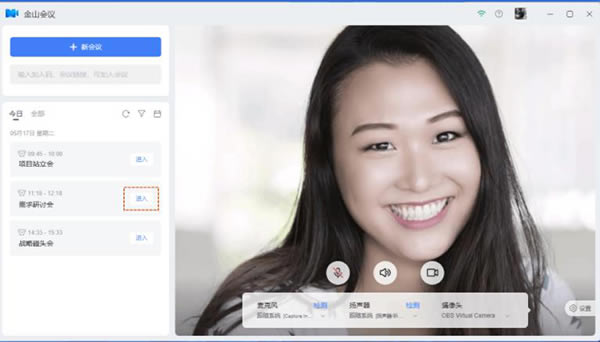
功能介紹1、文檔共享 會議內支持共享播放文檔,參會人自動和演示者同步。參會人可以向文檔所有者申請編輯權限,獲得權限后,參會人可以協作編輯文檔,提高溝通效率。 2、會議管控 會議內有主持人、演示者和聽眾的三級權限管控機制。主持人可以指定演示者、管理參會人,保證會議有序進行。 3、快速入會 金山會議支持在手機、電腦、Web和小程序等平臺快速發起、加入會議,入會方便、快捷、無需等待。 金山會議如何加入會議1、接受會議日程,即可金山會議中看到該日程,點擊“進入”按鈕即可入會。
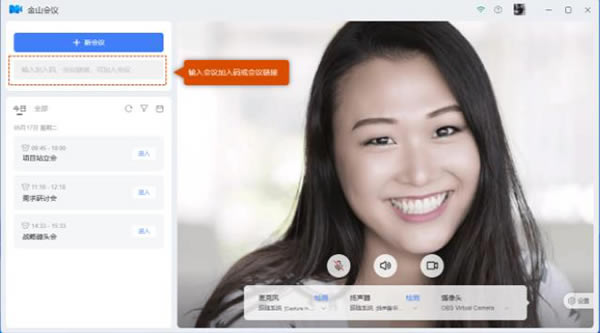
2、會議首頁輸入會議加入碼或者會議鏈接,可快速加入會議。
常見問題一、為什么攝像頭已開啟卻看不到視頻畫面? 請先檢查您的畫面顯示狀態,不同的顯示狀態可能存在不同的原因。 1、畫面黑屏 可能產生的原因及解決辦法: (1)攝像頭壞了 請使用系統相機查看攝像頭是否正常可用,如果無法使用,請更換新的攝像頭 (2)攝像頭采集失敗 系統性能異常可能會導致攝像頭采集失敗,您可關閉占用性能的程序后,嘗試重新開啟攝像頭;如果依然不可行,重啟“金山會議”程序,再次加入會議。 (3)攝像頭被其他程序占用 關閉占用攝像頭的程序,在金山會議中重新開啟攝像頭即可。 (4)攝像頭未授予權限 電腦:請在電腦設置里開啟攝像頭對金山會議的權限,重新開啟攝像頭即可。 手機或平板:點擊攝像頭圖標,按引導授權后,開啟攝像頭即可。 (5)部分設備的攝像頭有物理開關 檢查你的攝像頭上是否有物理開關或遮罩,如果有,請把開關或遮罩打開即可。 2、畫面顯示特殊圖標 如果畫面顯示了一個圖標,一般是如下幾種情況導致的,請根據具體情況進行排查。 (1)攝像頭關閉了物理或軟件開關 (2)設備開啟特殊的模式,如聯想筆記本的攝像頭隱私模式。 (3)殺毒程序限制了攝像頭使用 (4)使用了虛擬攝像頭 二、金山會議提示“無法開啟攝像頭” 問題:“無法開啟攝像頭”,音視頻開啟人數已達到上限,可通知主持人或其他成員關閉攝像頭和麥克風后再開啟。 答案:目前,限制的數量是15個。 三、為什么其他人聽不到我的聲音? 1、點擊底部菜單欄“更多”>“設置”,查看“連接音頻”選項是否開啟;如果未連接音頻,你既不能發言,也不能聽到其他參會人發言。 2、如果麥克風未對金山會議授權,麥克風將無法正常使用,請按如下方法處理: (1)電腦端:在電腦設置里開啟麥克風對金山會議的權限,重新開啟麥克風即可。 (2)手機或平板:點擊麥克風圖標,按引導授權后,開啟麥克風即可。 3、如果你的設備沒有麥克風,請使用外接耳機或更換設備。 四、我被主持人靜音了,如何解除靜音? 1、如果主持人允許成員自己打開麥克風,點擊會議頁底部“麥克風”圖標即可。 2、如果主持人不允許成員自己打開麥克風,需要等待主持人解除限制。 |