【Visio2016專業激活版】Visio2016專業激活版下載(百度網盤資源) 電腦正式版

- 軟件大小:查看
- 軟件語言:簡體中文
- 授權方式:免費軟件
- 更新時間:2024-11-02
- 軟件類型:國產軟件
- 推薦星級:
- 運行環境:XP,Win7,Win8,Win10,Win11
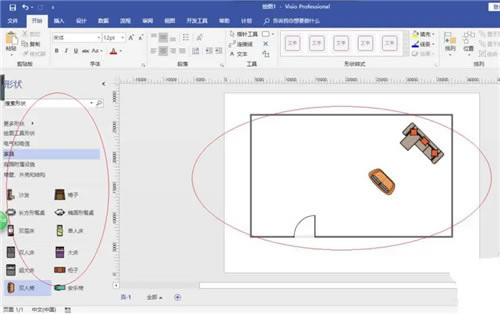
軟件介紹Visio2016專業激活版是移植于office軟件中的一個小組件,能夠為用戶提供流程圖制作等方面的服務。這款軟件擁有非常穩定的性能、非常簡單易懂的操作方式以及便捷的操作性,能夠很好的滿足了相關工作、學習人員的使用需求。另外,該軟件還經過完美破解激活處理過了,用戶下載打開便可以免費使用。
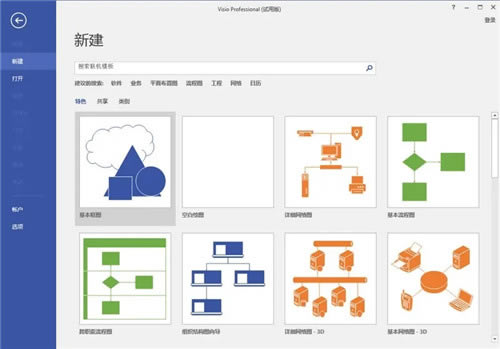
Visio2016專業激活版的上手難度非常低并且非常人性化,相關用戶在這里可以進行樹狀圖、流程圖、魚骨圖等方面的繪制操作,可以將自己的想法匯總起來,很好的提升了工作方面的效率質量。該軟件還支持協同辦公,一眾工作人員可以一起處理圖表文件,從而很好的提升了精準度。 軟件功能1、新的主題: 增加了多種漂亮的圖表,新的主題和風格選項能夠輕松的創建專業漂亮的界面,每個主題都有一個統一的色調,字體和整體效果,并將在隨后的版本中增加更加自由定義的設置。采用全新的快速風格,用戶只需要輕松點擊幾個圖形按鈕就能批量對文件效果進行修改。 2、新的形狀: 新版本中增加了超過200多個重新設計的形狀,并會在隨后的版本中增加幾百種流行的外觀,讓你不再為獨特的外形而發愁。而且這些外形能夠加入到主題中來,讓區域內的外形保持相同的主題。 3、新的合作方式: 一個工程通常需要協作完成。新版本中特別貼心的加入了會話模型,能夠讓你和你的伙伴分享同一個文件,并在上面進行交流和修正,碰撞出新的火花。 4、新的界面: 本次版本界面做了很大的改善,讓工作區域變得更加簡潔舒適,而且在左邊的工具條上整齊排列相關的設置,能夠讓你更快捷的投入到工作中。 5、新的文件格式: 在新版本中我們增加了一個新的基于XML的文件格式(、vsdx)來替代原先的(、vsd),(、vdx)和(、vdw),這就意味著你可以通過Office 365服務或者SharePoint等不需要額外的操作就能直接在網頁上瀏覽文件。
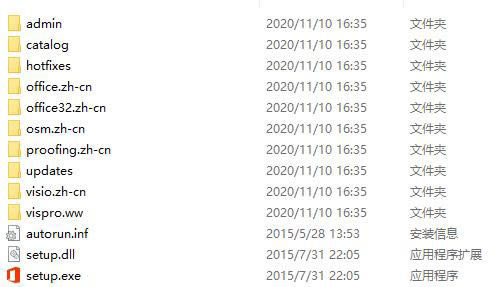
Visio2016破解版安裝教程1、選中軟件壓縮包,鼠標右擊選擇解壓到“Visio 2016 64bit”。 2、雙擊打開“Visio 2016 64bit”文件夾。 3、雙擊打開“Visio2016”。 4、選中“setup”后,鼠標右擊選擇“以管理員身份運行”。
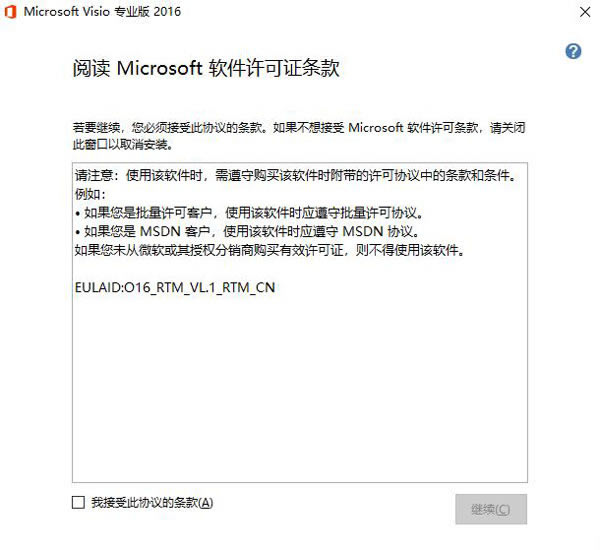
5、勾選“我接受此協議的條款”后,點擊“繼續”。
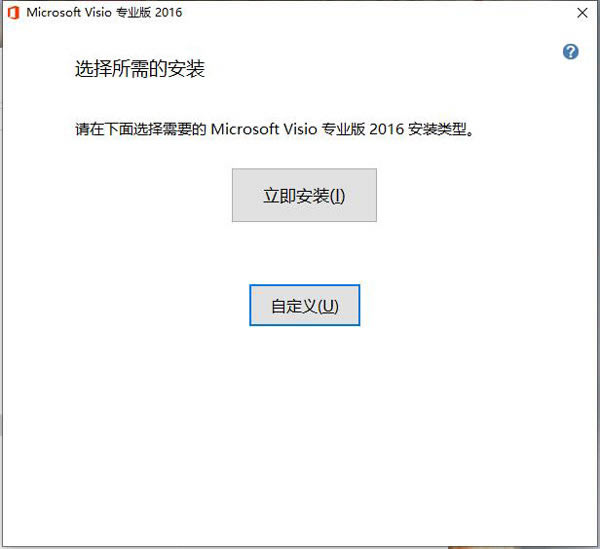
6、點擊“自定義”。
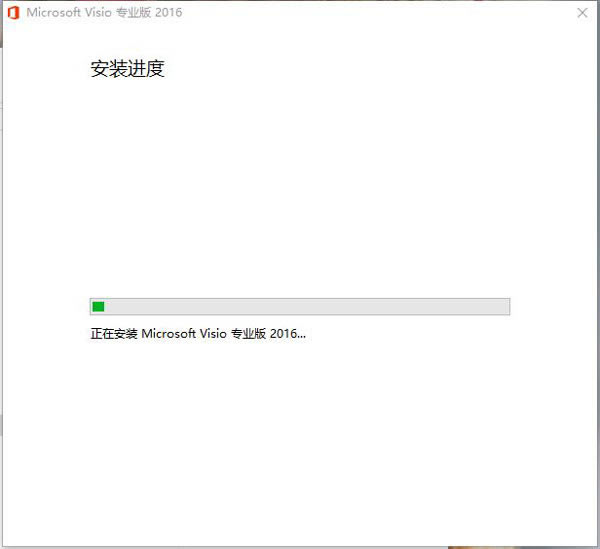
7、在“文件位置”中點擊右側的“瀏覽”更改軟件安裝位置。 8、選擇剛才在D盤或其它盤中新建的“Visio”文件夾,選中后點擊“確定”。 9、點擊“立即安裝”。 10、安裝中(大約需要5分鐘左右)。
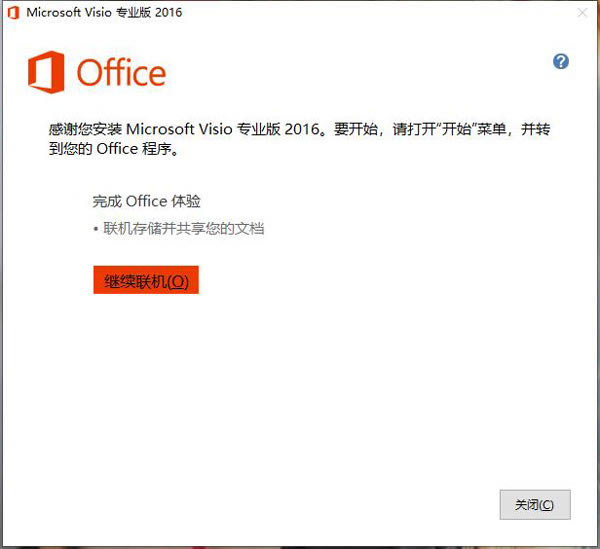
11、點擊“關閉”。
12、在解壓出的文件夾中找到并打開“破解文件”。 13、選中“破解文件”后,鼠標右擊選擇“以管理員身份運行”。 14、點擊“激活Office 2016VL”。 15、點擊“確定”。 16、在開始菜單欄中找到“Visio 2016”的圖標,選中后鼠標右擊選擇“發送到”接著選擇“桌面快捷方式”。 17、安裝完成。
快捷鍵打開 Ctrl+O 或 Ctrl+F12 另存 F12 或 Alt+F2 Tab在對話框中的選項或區域之間移動 Alt+Tab切換到下一個程序窗口 Alt+Shift+Tab切換到上一個程序窗口 繪圖窗口Ctrl+Tab 可以對左側形狀進行調整 Shift+Tab按相反順序在繪圖頁上的形狀之間移動 切換到上一個窗口Alt+Shift+Tab Ctrl +Tab 可在兩個visio窗口之間進行切換。 F5預覽 Alt+F10將 Visio 程序窗口最大化 Alt+F5將已經最大化的 Visio 程序窗口還原為原始大小 Ctrl+F4關閉活動的繪圖窗口 Ctrl+F10將活動的繪圖窗口最大化 Ctrl+F5將已經最大化的活動繪圖窗口還原為原始大小 F6在所有打開的模具、錨定窗口、任務窗格和繪圖窗口之間循環轉移焦點 Ctrl+Page Down 或 Ctrl+Alt+Tab在繪圖的頁面(包括所有可見的標記貼)間循環轉移焦點 Ctrl+Page Up 或 Ctrl+Alt+Shift+Tab按相反順序在繪圖的頁面間循環轉移焦點 Ctrl+Alt+P打開“重新排序頁”對話框 F2對于所選的形狀,在文本邊界模式與形狀選擇模式之間切換箭頭鍵 微移所選形狀 Shift+箭頭鍵 一次將所選形狀微移一個像素 Ctrl+Shift+V使文本垂直底端對齊 Alt+F6 界面放大 Alt+Shift+F6 界面縮小 關閉活動窗口Ctrl+W 或 Ctrl+F4 增大所選文本的字號Ctrl+Shift+> 縮小所選文本的字號Ctrl+Shift+< 組合Ctrl+G 或 Ctrl+Shift+G 取消對所選組合Ctrl+Shift+U 將所選形狀置于頂層Ctrl+Shift+F 將所選形狀置于底層Ctrl+Shift+B 將所選形狀向左旋轉Ctrl+L 將所選形狀向右旋轉Ctrl+R 選擇“指針工具”Ctrl+1 選擇“文本工具” Ctrl+2 選擇“連接線工具”Ctrl+3(這個鍵非常實用) 選擇“鉛筆”并可改成弧線Ctrl+4, 選擇“任意曲線”Ctrl+5 選擇“直線” Ctrl+6 選擇“弧線” Ctrl+7 選擇“矩形”Ctrl+8 選擇“橢圓形” Ctrl+9/0 選擇“連接點工具”Ctrl+Shift+1 選擇“圖章工具”Ctrl+Shift+3 選擇“文本塊工具”Ctrl+Shift+4 常見問題1、visio 2016怎么畫直線? Visio2016提供了畫直線的功能,點擊菜單欄---指針工具--- 線條。 2、visio 2016怎么畫箭頭? 工具欄里有線型選擇欄,選擇單箭頭即可。 3、visio 2016怎么可以畫出建筑圖? 1.打開visio 2016在“新建中選擇”軟件和數據庫“ 2.然后選擇”UML模型圖“,點擊右下方的”新建“,進入主頁面 3.在模型資源管理器中,”頂層包“上右擊,”新建“---”包“或者”子系統“ 4.給新建的“包”或者“子系統”重新命名 5.然后在新建的包或者子系統上右擊,選擇”用例圖“ 6.然后把“UML用例”中的圖形按照需求拖拽過去即可。 4、visio 2016怎么畫er圖? (1)先在“文件”→“形狀”→“框圖”→“基本形狀”中找到矩形,右擊選擇“添加到我的形狀” →“添加到新模具”。此時會出現“另存為”對話框,把新模具命名為“ER圖”,這樣我們就把矩形添加到了新模具“ER圖”中。用同樣的方法把橢圓形添加到模具“ER圖”中。 (2)在“文件”→“形狀”→“框圖”→“塊”找到菱形,添加到模具“ER圖”中。 (3)同樣,在“文件”→“形狀”→“數據庫”→“ORM圖表”,找到角色連接線,添加到模具“ER圖”中。 (4)在“文件”→“形狀”→“數據庫”→“ORM圖表”里面的“頻率約束”,適合來標識聯系類型(1:1,1:N,M:N),把它添加到模具“ER圖”中。添加完成后,就可以在畫ER圖時打開該模具,ER圖所有的元素會在一個模具中顯示出來了。 5、visio 2016怎么加大紙張? 在頁面設置窗口的【頁面尺寸】選項下選擇【自定義大小】,輸入合適的尺寸,點擊確定,繪圖區域尺寸大小設置就完成了,也就是visio擴大打印面積完成。 6、visio 2016怎么使頁面? 設計選項卡,紙張方向,可以設置橫向或者縱。 |