推薦系統(tǒng)下載分類: 最新Windows10系統(tǒng)下載 最新Windows7系統(tǒng)下載 xp系統(tǒng)下載 電腦公司W(wǎng)indows7 64位裝機萬能版下載

【萬興PDF專業(yè)版】萬興PDF專業(yè)版下載 v9.3.3.2053 終身破解版
- 軟件大小:查看
- 軟件語言:簡體中文
- 授權方式:免費軟件
- 更新時間:2024-11-01
- 軟件類型:國產軟件
- 推薦星級:
- 運行環(huán)境:XP,Win7,Win8,Win10,Win11
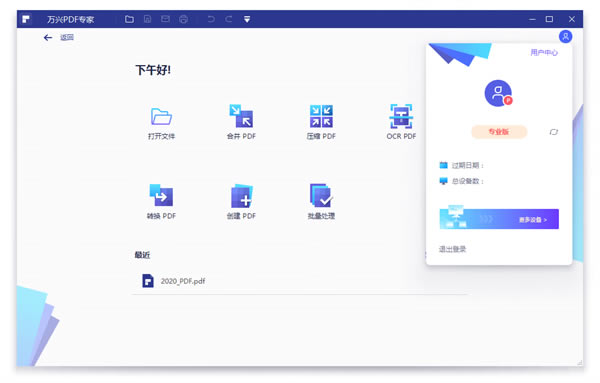
軟件介紹萬興PDF專業(yè)版是一款簡易、實用的PDF編輯軟件,軟件能夠幫助用戶在任何環(huán)境下實現(xiàn)對于PDF文件的內容修改、轉換、水印、壓縮、簽名等功能,軟件還擁有非常簡易的操作界面,就算是新手也可以在短時間內上手這款軟件,讓你的PDF修改更加簡單易懂。 本次為大家?guī)淼氖侨f興PDF破解版,軟件自帶特別補丁文件,用戶只需下載即可完全免費使用所有的功能,無需購買正版會員,需要的朋友快來試試看吧。
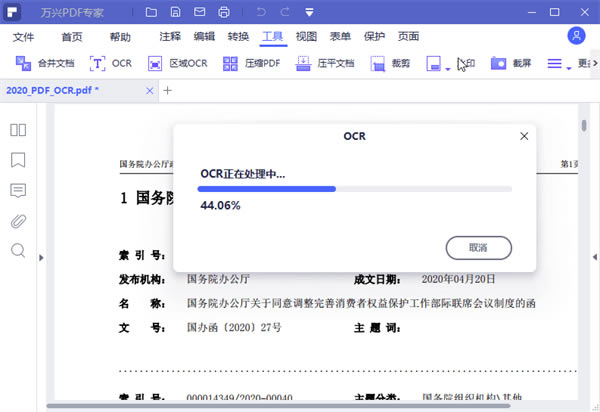
萬興PDF專業(yè)版軟件特色支持PDF文檔或PDF掃描件轉換為RTF/Word/Excel/PPT/EPUB/HTML/Text/圖片等常用格式 無損轉換PDF文檔,轉換的PDF文件還原程度高,號稱能夠最大程度的保留原有是布局不改變 表單處理功能:可一鍵識別表單填寫區(qū)域,支持數(shù)據(jù)識別,生成表格文檔,批量處理PDF表單 數(shù)據(jù)提取功能:表單歸檔和數(shù)據(jù)錄入,自動識別可填寫表單域,無需轉換格式,即可直接填寫 定義表單選項形式,比如:文本字段,復選框,單選按鈕,組合框,列表框,按鈕或簽名域 編輯功能,能讓用戶直接在PDF中進行文字編輯,跟使用Word一樣 注釋工具:包括高亮、下劃線、刪除線、畫筆、簽章、文本標注等 OCR字符識別技術:掃描件也可以OCR圖文轉換為可編輯的文檔
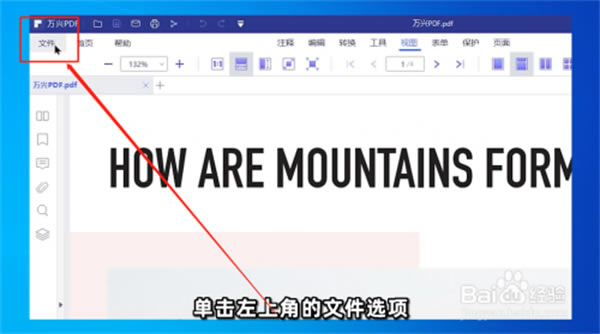
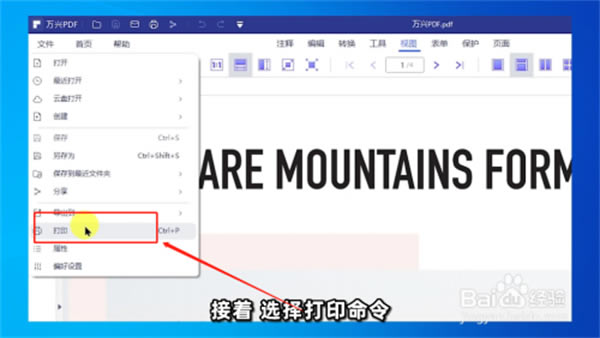
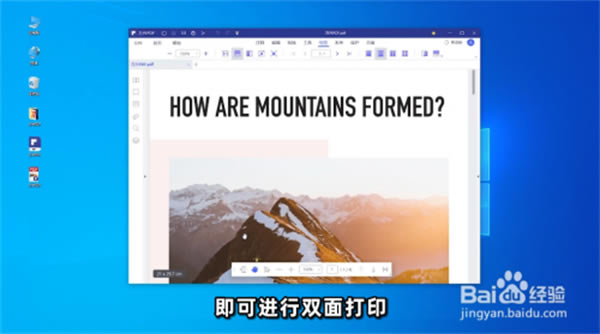
萬興pdf怎么用【打印PDF文檔】 首先,打開萬興PDF軟件,導入文件
單擊左上角的“文件”
找到下拉列表中的“打印”命令
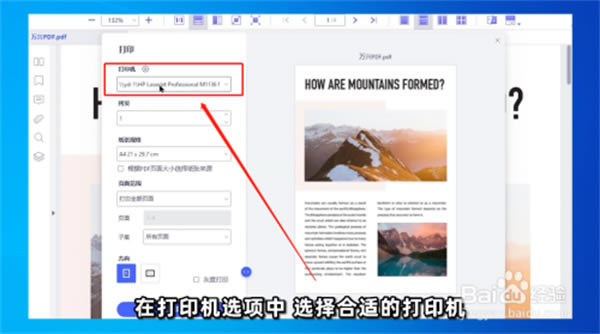
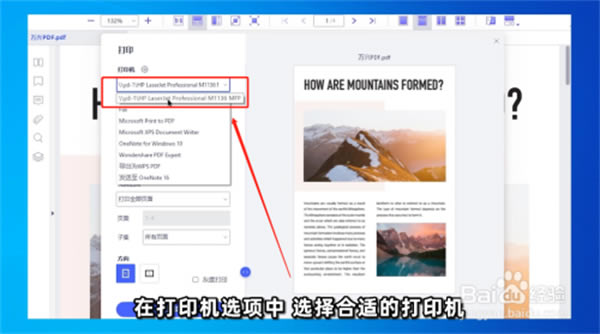
在彈出的窗口中,選擇“打印機”選項
在“打印機”選項中,選擇合適的打印機
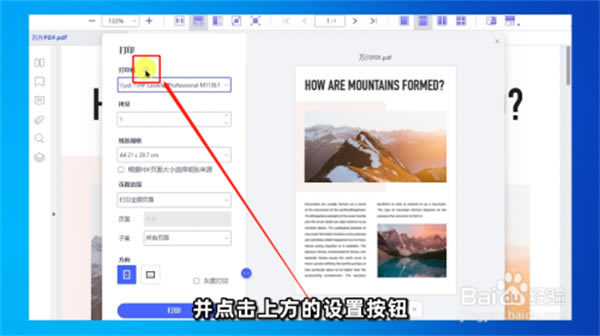
點擊“打印機”選項旁的“設置”按鈕,設置打印機的屬性
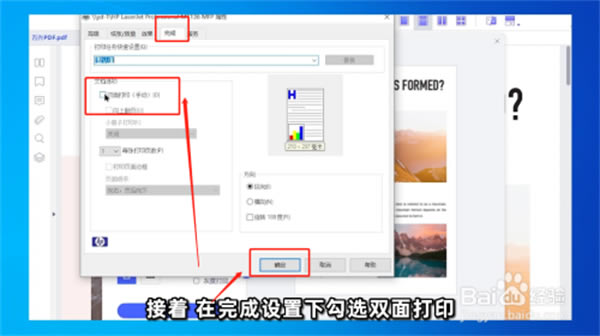
在彈出的對話框中,勾選“雙面打印”選項,點擊“確認”按鈕
最后,點擊“打印”按鈕,完成操作
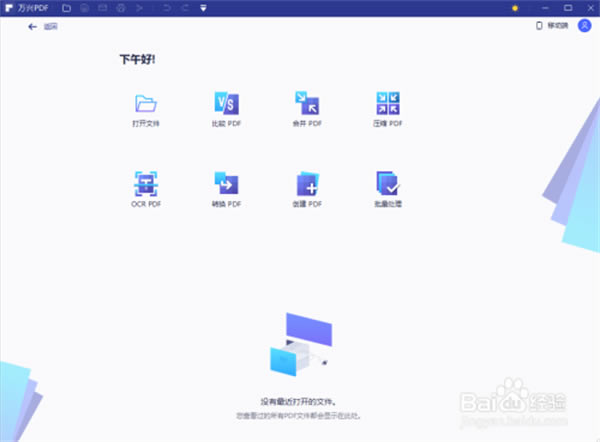
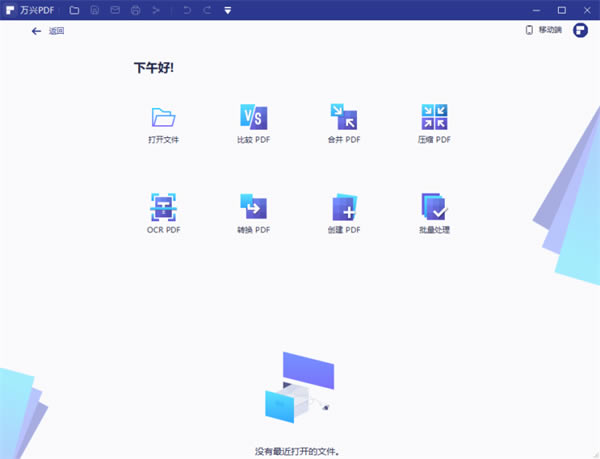
【編輯PDF文檔】 步驟1導入PDF文檔并啟動萬興PDF 點擊“打開文件”按鈕,導入您想要編輯的PDF文檔。
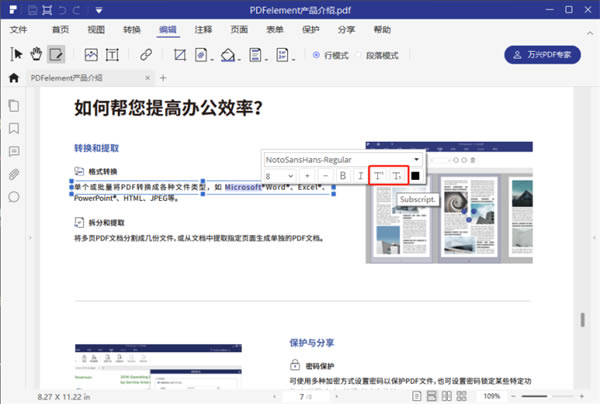
步驟2編輯文本 轉到“編輯”選項卡,然后單擊編輯按鈕,進入編輯模式。
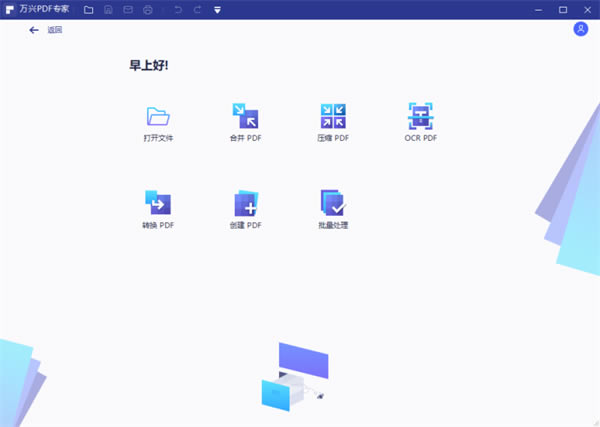
步驟3應用編輯 在編輯模式下,您可更改編輯文字的外觀和屬性。最后保存好文件,即可應用該編輯。 【去除水印】 步驟1:用鼠標雙擊萬興PDF專家圖標,打開進入萬興PDF專家界面,點擊打開文件,接著選取電腦中需要編輯的PDF文件。
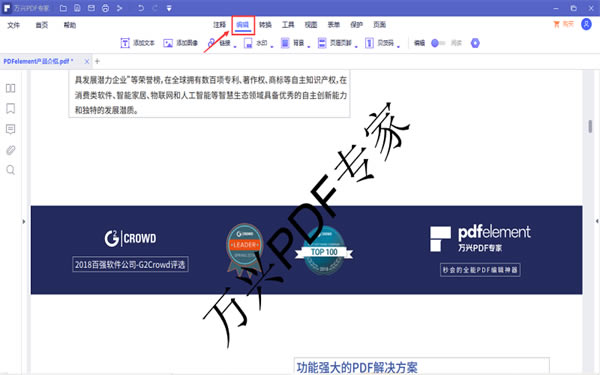
步驟2:進入軟件操作頁面后,我們點擊菜單欄中的編輯欄,此時編輯欄下會出現(xiàn)一系列功能,這樣我們就可以點擊”水印“鍵,就可以對水印進行編輯操作了
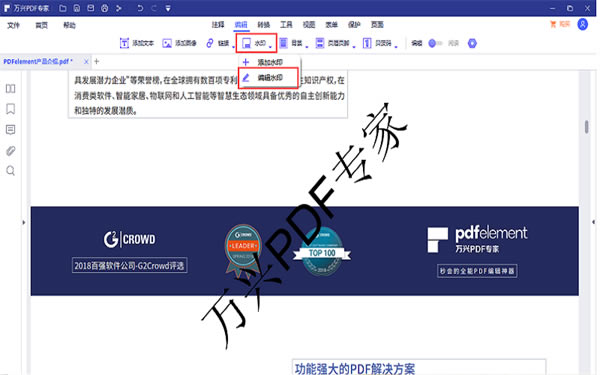
步驟3:點擊水印后,選擇點擊”編輯水印“,便可以看到下面操作界面。
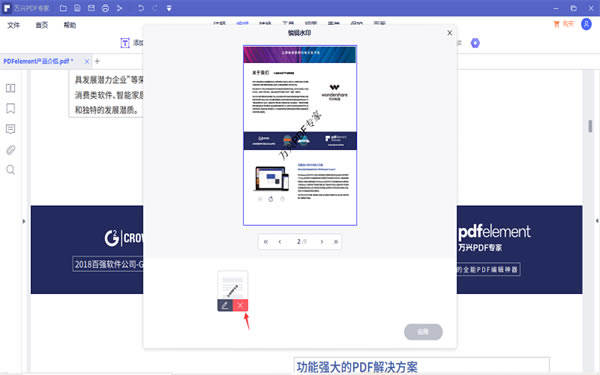
步驟4:在點擊需要去除水印的頁面后,便可看見在需要去除水印的頁面上有修改和紅色“X”號,如若我們需要刪除水印便可直接點擊紅色“X”號,此時可以對水印進行刪除工作了。
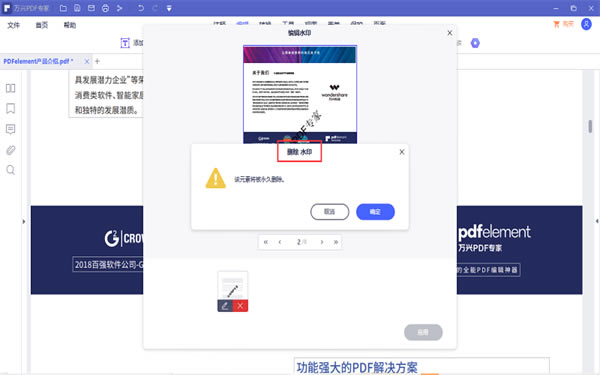
步驟5:點擊紅色“X”鍵后我們將進入確認水印刪除頁面,此時我們點擊”確定”便可將水印全部刪除
步驟6:在點擊刪除鍵后,系統(tǒng)會出現(xiàn)以下界面以確定您的操作,提示您該頁面水印已經(jīng)去除,此時點擊確定就好,我們就完成了水印的去除
步驟7:在進行完以上操作后,我們就完成了水印去除的操作,此時我們的頁面已經(jīng)沒有水印了,
萬興PDF常見問題一、萬興 PDF 專家試用版的限制有哪些? 萬興 PDF 專家試用版在編輯文檔后保存時,會為文檔加上試用水印;PDF 轉換功能最多可以轉換 5 頁;批處理提取數(shù)據(jù)時,只能支持兩個文件。激活萬興 PDF 專家后可去除限制。 二、為什么在正式版(注冊版)后仍然有試用水印? 水印只是試用版的限制。 如果你已經(jīng)購買了該產品,請使用注冊信息將產品激活,試用水印將會被自動刪除。 三、為什么轉換后的文件仍然不可編輯? 如果轉換后的文件不可編輯,則表示此 PDF 文檔是掃描文件或圖片的文件,因此需要使用萬興 PDF 專家中的 OCR 識別功能進行轉換。識別轉換后新的文件應該是可編輯的。 四、為什么轉換后的文件輸出質量差? 出現(xiàn)上述問題可能是以下原因: 原始 PDF 文件太復雜,包含過多元素,如圖片,圖表等。 原始 PDF 文件中的內容模糊。 文本的顏色與原始 PDF 文件的背景太相似。 更新日志– 全新界面:更大的閱讀空間、更沉浸的閱讀體驗、更便捷的視圖設置。 – 性能增強:與舊版本相比,打開PDF文件時渲染速度提高了45%以上。 – 新的功能:識別表格、翻譯語言、創(chuàng)建筆記、閱讀模式。 – 優(yōu)化導航欄,更加人性化 |