【ProcessOn破解版百度云資源】ProcessOn破解版百度云資源下載 電腦正式版
- 軟件大小:查看
- 軟件語言:簡體中文
- 授權方式:免費軟件
- 更新時間:2024-10-31
- 軟件類型:國產軟件
- 推薦星級:
- 運行環境:XP,Win7,Win8,Win10,Win11
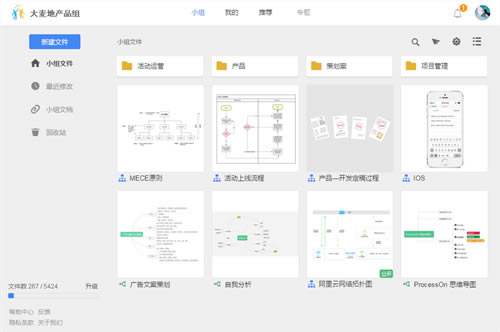
軟件介紹ProcessOn破解版是一款基于HTML5和JavaScript技術開發而成的在線作圖軟件,軟件提供海量模板、多人共同協作、云端同步等功能,軟件無需下載無需激活,讓小白也能在線輕松完成畫流程圖、思維導圖、UI原型圖、UML、網絡拓撲圖、組織結構圖等等工作。 ProcessOn破解版功能強大、操作簡單,軟件為用戶提供了多種風格的預置主題,同時用戶還可以根據自己的喜好自由設計風格樣式。
軟件特色快速上手 簡單易用:兼容思維導圖主流操作,鍵控靈活,體驗流暢。 功能豐富 專業強大:支持Markdown,插入LaTeX數學公式,一鍵轉化為大綱、Word、PPT、Excel等。 個性化風格定制:提供多種預置主題風格,也可以自由設計你喜愛的風格樣式。 團隊協作 共同成長:團隊成員共創,打造團隊知識地圖,實現數字化資產沉淀,讓團隊協作更高效、數據更安全。 海量模板 知識分享:百萬創作者、數億模板,激發靈感,提升效率。發布模板還能將知識變現,傳遞價值。
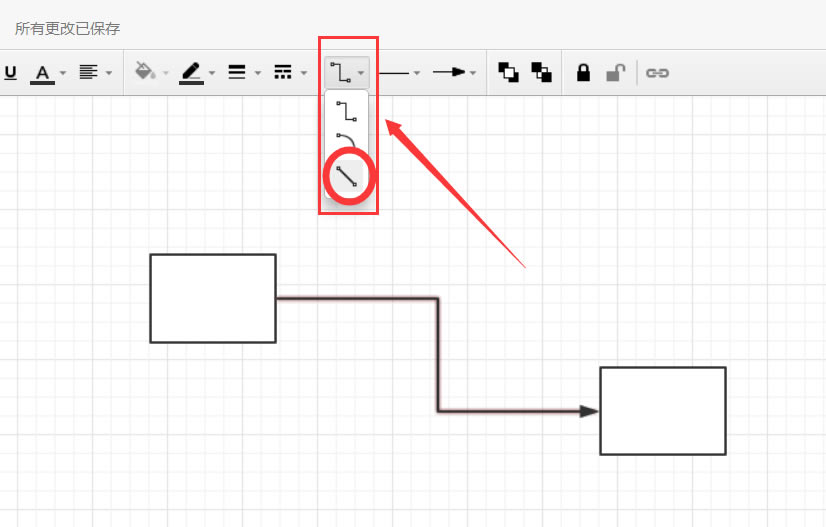
ProcessOn破解版常見問題processon常用快捷鍵 通用 Alt 按住Alt,通過鼠標可以對頁面進行拖動 Ctrl 按住Ctrl,點擊一個圖形,將其添加到選擇圖形中,或者從中移除 Ctrl + (+) , Ctrl + (-) 放大,縮小 Ctrl + A 全部選中 Esc 取消選中,并取消當先操作 T 插入文本 I 插入圖片 L 插入連線 圖形被選中時 箭頭 (←↑↓→) 將選中圖形向左、向上、向下、向右移動 Ctrl + 箭頭 (←↑↓→) 每次微移一個像素 Ctrl + 調整大小調整圖形大小,并且約束比例 Ctrl + Z 撤銷 Ctrl + Y 恢復 Ctrl + X 剪切 Ctrl + C 復制 Ctrl + V 粘貼 Ctrl + D 復用 Ctrl + Shift + B 格式刷 Delete, Backspace 刪除 Ctrl + ] 將選中的圖形置于頂層 Ctrl + [ 將選中的圖形置于底層 Ctrl + Shift + ] 將選中的圖形上移一層 Ctrl + Shift + [ 將選中的圖形下移一層 Ctrl + L 鎖定選中的圖形 Ctrl + Shift + L 將選中的圖形解鎖 Ctrl + G 組合選中的圖形 Ctrl + Shift + G 將選中的圖形取消組合 編輯文本 空格 編輯文本 Ctrl + B 粗體 Ctrl + I 斜體 Ctrl + U 下劃線 Ctrl + Enter 保存文本編輯 processon軟件如何繪制一條直線? 1、按L插入連線(其實插入連線有好幾種方式,比如選中圖形后鼠標變成十字就可以快速繪制連線); 2、選中連線后點擊工具欄中的【連線類型】,然后選擇直線的圖形。
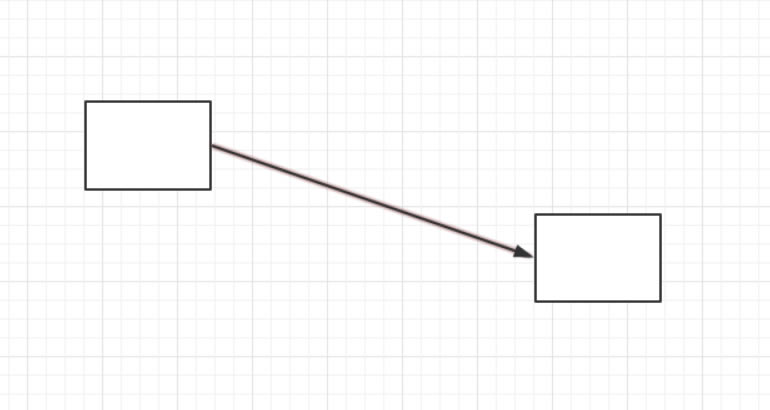
3、然后連線就變成了直線
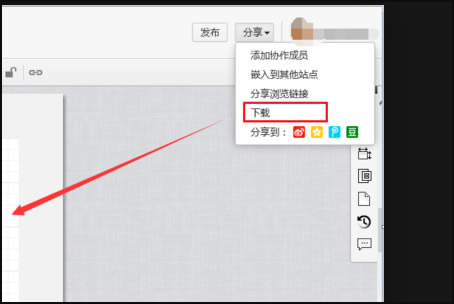
processon軟件如何導出到word 1、打開processOn工具,進入到編輯的頁面中,記得登陸自己的賬號,點擊打開頭像中的“下載”選項。
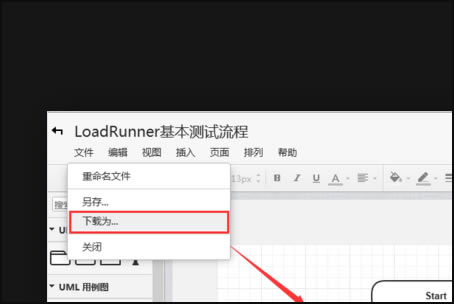
2、在出現的界面中選中想要下載流程圖,然后雙擊進入編輯界面,點擊左上角‘文件’,在出現的菜單欄中選擇“下載為”選項。
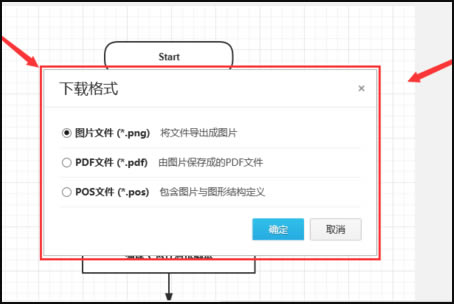
3、在出現的下載格式界面中,選擇“圖片文件”或者“PDF文件”這兩個文件格式,點擊確定。
4、然后下載保存完成,接著打開本地的Word文檔中就會顯示原格式了。
processon軟件怎么畫虛線? 1、首先選擇表設計選項。 2、然后選擇工具欄中邊框和底紋選項,最后選擇虛線選項即可。 processon軟件怎么畫返回折線? 1、首先點擊processon,并進入主頁面。 2、然后點擊快捷鍵,點擊設置。 3、最后長按,即可畫返回折線,完成操作。 processon軟件如何添加文本? 1、點擊打開網頁版processOn進行編輯。 2、點擊菜單欄下的新建功能選項,選擇文件類型進行建立。 3、點擊菜單欄下的插入功能選項。 4、將文本框根據自己的需要插入到合適的位置。 5、點擊輸入文本內容,輸入完畢后,點擊確定。 processon軟件如何調整文字對齊方式? 1、點擊打開網頁版processOn。 2、點擊菜單欄下的新建功能選項,根據自己的需要選取建立文件類型。 3、移動鼠標,選中需要修改的文字。 4、點擊菜單欄下的文字對齊方式功能選項。 5、根據自己的需要選擇合適的文字對齊方式。 |