【WPS OfficePC版】WPS OfficePC版下載 v11.1.0.13703 最新版

- 軟件大小:查看
- 軟件語言:簡體中文
- 授權方式:免費軟件
- 更新時間:2024-10-31
- 軟件類型:國產軟件
- 推薦星級:
- 運行環境:XP,Win7,Win8,Win10,Win11
軟件介紹WPS OfficePC版是由北京金山辦公軟件股份有限公司研發的一款辦公軟件。提起辦公軟件大家可能第一時間想到的是微軟的office,但小編接下來為大家介紹的這款軟件完全不輸它。該軟件是我國數一數二的辦公軟件,并且是完全免費的,運行速度極快,感興趣的小伙伴可以下載哦。 并且WPS OfficePC版將Word、Excel、PPT等多種形式的文檔融為一體,只要有這一款軟件就可以滿足用戶們的所有需求,獲得了千千萬萬用戶們的喜愛。
軟件特色1.體積小:WPS Office在保證功能完整性的同時,依然保持較同類軟件體積最小,下載安裝快速便捷。 2.功能易用:從中國人的思維模式出發,功能的操作方法設計得簡單易用,良好的用使用體驗,降低用戶熟悉功能的門檻,提升用戶工作效率,是最懂中國人的辦公軟件。 3.互聯網化:大量的精美模板、在線圖片素材、在線字體等資源,為用戶輕松打造優秀文檔。 4.文檔漫游功能:很好的滿足用戶多平臺、多設備的辦公需求:在任何設備上打開過的文檔,會自動上傳到云端,方便用戶在不同的平臺和設備中快速訪問同一文檔。同時,用戶還可以追溯同一文檔的不同歷史版本。 另外,WPS第四組件“輕辦公”,以私有、公共等群主模式協同工作,云端同步數據的方式,滿足不同協同辦公的需求,使團隊合作辦公更高效,更輕松。
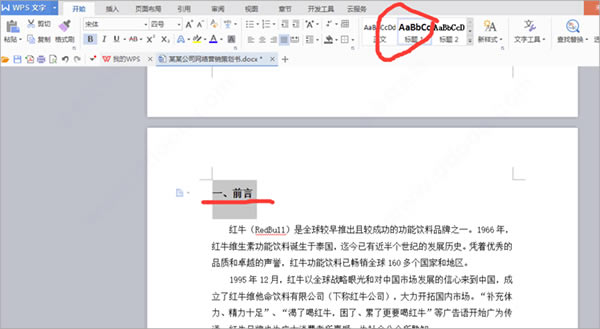
軟件功能兼容免費 WPS Office個人版對個人用戶永久免費,包含WPS文字、WPS表格、WPS演示三大功能模塊,另外有PDF閱讀功能。與Microsoft Office中的Word,Excel,PowerPoint一一對應,應用XML數據交換技術,無障礙兼容docx.xlsx.pptx,pdf等文件格式,你可以直接保存和打開 Microsoft Word、Excel和 PowerPoint 文件,也可以用 Microsoft Office輕松編輯WPS系列文檔。 “云”辦公 一個賬號,隨時隨地閱讀、編輯和保存文檔,還可將文檔共享給工作伙伴。 其他 1、無隔閡兼容MS-Office加密信息、宏文檔 內容互聯、知識分享 ——以提升效率為核心的互聯網應用 。 2、網聚智慧的多彩網絡互動平臺,單一用戶隨需隨時分享天下人知識積累,悠然制作精美文檔 。 3、便捷的自動在線升級功能,無需用戶動手,實時分享最新技術成果 。 4、獨創的KRM版權保護技術,文件授權范圍隨需指定 隨需應動、無限擴展 ——以想到就能做到為追求的應用無限擴展設置 。 5、跨平臺應用,不論是Windows還是Linux平臺,應用無障礙。 7、按照MSAPI定義和實現的二次開發接口高達250個類,無限擴展用戶個性化定制和應用開發的需求 。 8、無縫鏈接電子政務,文件隨需分享到政府內網中 。 9、可擴展的插件機制,無限擴展大程序員想象和創造空間 。 10、支持126種語言應用, 包羅眾多生僻小語種,保證文件跨國、跨地區自主交流 。 11、體察到pdf文件已經成為全球流行的文件格式,開發應用支持直接輸出PDF文件技術 中文特色、安全易用 ——以體貼入微為目標的中文特色和人性化易用設計 。 12、文本框間文字繞排、稿紙格式、斜線表格、文字工具、中文項目符號、電子表格支持中文紙張規格等中文特色一一體現,足量尊重中文使用者習慣 。 13、電子表格里面智能收縮、表格操作的即時效果預覽和智能提示、全新的度量單位控件、批注筐里面可以顯示作者等人性化的易用設計,以用戶為本 新添功能、快樂體驗 ——數百種新添功能,用戶舒適享受辦公樂趣。 14、WPS文字提供帶圈字符、合并字符、藝術字、立體效果功能,用戶娛樂中處理文字 。 15、WPS表格支持手動順序雙面打印、手動逆序雙面打印、拼頁打印、反片打印應用,用戶想怎么打,就怎么打 。 16、WPS演示添加34種動畫方案選擇、30種自定義動畫效果,演示制作播放成為一種游戲。 WPS OfficePC版如何自動生成目錄前提準備工作:首先在本站下載安裝WPS,準備素材(要生成目錄的文檔),雙擊打開WPS開始編輯。 1、打開我們要編輯的文檔,先確定目錄標題(大標題、小標題)也就是要在目錄中展示的內容。目錄標題請注意內容要以精簡為主,能概括出主要內容就可以了。確定好目錄標題后接下來就要為標題設置格式了,選中標題點擊“標題1”按鈕,如下圖所示:
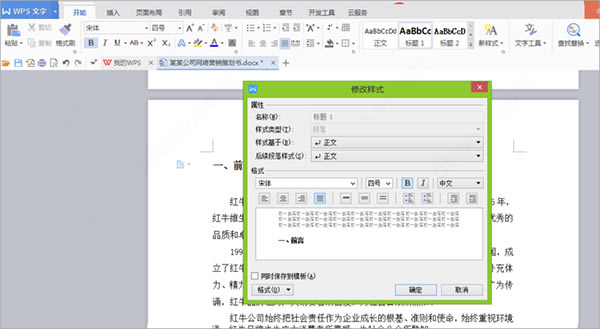
2、可以選擇程序自定義的標題樣式,當然你也可以自己修改標題樣式。操作方法非常簡單,只需要把光標定位于標題前面,然后右鍵點擊標題欄修改標題樣式,在這里可以對字體的格式和字號大小,以及間距等進行設置。接著我們以同樣的方式為二級標題、三級標題設置就可以了。
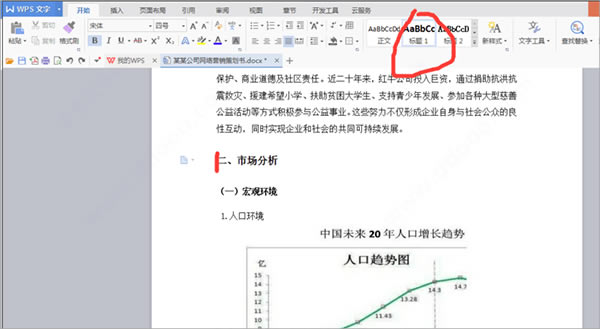
3、接下來我們將各個標題套用樣式。具體操作就是將光標放在標題前,點擊上面的“標題1”“標題2”,根據自己的需要確定有幾個標題。然后,一定要把每個標題都套用格式,不然目錄。
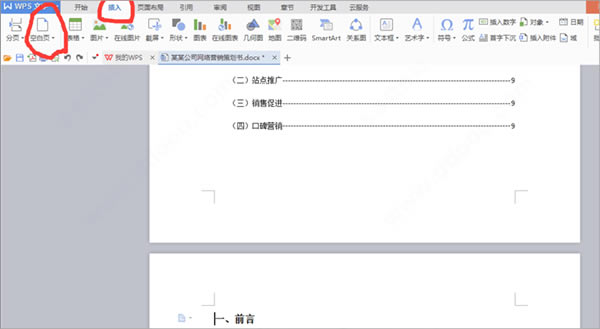
4、目錄標題已確定好,格式已套用完成。然后我們將光標放在第一個標題前,點擊插入欄中的空白頁按鈕。插入空白頁將目錄單獨放在一頁里,這樣更方便查看及修改。
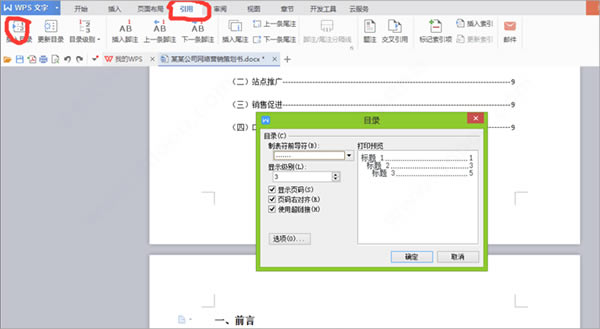
5、最后我們點擊引用欄下的目錄,在插入目錄中的“目錄選項”中設置制表符以及顯示級別(就是前面你設置了幾級目錄),然后點擊確定目錄就可以生成了。
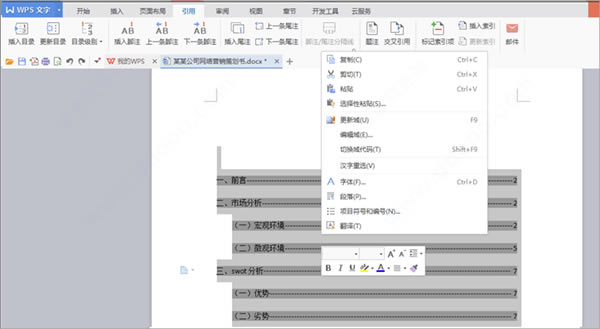
6、生成目錄后我們還可以為目錄的格式進行設置。只需要選中已生成的目錄然后右鍵單擊,在彈出的對話框中設置就可以了。
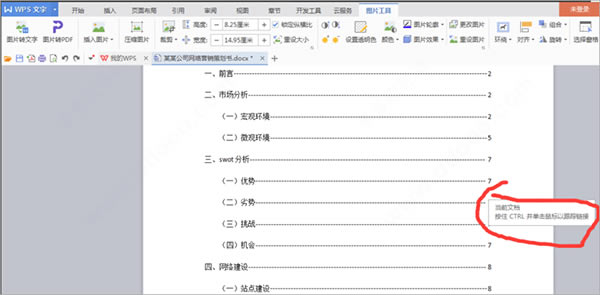
7、生成目錄之后我們可以按住CTRL鍵點擊目錄中的標題就可以跳轉到這個標題所在的正文中了,可以快速查找自己想看的內容。
WPS OfficePC版快捷鍵一、Word快捷鍵: 創建新文檔 Ctrl+N或者Alt+F+N(對應New) 打開文檔 Ctrl+O或者Alt+F+O(對應Open) 關閉文檔 Ctrl+W或者Alt+W+C 保存當前文檔 Ctrl+S或者Alt+F+S(對應Save) 選定整篇文檔 Ctrl+A 復制格式 Ctrl+Shift+C 粘貼格式 Ctrl+Shift+V 撤消上一步操作 Ctrl+Z 恢復上一步操作 Ctrl+Y 刪除左側的一個字符 Backspace 刪除左側的一個單詞 Ctrl+Backspace 二、Excel快捷鍵: 新建空白文檔 Ctrl+N 切換到活動工作表的上一個工作表 Ctrl+PageUp 切換到活動工作表的下一個工作表 Ctrl+PageDown 在單元格中換行 Alt+Enter 插入超鏈接 Ctrl+K 輸入日期 Ctrl+;(分號) 輸入時間 Ctrl+Shift+:(冒號) 三、PPT快捷鍵: 執行下一個動畫或切換到下一演示頁 N 執行上一個動畫或返回到上一演示頁 P 執行上一個動畫或返回到上一演示頁 Page Up 執行下一個動畫或切換到下一演示頁 Page Down 執行下一個動畫或切換到下一演示頁 Enter 退出演示播放 Esc或Ctrl + Back Space |