【拓麥會議電腦正式版下載】拓麥會議電腦正式版 v1.8.3 最新版
- 軟件大小:查看
- 軟件語言:簡體中文
- 授權方式:免費軟件
- 更新時間:2024-10-27
- 軟件類型:國產軟件
- 推薦星級:
- 運行環境:XP,Win7,Win8,Win10,Win11
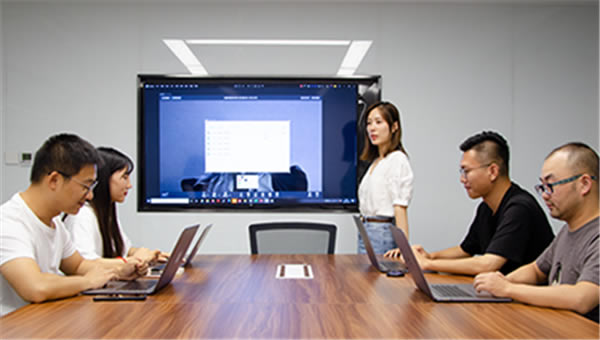
軟件介紹拓麥會議電腦版是一款在線視頻會議軟件,用戶可以通過軟件事項遠程視頻通話,適用于教育、工作等多類型場所,讓用戶擺脫地區的限制,即時會議,一秒入會,隨時隨地召開或加入視頻會議。拓麥會議擁有著會議虛擬背景、會議討論列表、多人會議直播互動等多樣功能,讓溝通更加便捷,有利于提升工作效率!
而且拓麥會議的所有會議都采用了最先進的視頻加密技術處理,保護用戶內容的隱私性和安全性。而且軟件還支持手機、平板、電腦多端互通,實時同步信息,讓你靈活入會,高效辦公! 軟件特色1、高效協作,遠程會診,遠程示教。 2、會議加密管理。 3、會前、會中高效管理會議秩序。 4、分享演示會議資料,協助溝通更高效。 5、會議文檔資料全面共享,大型會議輕松管理,支持多人同時在線觀看直播。
軟件功能屏幕共享 分享演示會議資料,協助溝通更高效。 遠程辦公 高效協作,遠程會診,遠程示教,打造醫療服務新模式。 會議管理 會前、會中高效管理會議秩序。 多種終端 手機/電腦/平板隨時隨地靈活入會。 會議功能強大 拓麥會議會議文檔資料全面共享,大型會議輕松管理,支持多人同時在線觀看直播。
拓麥會議電腦版使用教程分享 在會議中,點擊“會議信息”(移動端為最上方的會議id),點擊鏈接復制邀請信息,其他用戶即可通過鏈接跳轉至會議。主持人可以分享講者鏈接和圍觀鏈接,非講者只能分享圍觀鏈接。 切換音視頻設備 用戶在會議過程中可以切換音視頻設備,在視頻畫面下方的菜單欄選擇“麥克風”“攝像頭”即可 屏幕共享 pc端會議支持全屏桌面/拓麥會議/程序窗口三種模式共享屏幕,點擊屏幕下方菜單欄“桌面共享”按鍵,選擇您要共享的程序窗口,即可實現單個窗口屏幕共享。 結束會議 當會議結束時候,用戶點擊右上角的關閉按鈕,系統會彈出提示 聯席主持人 用戶可以設置為“聯席主持人”的身份,設置成功之后該用戶的權限與主持人一致; 1.可以要求用戶打開攝像頭 2.可以要求用戶打開麥克風 3.可以禁言/解除禁言 4.移出某一用戶
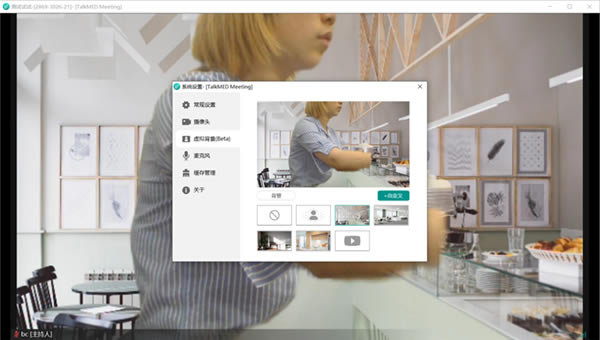
拓麥會議電腦版控臺模式如何開啟1、在會議中,更多【高級設置】-【控臺模式】打開控臺 2、自由選擇布局,選擇不在直播間的其他本地文件增加布局 3、預覽布局,可將該程序放大用于直播,適用于投屏模式 拓麥會議電腦版虛擬背景開啟教程設備要求: iOS:iPhone 6s及以后的機型、iPad mini 4及以后的機型 Android:無限制 Mac:無限制 Windows:無限制 Web瀏覽器:支持Chrome,Safari 系統要求: iOS:大于等于11.0 Android:大于等于Android8.0 Mac: 大于等于10.12 Windows: windows7及以上 Web瀏覽器:建議把瀏覽器更新到最新版本 如何使用: 1、開啟虛擬背景需要在后臺設置中提前打開【人像分割功能】 2、在【攝像頭】中選 “虛擬背景”或在【更多】中選擇“高級設置” 3、選擇你所需要的背景或者自定義開啟即可 拓麥會議電腦版常見問題解答服務器連接出現問題,請檢查網絡和VPN代理設置? 解決方法一: 在windows菜單中搜索《Internet 選項》 打開Internet 選項設置 切換至高級: 檢查使用TLS是否勾選了TLS1.2 或 TLS1.0 任意勾選一個即可。 解決方法二: 無法訪問網絡可能由于代理軟件引起,請嘗試關閉數據代理 瀏覽器誤點禁止攝像頭麥克風打開方法?(以下以chrome瀏覽器為舉例對象) 用戶使用瀏覽器觀看直播時會出現視頻通話已斷開的提示,并建議刷新重試或更換網絡。但如果刷新或者重連了網絡之后并無解決,用戶可以點擊右上角的小標志查看是否麥克風和攝像頭已被禁止 如果已經被禁止了,用戶可以選擇兩種方式修改: 1.直接在頁面上選擇始終允許拓麥會議使用麥克風 2.找到瀏覽器的設置,選擇【隱私設置和安全性】-【網絡設置】,找到拓麥會議一欄更改權限 |