

推薦系統(tǒng)下載分類: 最新Windows10系統(tǒng)下載 最新Windows7系統(tǒng)下載 xp系統(tǒng)下載 電腦公司W(wǎng)indows7 64位裝機(jī)萬能版下載

【ProcessOn免費(fèi)版】ProcessOn免費(fèi)版下載 電腦正式版
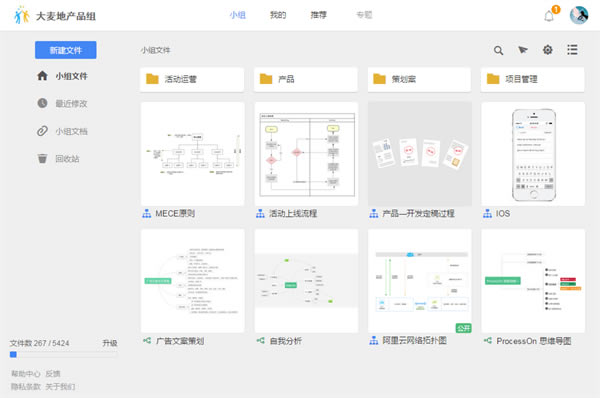
- 軟件大小:查看
- 軟件語言:簡(jiǎn)體中文
- 授權(quán)方式:免費(fèi)軟件
- 更新時(shí)間:2024-10-27
- 軟件類型:國(guó)產(chǎn)軟件
- 推薦星級(jí):
- 運(yùn)行環(huán)境:XP,Win7,Win8,Win10,Win11
軟件介紹ProcessOn免費(fèi)版是一款功能強(qiáng)大的免費(fèi)在線作圖軟件,可以選擇在網(wǎng)頁上在線繪制圖,也可以下載客戶端作圖,兩者功能完全相同,并且在繪制圖時(shí)實(shí)時(shí)進(jìn)行云端存儲(chǔ),再也不怕做到一半停電、電腦沒電了。ProcessOn免費(fèi)版開通了三端同步,無論是在手機(jī)端、平板上或是PC端、網(wǎng)頁使用軟件,另外幾端都會(huì)進(jìn)行同步,工作學(xué)習(xí)更為方便。 ProcessOn免費(fèi)版是一款國(guó)產(chǎn)的免費(fèi)作圖軟件,相較于國(guó)外軟件動(dòng)輒上百近千的價(jià)格,這款可以免費(fèi)在線作圖的軟件顯然要更為適合我們。內(nèi)部的功能卻一點(diǎn)也不比國(guó)外軟件少,甚至還要更多,會(huì)根據(jù)國(guó)內(nèi)用戶的習(xí)慣進(jìn)行調(diào)整與更新。
軟件特色【頭腦風(fēng)暴】個(gè)人創(chuàng)意、部門會(huì)議,用ProcessOn實(shí)時(shí)記錄想法,保存靈感; 【讀書筆記】梳理筆記,調(diào)理清晰,總結(jié)重點(diǎn),讓閱讀中心思想更明朗,融匯貫通; 【在線備課】跨端使用,實(shí)時(shí)同步,在線整理、儲(chǔ)備、沉淀教案,便于分類和共享; 【計(jì)劃總結(jié)】 用思維導(dǎo)圖梳理計(jì)劃和總結(jié),優(yōu)先級(jí)、進(jìn)度一目了然,助力你按時(shí)完成計(jì)劃; 【多端同步】手機(jī)、網(wǎng)頁、平板等多平臺(tái)同步使用,知識(shí)信息云端保存,隨時(shí)隨地查看。
軟件亮點(diǎn)跨端使用 ProcessOn是在線作圖工具,無需下載安裝,便于跨端使用。 在線協(xié)作 在企業(yè)工作過程中,團(tuán)隊(duì)協(xié)作是很重要的一環(huán)。ProcessOn的文件可以進(jìn)行協(xié)作,實(shí)現(xiàn)多人共同瀏覽和編輯。 多格式導(dǎo)入導(dǎo)出 ProcessOn支持vsdx、xmind、txt、excel等格式文件的導(dǎo)入,支持導(dǎo)出高清png、jpg、pdf等格式文件。滿足多場(chǎng)景的下載需求。 內(nèi)容社區(qū) 用戶可以將自己有價(jià)值的知識(shí)繪制成圖后發(fā)布到ProcessOn平臺(tái),與相關(guān)行業(yè)大V在站內(nèi)進(jìn)行交流。 ProcessOn免費(fèi)版簡(jiǎn)單使用教程新建文件
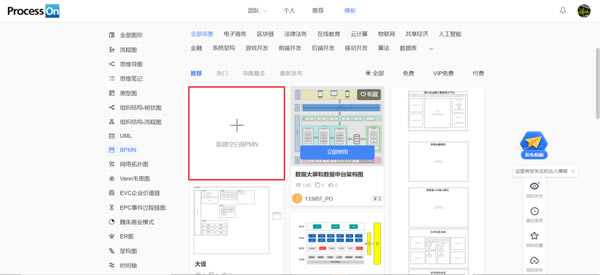
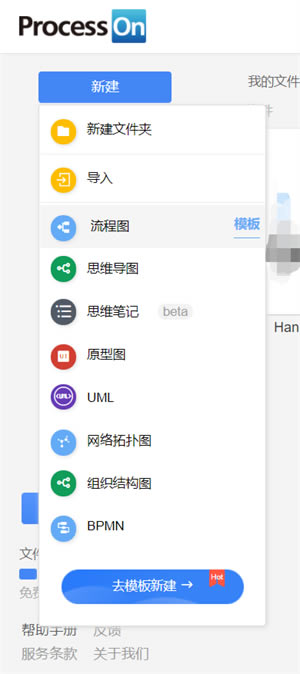
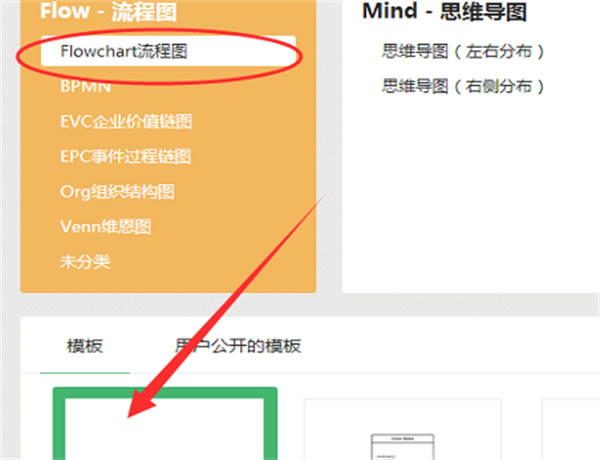
邀請(qǐng)協(xié)作 鼠標(biāo)移上文件,單擊右鍵或點(diǎn)擊三點(diǎn)圖標(biāo)打開菜單,可進(jìn)行分享協(xié)作。 邀請(qǐng)協(xié)作可以通過輸入對(duì)方的郵箱/手機(jī)號(hào)后,回車確認(rèn)賬號(hào),進(jìn)行邀請(qǐng),可添加多個(gè)賬號(hào)。還支持通過鏈接或二維碼的方式批量邀請(qǐng)協(xié)作,邀請(qǐng)鏈接支持修改時(shí)效。 協(xié)作對(duì)象可設(shè)置其權(quán)限為編輯者或查看者;“編輯者”意味著對(duì)方可以直接編輯內(nèi)容;“查看者”只有瀏覽查看權(quán)限。 協(xié)作對(duì)象可設(shè)置其權(quán)限為編輯者或查看者;“編輯者”意味著對(duì)方可以直接編輯內(nèi)容;“查看者”只有瀏覽查看權(quán)限。 可在文件管理頁面,“與我協(xié)作”列表查看,被協(xié)作文件。 常用快捷鍵 圖形被選中時(shí) 箭頭 (←↑↓→):將選中圖形向左、向上、向下、向右移動(dòng) Ctrl + 箭頭 (←↑↓→):每次微移一個(gè)像素 調(diào)整圖形大小時(shí)按住Ctrl:調(diào)整圖形大小,并且約束比例 Ctrl+Z:撤銷 Ctrl+Y:恢復(fù) Ctrl+X:剪切 Ctrl+C:復(fù)制 Ctrl+V:粘貼 Ctrl+D:復(fù)用 Ctrl+Shift+B:格式刷 Ctrl+]:將選中的圖形置于頂層 Ctrl+[:將選中的圖形置于底層 Ctrl+shift+]:將選中的圖形上移一層 Ctrl+shift+[:將選中的圖形下移一層 Ctrl+L:鎖定選中的圖形 Ctrl+shift+L:將選中的圖形解鎖 Ctrl+G:組合選中的圖形 Ctrl+shift+G:將選中的圖形取消組合 編輯文本 空格:編輯文本 Ctrl+B:粗體Ctrl+I斜體 Ctrl+U:下劃線 Ctrl+Enter:保存文本編輯 如何使用ProcessOn免費(fèi)版畫流程圖1.既然是畫流程圖,那么在創(chuàng)建文件的時(shí)候,肯定是選擇流程圖的,否則就畫不出了。如圖所示,一般沒特殊要求,選擇Flow流程圖下的Flowchart流程圖就可以了。然后選擇一個(gè)空模板,輸入文件名,點(diǎn)擊創(chuàng)建。
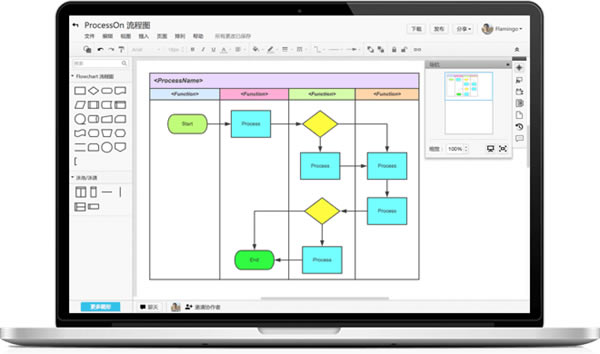
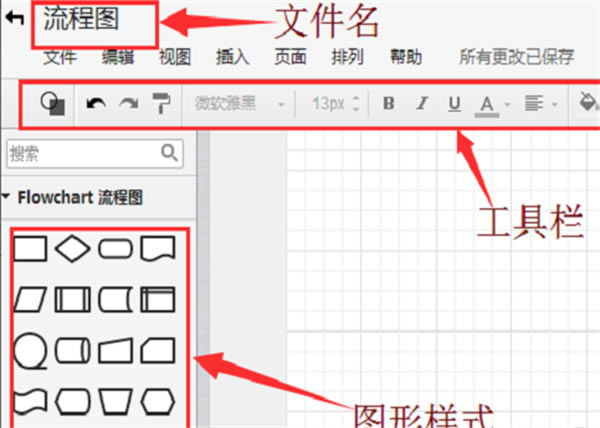
2.創(chuàng)建好文件之后,它就會(huì)自動(dòng)進(jìn)入畫圖界面,如圖所示,可以看到文件名,導(dǎo)航欄,工具欄和圖形樣式。
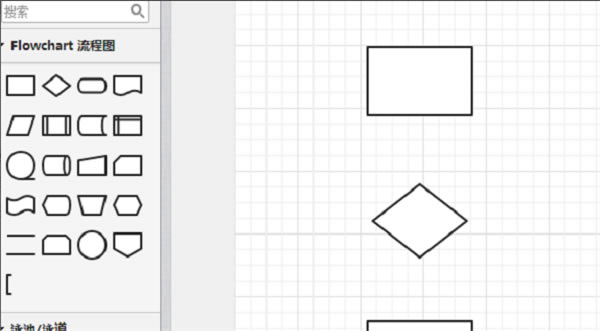
3.首先,鼠標(biāo)左鍵選中某個(gè)圖形樣式,以拖動(dòng)的形式拖動(dòng)到畫板想要存放的位置。可以反復(fù)先將圖形拖動(dòng)進(jìn)來,后面再連線。
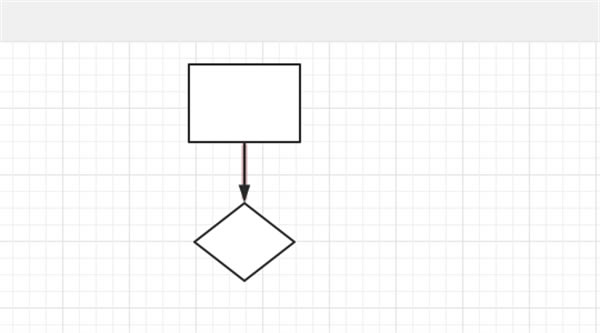
4.拖動(dòng)好圖形之后,選擇圖形某個(gè)邊框位置,稍微拖動(dòng)下,如果出現(xiàn)連線,向想要連接的位置拖動(dòng),就能把兩個(gè)位置連接起來了。
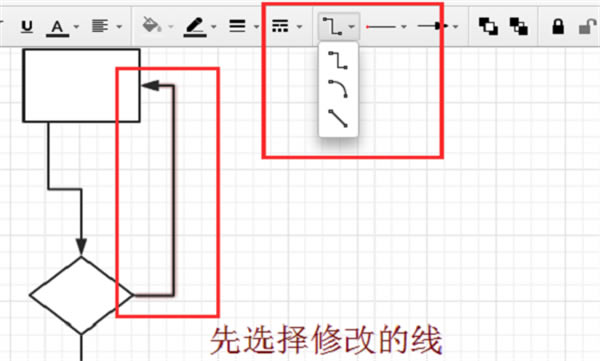
5.默認(rèn)的連線類型是默認(rèn)能夠90度彎曲的,同一水平線上會(huì)以直線形式展示,否則以直角彎曲的形式展示。 如果想要修改連線類型,那么單擊鼠標(biāo)左鍵選擇要修改的線,選擇如圖所示的連線類型,再選擇自己想要的連線就可以了。 此外連線箭頭的起點(diǎn)和終點(diǎn)都是可以修改的,比如我想要沒箭頭或者雙箭頭的都可以。
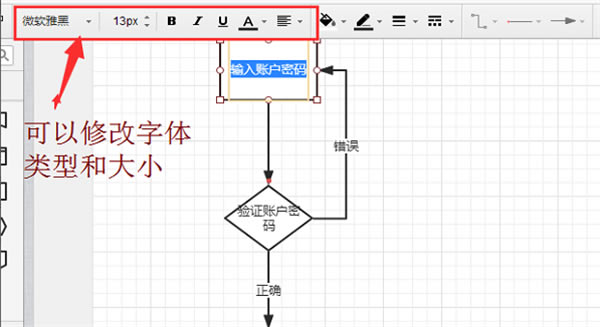
6.一般來說畫圖都需要一些文字說明的。雙擊選擇需要添加文字的圖形(可以是文本框,也可以是線),輸入文字就可以了。你還能夠修改字體的類型和大小。
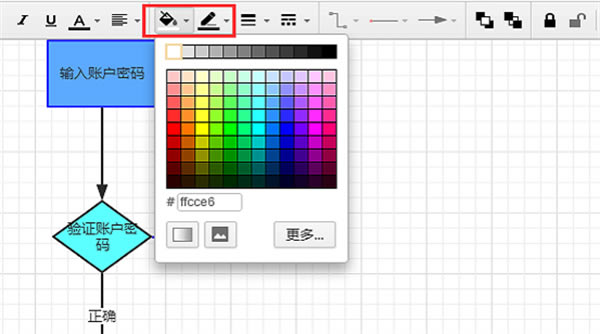
7.畫好圖之后,如圖所示,選擇某個(gè)圖形,然后再點(diǎn)擊填充樣式,再選擇具體的顏色就可以了。線條可以通過線條顏色進(jìn)行修改、,這樣你就可以為它添加顏色了。
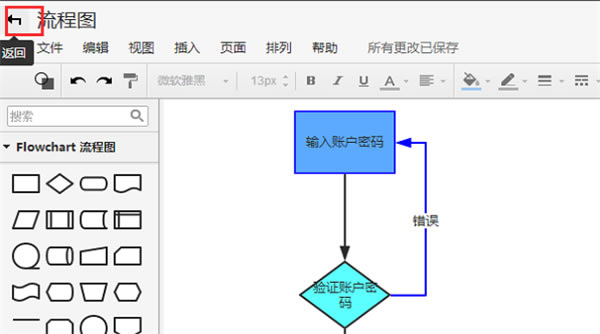
8.processon畫圖都是自動(dòng)保存的,所以你畫完圖之后可以直接退出或者按如圖所示的返回鍵都可以。
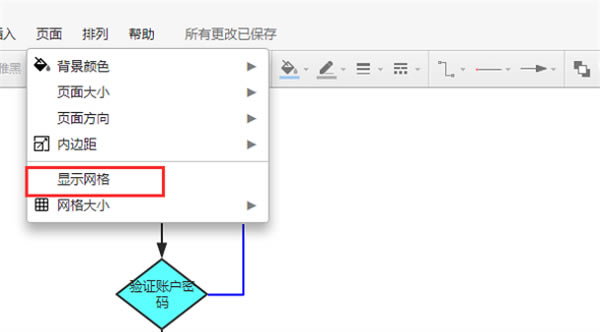
9.很多時(shí)候,畫好圖之后我們需要截圖使用。但是我們看到畫板并不是空白的,默認(rèn)背景是網(wǎng)格的,這樣截圖的話,效果可能并不好。所以修改整體背景,選擇頁面,把顯示網(wǎng)格前面的勾去掉。全屏顯示截圖可能效果會(huì)更好或者或者退出后預(yù)覽下的截圖會(huì)更好。
|
1深度技術(shù)win10正式版ghost(32位)旗艦......
2番茄花園win10 X86 ghost 標(biāo)準(zhǔn)通......
3番茄花園Win10_Ghost Win10 64......
4雨林木風(fēng) GHOST WIN10 X64 快速裝......
5深度技術(shù)GHOST WIN10 X64 尊貴專業(yè)......
6筆記本W(wǎng)in10系統(tǒng) 64位中秋特別 官方正式版......
7筆記本win10正式版ghost(32位)中秋特......
8雨林木風(fēng)win10(32位)ghost 中秋特別......