


【Tedesktop電腦正式版下載】Tedesktop電腦正式版 v6.6.0.320 官方正式版
- 軟件大小:查看
- 軟件語言:簡體中文
- 授權方式:免費軟件
- 更新時間:2024-10-27
- 軟件類型:國產軟件
- 推薦星級:
- 運行環境:XP,Win7,Win8,Win10,Win11
軟件介紹Tedesktop電腦版是一款功能強大的線上視頻辦公軟件,能夠幫助用戶進行各種線上的視頻會議,讓用戶可以隨時隨地的參加會議,為員工搭建一個溝通平臺,有效的提高工作效率!另外Tedesktop其簡潔以及貼合人性化操作的操作頁面,也讓其深受用戶的喜愛,簡單的操作方法,讓用戶可以快速上手,使用非常的方便!
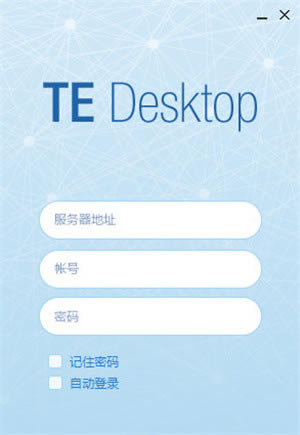
而且Tedesktop還自帶了編解碼服務技術、文檔加密、數據文件傳輸協議等功能,會議中所有的通話以及文件,全部都會進行層層加密,以此來保障企業的信息安全,讓用戶放心使用! 軟件特色人性化界面和功能設計,直觀的用戶體驗 提供簡單易用的人性化操作界面; 靈活的切換音、視頻通話模式,方便易用; 支持通話過程中開啟/關閉本地攝像頭圖像,保護客戶隱私; 支持藍牙耳機通話,方便使用; 支持雙攝像頭切換,滿足不同場景需求。 隨時隨地任意設備入會,讓視頻會議更便捷 多平臺選擇,靈活方便; 支持IVR會議召集和入會; 多種網絡接入視頻會議系統,無論何時何地都可輕松入會。 高清視音頻體驗、便捷的數據共享 支持高清視頻,畫中畫顯示視頻; 支持回聲抵消,語音降噪,自動增益控制,提供良好的音頻質量; 支持高清數據共享,使視頻協作更加便捷。 可靠的安全保障及網絡適應性 支持TLS和SRTP安全協議,信令媒體流加密,保障會議數據安全; 采用華為自主研發的音視頻抗丟包技術,保證音視頻質量。 維護下載方便 支持版本自動下載、在線升級,軟件升級不影響用戶原有數據。 軟件功能1、自動接聽: 啟用后可自動接聽來電。 2、演示: 啟用后可共享桌面或程序給遠端。 3、帶寬: 設置發起呼叫使用的帶寬。當設置為64k bit/s時不能共享演示。 4、SRTP加密: 選擇是否對媒體流進行加密。 啟用:對媒體流進行加密。若啟用,需設置遠端SRTP加密為啟用或最大互通性才能進行視頻通話。 最大互通性:以保證能夠建立通話為首要條件來決策是否加密。如果遠端不加密,則不進行加密限制。 禁用:對媒體流不加密。若禁用,需設置遠端SRTP加密為禁用或最大互通性才能進行視頻通話。 5、MKI: SRTP加密時是否啟用MKI。 6、演示傳輸模式: 選擇是否對傳輸模式進行加密。 TLS:傳輸模式為TLS傳輸。若啟用,作為被叫時,當有其它網元不支持TLS時,則會協商失敗,失去輔流及會控能力。 UDP:傳輸模式為UDP傳輸。若啟用,作為被叫時,當有其它網元不支持UDP時,則會協商失敗,失去輔流及會控能力。 AUTO:若啟用,優選模式為UDP,若UDP協商失敗,則重協商TLS,若TLS又失敗,最后協商TCP。 7、通話心跳: 啟用后在遠端會場突然斷網的情況下,本地將會在2~3分鐘內自動掛斷通話。。 8、無碼流掛斷: 選擇是否在接收不到碼流時,自動掛斷通話。 啟用后,在通話過程中,如果TE Desktop接收不到碼流,本地將會在30s后自動掛斷通話。 禁用后,在通話過程中,如果TE Desktop接收不到碼流,本地將保持通話,不會自動掛斷。 9、CPE設置: ACS向TE Desktop發起連接請求時,TE Desktop對ACS進行認證的用戶名和密碼。 Tedesktop電腦版多方會議召開教程1、打開“通訊錄”列表。單擊“新建會議”(或在通訊錄界面空白處,右擊選擇“新建會議”),打開“新建會議”界面。 2、選擇會議類型為“視頻會議”或“語音會議”,將聯系人添加到“新建會議”列表。 3、從本地通訊錄中添加:展開“通訊錄”列表或從通訊錄搜索聯系人,單擊添加聯系人到“新建會議”列表。 4、從企業通訊錄中添加:輸入聯系人信息,再單擊“點擊查找企業通訊錄”從企業通訊錄搜索聯系人,將聯系人添加到“新建會議”列表。可選)設置“啟用數據會議”和“啟用會議密碼”。 5、入會后,將啟動WebClient客戶端,您可以在WebClient客戶端上進行會議控制、電子白板、文件傳送和程序共享等數據業務。僅SMC組網)設置會議密碼:當有會場加入會議時需要輸入會議密碼,當申請主席時也需要輸入該密碼。 6、單擊“開始”,新建多方會議,新建會議成功后,將顯示入會來電界面,單擊“視頻接聽”或“語音接聽”,開始會議,單擊“掛斷”,取消加入本次會議。 Tedesktop電腦版使用教程第一步:下載并安裝TE Desktop 首次使用需安裝軟件 第二步:運行TE Desktop并登錄 啟動TE Desktop,輸入用戶帳號密碼登錄平臺 第三步:啟用自動接聽配置,調整帶寬設置 啟用自動接聽配置 進入“呼叫和演示”配置界面,選擇“自動接聽啟用”,帶寬選擇“2048kbit/s,點擊應用。 如果網絡實際帶寬低于終端呼叫帶寬就會出現圖像嚴重卡頓或掉會現象。 第四步:進行音視頻設備 調試音視頻信號 會前將音視頻效果調整到最佳狀態。 點擊主界面左下角“音視頻設置”按鈕,進行麥克風、揚聲器和視頻設備設置,特別是與會后沒有聲音的,請提前做個測試。 選擇音頻輸入設備,單擊 可對麥克風進行測試。 選擇音頻輸出設備,單擊 可對揚聲器進行測試。 選擇視頻輸入設備,單擊“視頻預覽”可對攝像頭進行測試 第五步:等待主會場呼叫,進入視頻通話 等待主會場呼叫,選擇視頻通話模式。 如果進入音頻對話模式,可以點擊視音頻切換按鈕,切換到視頻通話模式。 第六步:入會后話筒靜音、關閉畫中畫 進入會議后,關閉本地麥克風,關閉本地畫中畫,全屏認真參會。 |